第16章:画面ガード:ログイン必須ページ(ルート保護)を作る🚧
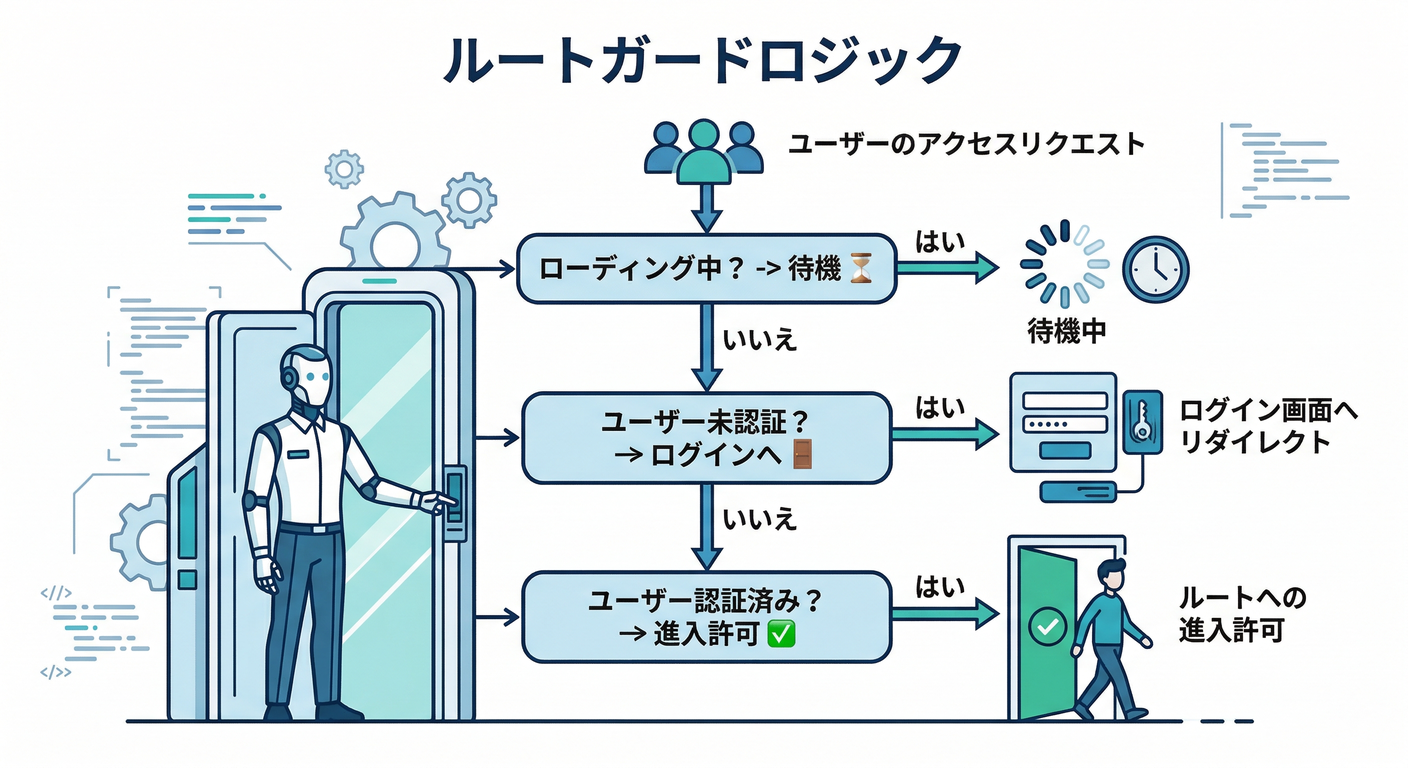
この章では「URL直打ちでも守れる」ログイン必須ページを作ります🙂 ポイントは3つだけ👇
- **まだログイン状態が分からない間(loading)**は待つ⏳
- **未ログイン(user=null)**ならログイン画面へ飛ばす🚪
- ログイン済みなら普通にページ表示✅
(React Router v7 でも、Outlet + Navigate + useLocation の組み合わせが超安定です)(React Router)
0) この章でできあがる動き(完成イメージ)🧠✨
たとえば /mypage を「ログイン必須」にすると…
- 未ログインで /mypage を開く
- ログイン画面へリダイレクト🚀(ついでに「元いたページ」を覚える)
- ログイン成功🎉 → 元いた /mypage に戻る🔁
1) まずは “認証の状態” を 2つ持つ(user と loading)🦴
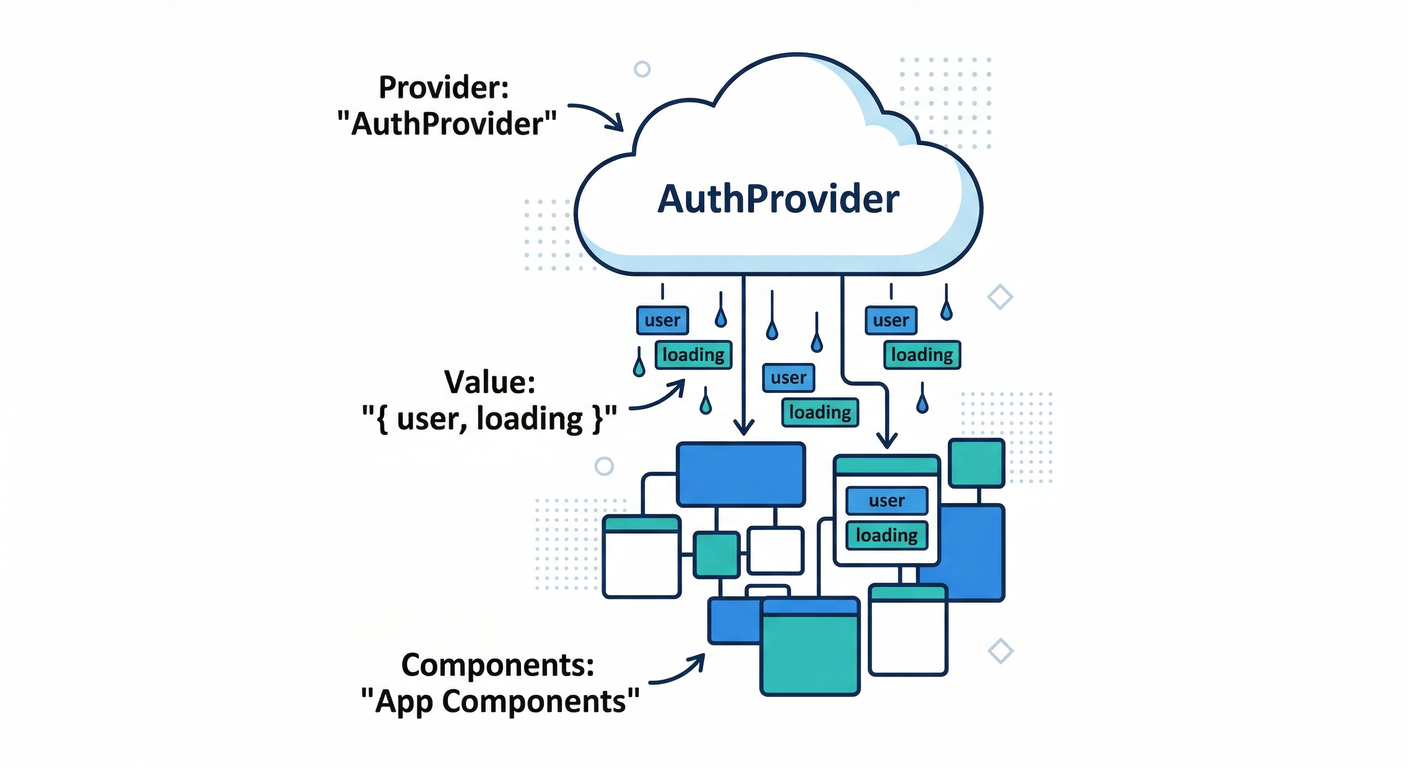
前章までで作った AuthProvider がある前提でOKですが、最低限こういう形になっていれば勝ちです🙂 (ここが弱いと、ガードがチラついたり無限リダイレクトしがち💦)
src/auth/AuthProvider.tsx
import { createContext, useContext, useEffect, useMemo, useState } from "react";
import type { User } from "firebase/auth";
import { onAuthStateChanged } from "firebase/auth";
import { auth } from "../firebase/firebaseApp"; // あなたの場所に合わせてね🙂

type AuthState = {
  user: User | null;
  loading: boolean;
};

const AuthContext = createContext<AuthState | undefined>(undefined);

export function AuthProvider({ children }: { children: React.ReactNode }) {
  const [user, setUser] = useState<User | null>(null);
  const [loading, setLoading] = useState(true);

  useEffect(() => {
    const unsub = onAuthStateChanged(auth, (u) => {
      setUser(u);
      setLoading(false);
    });
    return unsub;
  }, []);

  const value = useMemo(() => ({ user, loading }), [user, loading]);

  return <AuthContext.Provider value={value}>{children}</AuthContext.Provider>;
}

export function useAuth() {
  const ctx = useContext(AuthContext);
  if (!ctx) throw new Error("useAuth must be used within AuthProvider");
  return ctx;
}
2) “門番コンポーネント” を作る(ProtectedLayout)🚧👮
ここがこの章の主役です🔥
React Router v7 は **「ルートを守る専用の親ルート」**を作って、子ルートを Outlet で流すのが定番です。(React Router)
src/routes/ProtectedLayout.tsx
import { Navigate, Outlet, useLocation } from "react-router-dom";
import { useAuth } from "../auth/AuthProvider";

export function ProtectedLayout() {
  const { user, loading } = useAuth();
  const location = useLocation();

  // ① まだ判定中なら待つ(ここ超重要!)
  if (loading) {
    return (
      <div style={{ padding: 24 }}>
        <div>ログイン状態を確認中…⏳</div>
      </div>
    );
  }

  // ② 未ログインならログインへ(「元いた場所」を state に保存)
  if (!user) {
    return <Navigate to="/login" replace state={{ from: location }} />;
  }

  // ③ ログイン済みなら、守りたいページたちを表示
  return <Outlet />;
}
useLocation()で「今どこにいるか」を取れます(React Router)Outletは「ここに子ルートを表示する穴」です(React Router)
3) ルーター設定で “ログイン必須ゾーン” を作る🗺️✨
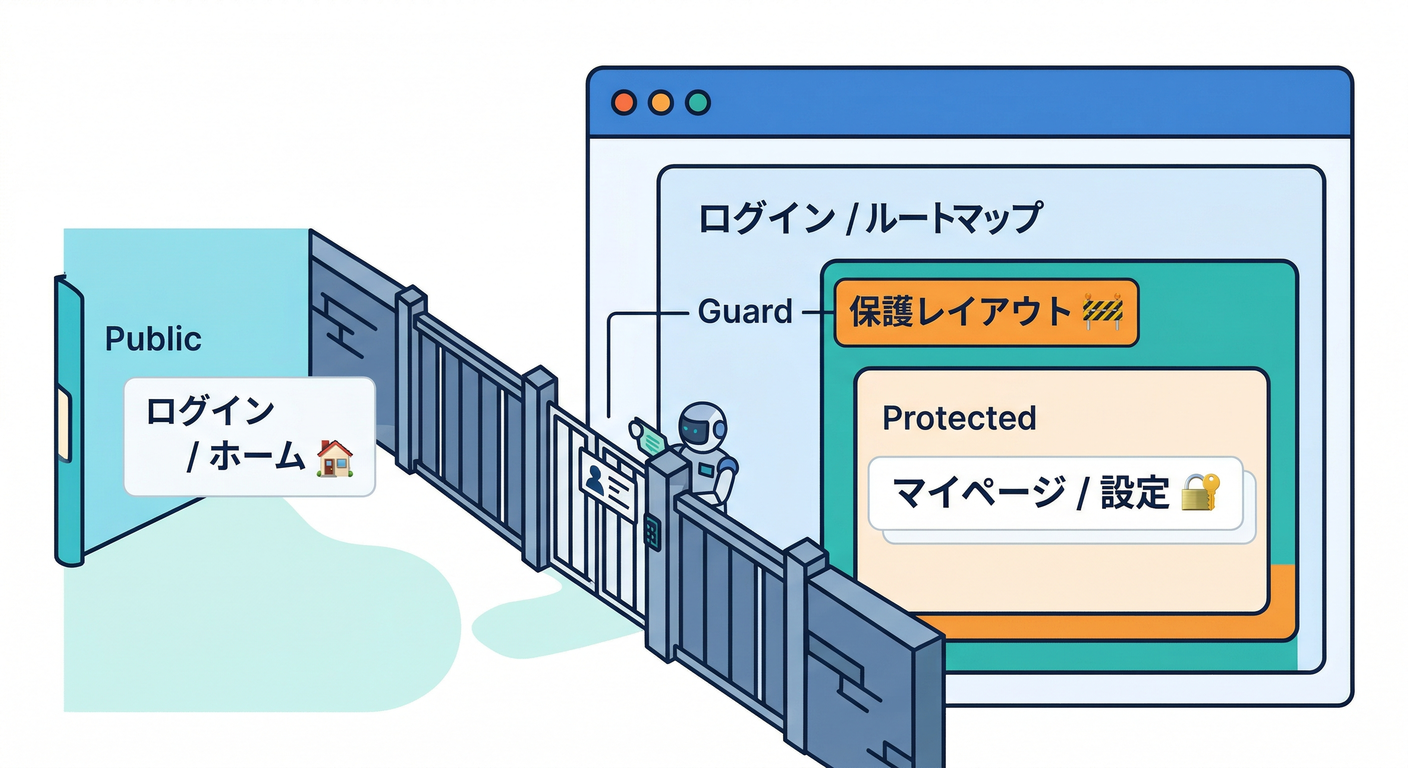
createBrowserRouter の構成例です。
(React Router v7 は Node 20 以上が要件として明記されています)(React Router)
src/AppRouter.tsx
import { createBrowserRouter, RouterProvider } from "react-router-dom";
import { ProtectedLayout } from "./routes/ProtectedLayout";
import { RootLayout } from "./routes/RootLayout";
import { HomePage } from "./routes/HomePage";
import { LoginPage } from "./routes/LoginPage";
import { MyPage } from "./routes/MyPage";

const router = createBrowserRouter([
  {
    path: "/",
    element: <RootLayout />,
    children: [
      { index: true, element: <HomePage /> },
      { path: "login", element: <LoginPage /> },

      // 🔐 ここから下が「ログイン必須ゾーン」
      {
        element: <ProtectedLayout />,
        children: [
          { path: "mypage", element: <MyPage /> },
          // 例: { path: "settings", element: <SettingsPage /> },
        ],
      },
    ],
  },
]);

export function AppRouter() {
  return <RouterProvider router={router} />;
}
そして AuthProvider を Router より上に置きます👇
src/App.tsx
import { AuthProvider } from "./auth/AuthProvider";
import { AppRouter } from "./AppRouter";

export default function App() {
  return (
    <AuthProvider>
      <AppRouter />
    </AuthProvider>
  );
}
4) ログイン成功したら “元いたページ” に戻す🔁🎉
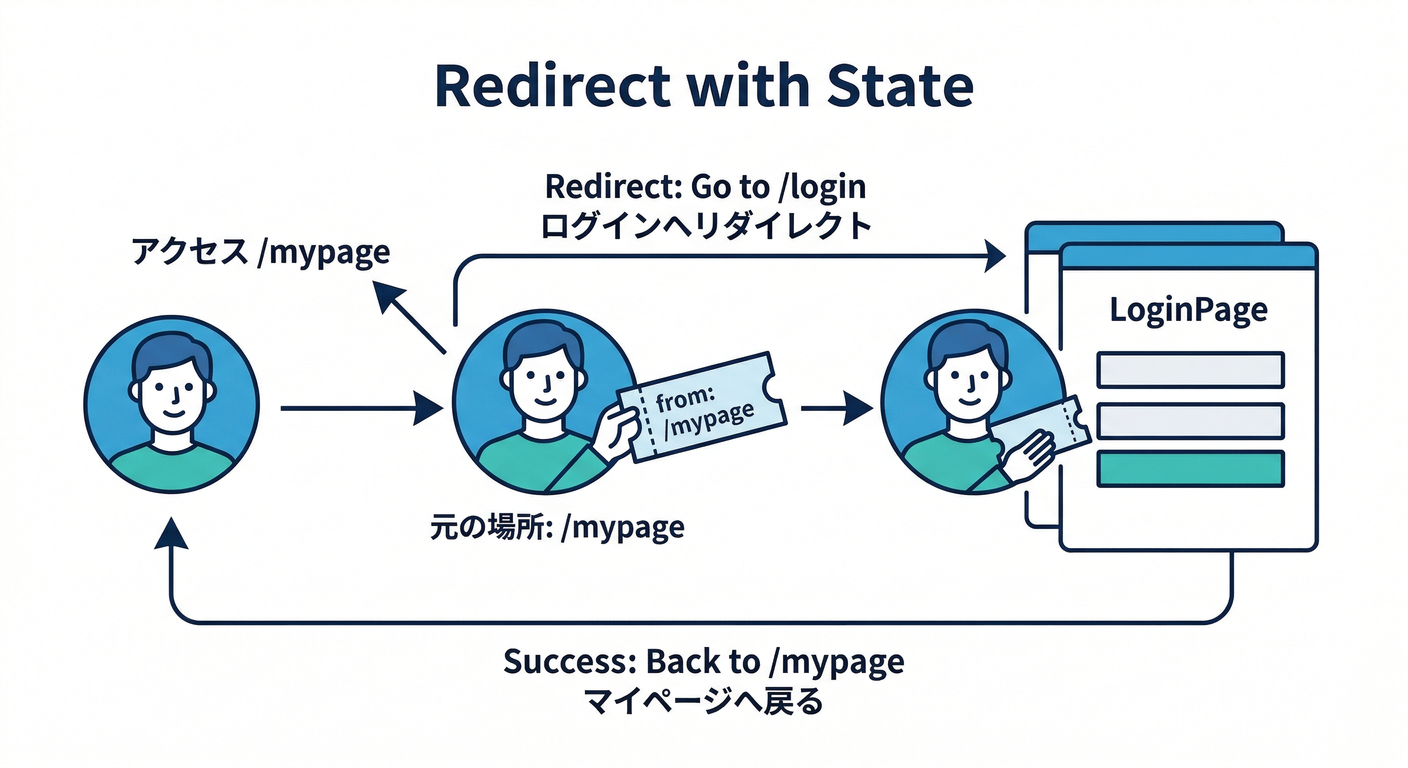
ProtectedLayout が state.from を渡してるので、ログイン画面でそれを読んで戻ります🙂
src/routes/LoginPage.tsx(戻り先だけ抜粋)
import type { Location } from "react-router-dom";
import { useLocation, useNavigate } from "react-router-dom";

type LocationState = { from?: Location };

export function LoginPage() {
  const navigate = useNavigate();
  const location = useLocation();
  const state = location.state as LocationState | null;

  const fromPath = state?.from?.pathname ?? "/mypage";

  async function onLoginSuccess() {
    navigate(fromPath, { replace: true });
  }

  // ここでメール/Googleログインを実行して…
  // 成功したら onLoginSuccess() を呼ぶ
  return (
    <div style={{ padding: 24 }}>
      <h1>ログイン🔐</h1>
      {/* ログインUI */}
      <button onClick={onLoginSuccess}>(例)ログイン成功として戻る</button>
    </div>
  );
}
5) よくあるハマりどころ(ここだけ見れば事故が減る)🧯😵💫
A) “一瞬ログイン画面に飛ぶ” チラつき問題👻
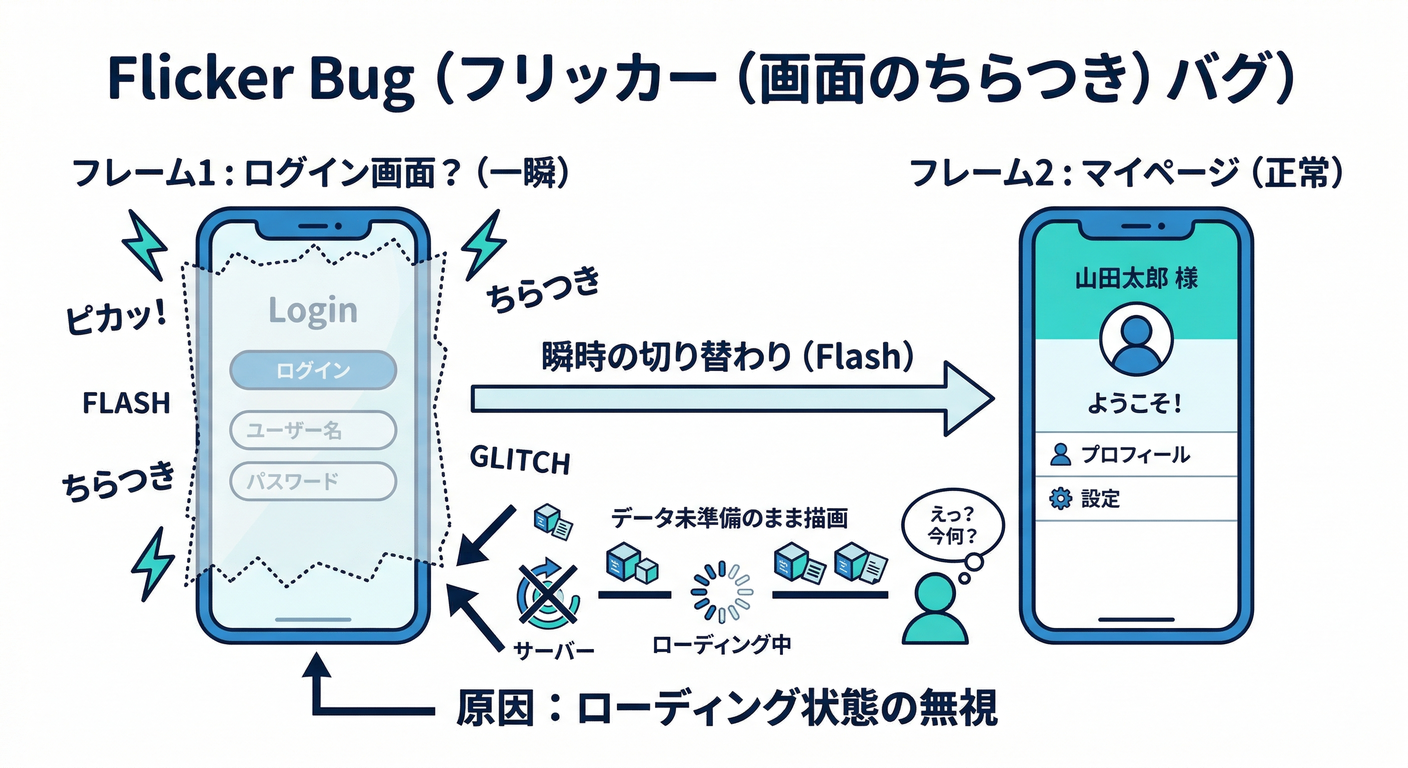
原因:loading を見ずに user==null で即リダイレクトしてる
対策:必ず loading を先に処理(この章の実装はOK👍)
B) 無限リダイレクト♾️
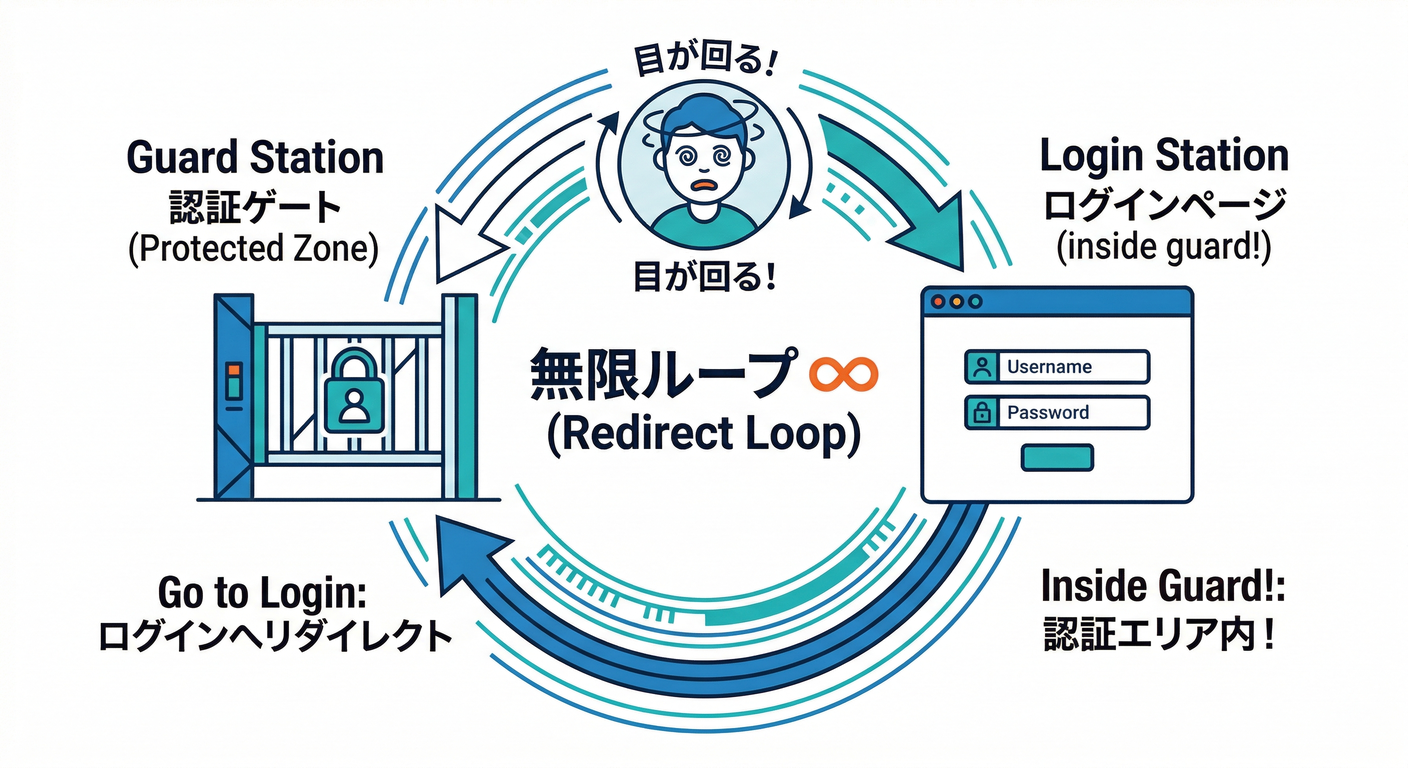
原因:ログイン画面まで守ってしまってる(/login も Protected の子に入れてる) 対策:/login は 保護ゾーンの外に置く✅
C) ログイン後に戻れない🤔
原因:Navigate で state を渡してない / ログイン側で state.from を読んでない
対策:この章の state={{ from: location }} と navigate(fromPath) をセットで✅
D) “ログイン画面をリロードしたら戻り先が消えた”🔄
location.state は ページを丸ごとリロードすると消えやすいです。
より強くするなら「next をクエリに入れる」方式が安定します💪(特に signInWithRedirect() みたいに画面遷移が絡むとき)
6) ミニ課題:マイページにユーザー情報を表示👤✨
src/routes/MyPage.tsx(例)
import { useAuth } from "../auth/AuthProvider";

export function MyPage() {
  const { user } = useAuth();

  return (
    <div style={{ padding: 24 }}>
      <h1>マイページ👤</h1>
      <p>displayName: {user?.displayName ?? "(未設定)"}</p>
      <p>email: {user?.email ?? "(なし)"}</p>
      <p>uid: {user?.uid}</p>
    </div>
  );
}
7) AIでUX強化(この章の“おまけ”🤖💬)
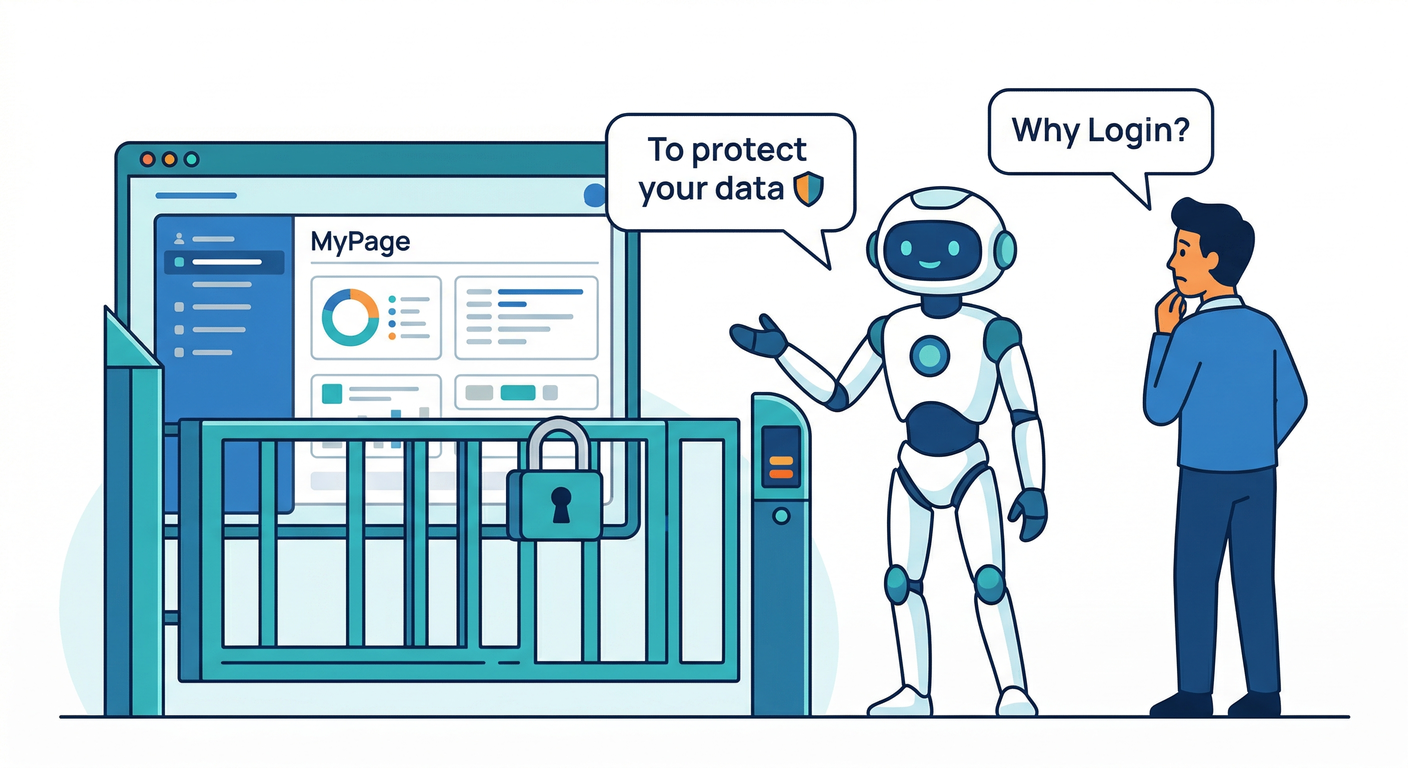
ログインが必要な理由って、ユーザーにとっては「なんで?」になりがちです🙂
そこで Firebase AI Logic を使って、やさしい説明文をその場で生成しちゃいます✨
(Web だと firebase/ai から getAI / getGenerativeModel を使う形が公式に載っています)(Firebase)
たとえばログイン画面に「なぜログインが必要?」ボタン👇
import { initializeApp } from "firebase/app";
import { getAI, getGenerativeModel, GoogleAIBackend } from "firebase/ai";

const firebaseApp = initializeApp({ /* いつもの config */ });
const ai = getAI(firebaseApp, { backend: new GoogleAIBackend() });
const model = getGenerativeModel(ai, { model: "gemini-2.5-flash" });

export async function generateWhyLoginText(pageName: string) {
  const prompt = `ユーザー向けに日本語で、やさしく短く説明して。
「${pageName}」は個人データを扱うのでログインが必要、という感じ。
絵文字も少し入れて🙂`;
  const result = await model.generateContent(prompt);
  return result.response.text();
}
※ ちなみに公式ガイド内で Gemini 2.0 Flash/Flash-Lite が 2026-03-31 にリタイア予定と明記されているので、学習段階でも新しめモデル名を使うのが安心です🧠(Firebase)
8) Antigravity / Gemini CLI をここでどう使う?🚀🧑💻
Antigravity(エージェントで“門番実装”を一気に作る)🛰️
「ProtectedLayout と Router 構成を作って、/login は保護しないで」みたいなミッション設計がやりやすいです。(Google Codelabs)
おすすめ指示(コピペ用)👇
- 「React Router v7 で ProtectedLayout(Outlet/Navigate/useLocation)を作成して」
- 「ログイン成功後に元URLへ戻る実装(state.from)も入れて」
- 「無限リダイレクトのテスト観点も箇条書きで出して」
Gemini CLI(プロジェクト全体を点検🔎)🧰
Gemini CLI はターミナルから“コード理解→修正提案”までやれる設計です。(Google Cloud Documentation)
おすすめの使い方👇
- 「/login が ProtectedLayout 配下に入ってないかチェックして」
- 「loading 判定が抜けてチラつく箇所がないか探して」
- 「保護したいルート一覧を抽出して、ルーター設定案を提案して」
9) 最終チェック✅🧪
- 未ログインで /mypage を開く → /login へ飛ぶ🚪
- ログイン成功 → /mypage に戻る🔁
- リロードしても、ログイン済みなら /mypage が開く♻️
- ログアウト後に /mypage を開く → また /login へ🚧
必要なら次のメッセージで、**「next クエリ方式(リロードしても戻り先が消えない版)」**まで仕上げた“決定版ガード”も書けます🙂✨