第15章:セッション保持:Persistence(local/session/none)を選べるようにする💾
この章は「ログインが消える/残りすぎる」問題を、ちゃんとコントロールできるようになる回だよ🙂✨ “どの端末で、どれくらいログイン状態を残す?” を選べるようにして、認証の完成度をグッと上げよう💪
読む📚👀(まずはイメージ)
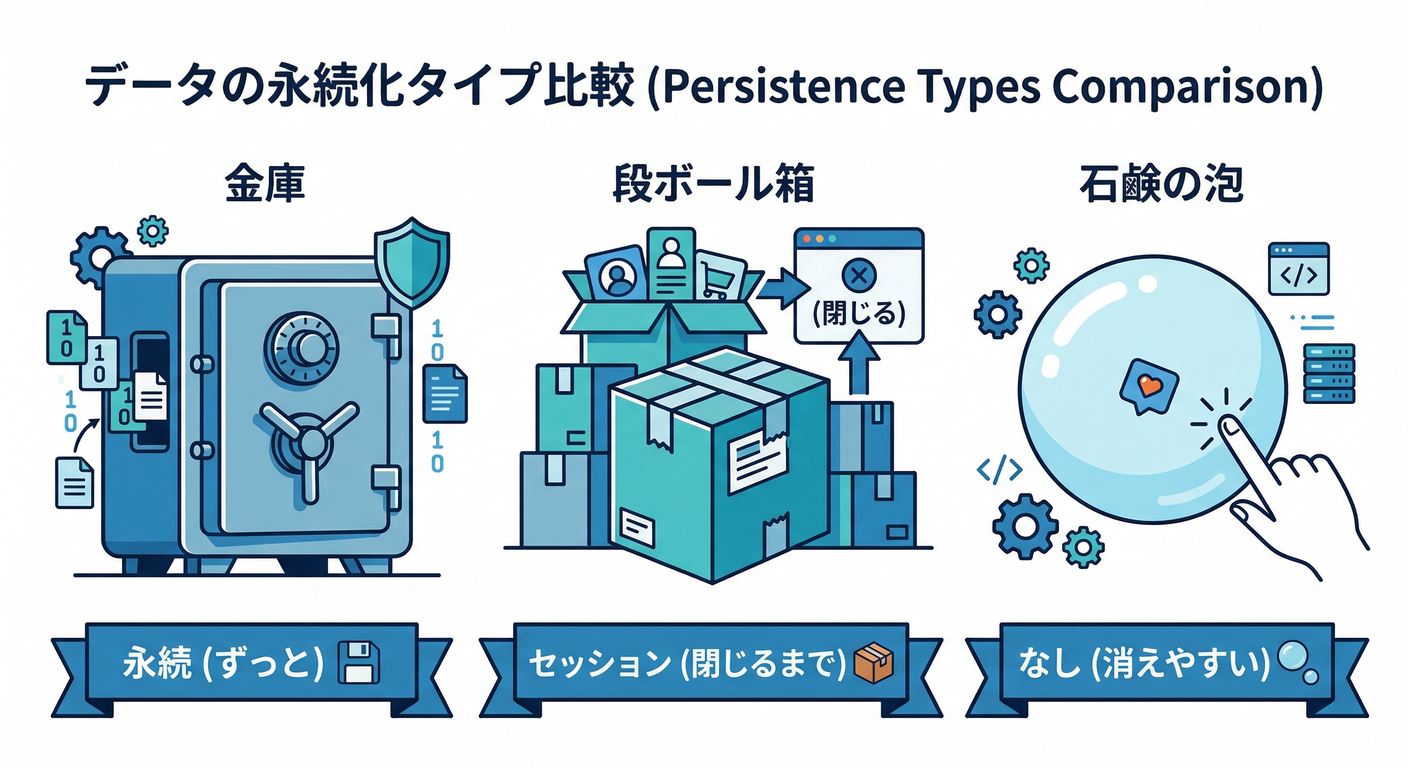
Webアプリの認証は、基本的に「ブラウザを閉じてもログイン状態を残す(=便利)」がデフォルト。だけど、共有PCとかだと危ないよね😇 そこで Persistence(保持方式) を選べるようにする、って話! (Firebase)
保持方式は3つ👇 (Firebase)
- local(LOCAL):ブラウザを閉じても残る💾(明示的にログアウトしない限り残る)
- session(SESSION):そのタブ/ウィンドウを閉じたら消える🧼
- none(NONE):メモリだけ(リロードで消える)🫥
そして重要ポイント: 何も指定しなければ、ブラウザでは default = local になるよ🧠 (Firebase)
手を動かす🛠️✨(やることはシンプル)
目標はこれ👇
✅ ログイン画面に「保持のしかた」を付ける
✅ ログイン処理の直前で setPersistence() を呼ぶ
✅ 事故りやすい罠(タブ・初期化・redirect)を避ける
1) 保持方式の“選択肢”を作る🧩🎛️
まず、保持方式をまとめるユーティリティを用意しよう(TypeScript)👇
// authPersistence.ts
import type { Auth } from "firebase/auth";
import {
  setPersistence,
  browserLocalPersistence,
  browserSessionPersistence,
  inMemoryPersistence,
} from "firebase/auth";

export type PersistenceMode = "local" | "session" | "none";

export async function applyPersistence(auth: Auth, mode: PersistenceMode) {
  switch (mode) {
    case "session":
      return setPersistence(auth, browserSessionPersistence);
    case "none":
      return setPersistence(auth, inMemoryPersistence);
    case "local":
    default:
      return setPersistence(auth, browserLocalPersistence);
  }
}
setPersistence() は「今のセッション」と「これからのサインイン」に効くし、ストレージ間のコピーが終わるまで Promise が解決しないよ🧠✨(だから await 推奨) (Firebase)
2) ログイン直前に applyPersistence() → ログイン実行🚪🔐
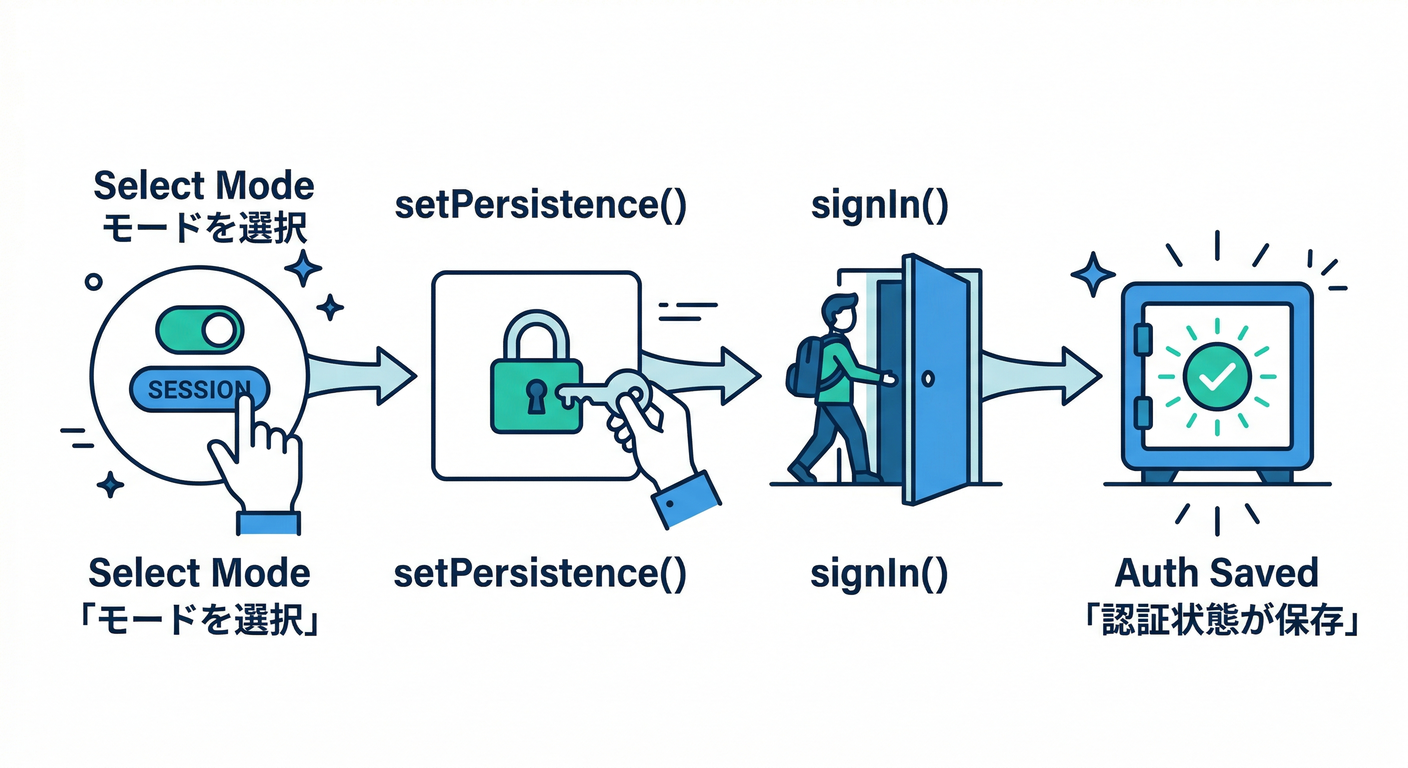
メールログイン版📧
import { signInWithEmailAndPassword } from "firebase/auth";
import { auth } from "./firebase"; // 既に作ってある想定
import { applyPersistence, type PersistenceMode } from "./authPersistence";

export async function loginWithEmail(
  email: string,
  password: string,
  mode: PersistenceMode
) {
  await applyPersistence(auth, mode);
  return signInWithEmailAndPassword(auth, email, password);
}
Googleログイン(Popup)版🌈
import { GoogleAuthProvider, signInWithPopup } from "firebase/auth";
import { auth } from "./firebase";
import { applyPersistence, type PersistenceMode } from "./authPersistence";

export async function loginWithGooglePopup(mode: PersistenceMode) {
  await applyPersistence(auth, mode);
  const provider = new GoogleAuthProvider();
  return signInWithPopup(auth, provider);
}
3) ログイン画面に「保持のしかた(Remember me)」を追加🖥️🧷
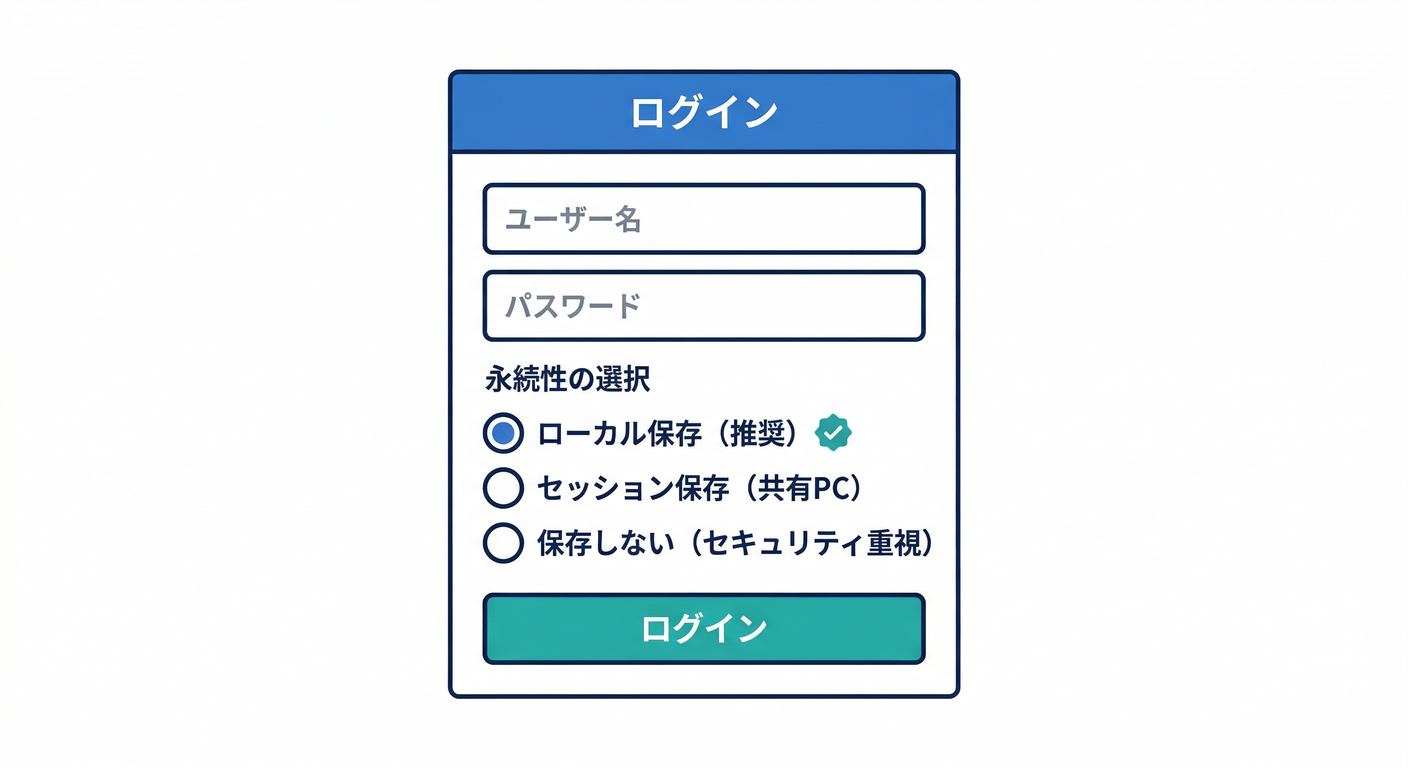
ログイン画面でこういうラジオを出すのが分かりやすい🙂✨
(選んだ値は localStorage に保存して、次回も同じ選択にする)
import { useEffect, useState } from "react";
import type { PersistenceMode } from "./authPersistence";
import { loginWithEmail, loginWithGooglePopup } from "./loginActions";

const KEY = "auth:persistence";

function loadMode(): PersistenceMode {
  const v = localStorage.getItem(KEY);
  if (v === "local" || v === "session" || v === "none") return v;
  return "local";
}

export function LoginForm() {
  const [mode, setMode] = useState<PersistenceMode>("local");
  const [email, setEmail] = useState("");
  const [password, setPassword] = useState("");

  useEffect(() => {
    setMode(loadMode());
  }, []);

  function updateMode(m: PersistenceMode) {
    setMode(m);
    localStorage.setItem(KEY, m);
  }

  return (
    <div>
      <h2>ログイン🔐</h2>

      <fieldset>
        <legend>ログイン状態の保持💾</legend>

        <label>
          <input
            type="radio"
            name="persist"
            checked={mode === "local"}
            onChange={() => updateMode("local")}
          />
          このPCではログインを維持(おすすめ)
        </label>

        <label>
          <input
            type="radio"
            name="persist"
            checked={mode === "session"}
            onChange={() => updateMode("session")}
          />
          共有PCモード(閉じたら消える)
        </label>

        <label>
          <input
            type="radio"
            name="persist"
            checked={mode === "none"}
            onChange={() => updateMode("none")}
          />
          超安全モード(リロードで消える)
        </label>
      </fieldset>

      <button onClick={() => loginWithEmail(email, password, mode)}>
        メールでログイン📧
      </button>

      <button onClick={() => loginWithGooglePopup(mode)}>
        Googleでログイン🌈
      </button>
    </div>
  );
}
つまずきポイント集😵💫➡️🙂(ここ超大事)
A) “起動時に毎回 setPersistence(local)” はやりがち事故💥
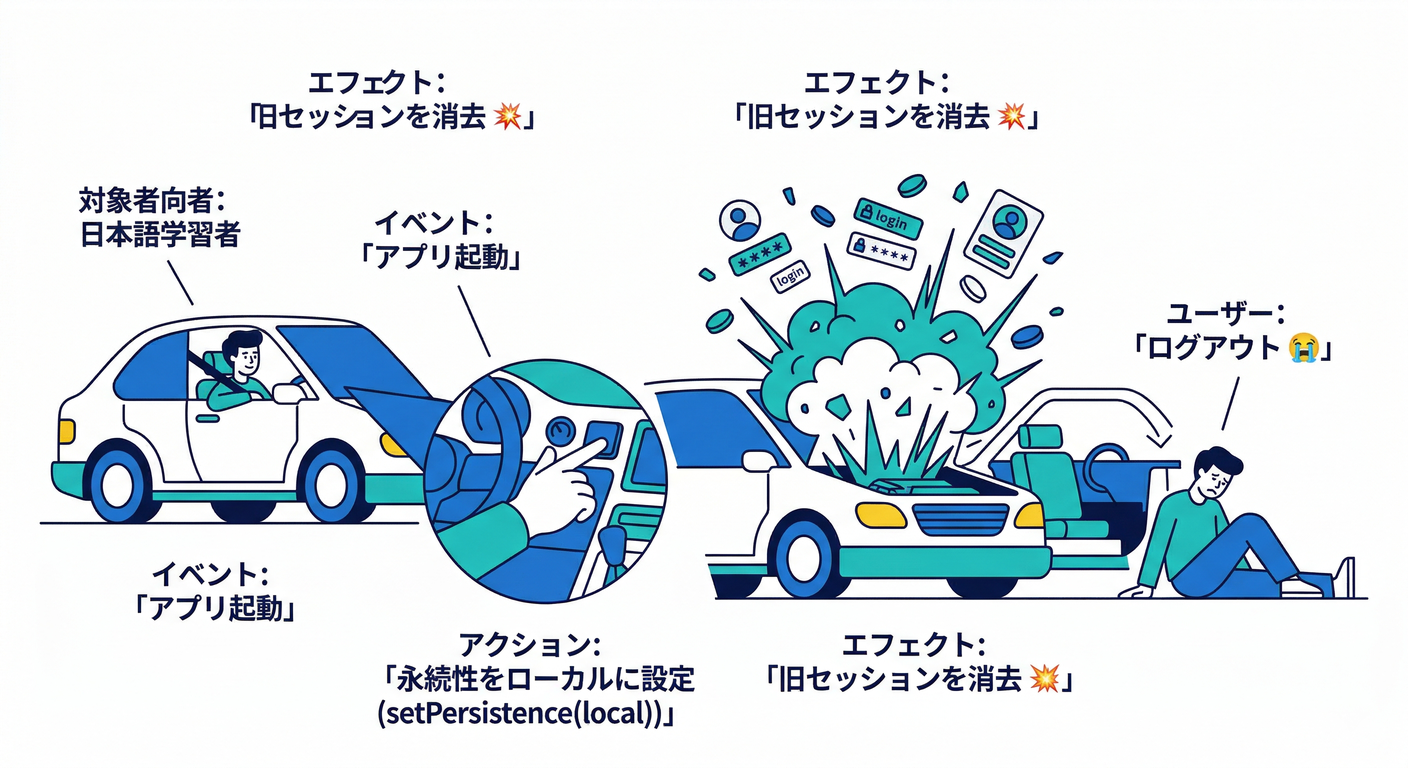
local がデフォルトだからといって、アプリ起動のたびに 明示的に setPersistence(browserLocalPersistence) を呼ぶと、状況によっては 既存の local セッションが消える報告があるよ😇 (GitHub)
おすすめ運用ルール👇
- ✅ ログイン直前にだけ
setPersistence() - ✅ 起動時は
onAuthStateChangedで復元されるのを待つ(前章の背骨) - ⚠️ “毎回initで固定” は避ける(特に複数タブで痛い) (GitHub)
B) タブ挙動:local は“同期”、session/none は“別人”になれる🧠🪟
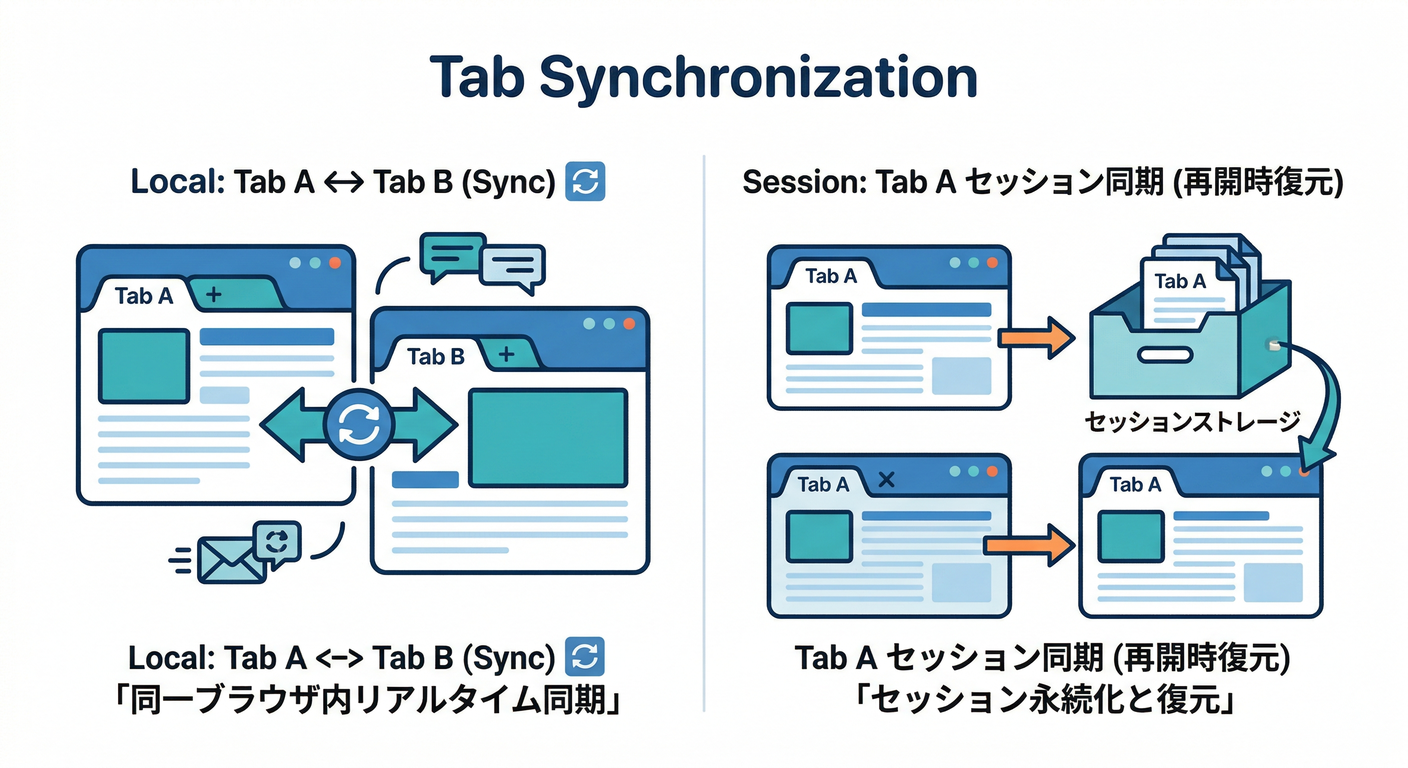
Firebase公式が期待挙動をはっきり書いてる👇 (Firebase)
- session/none:タブごとに別ユーザーでログインできる(お互い見えない)
- local:タブ間で同期される
- local→session/none に切り替えると、他タブがログアウトされ得る
だから「共有PCモード(session)」は、“そのタブだけ”で完結するログインにしたい時に強い👍
C) Redirect を使う時の注意(上書き問題)🔁🧠
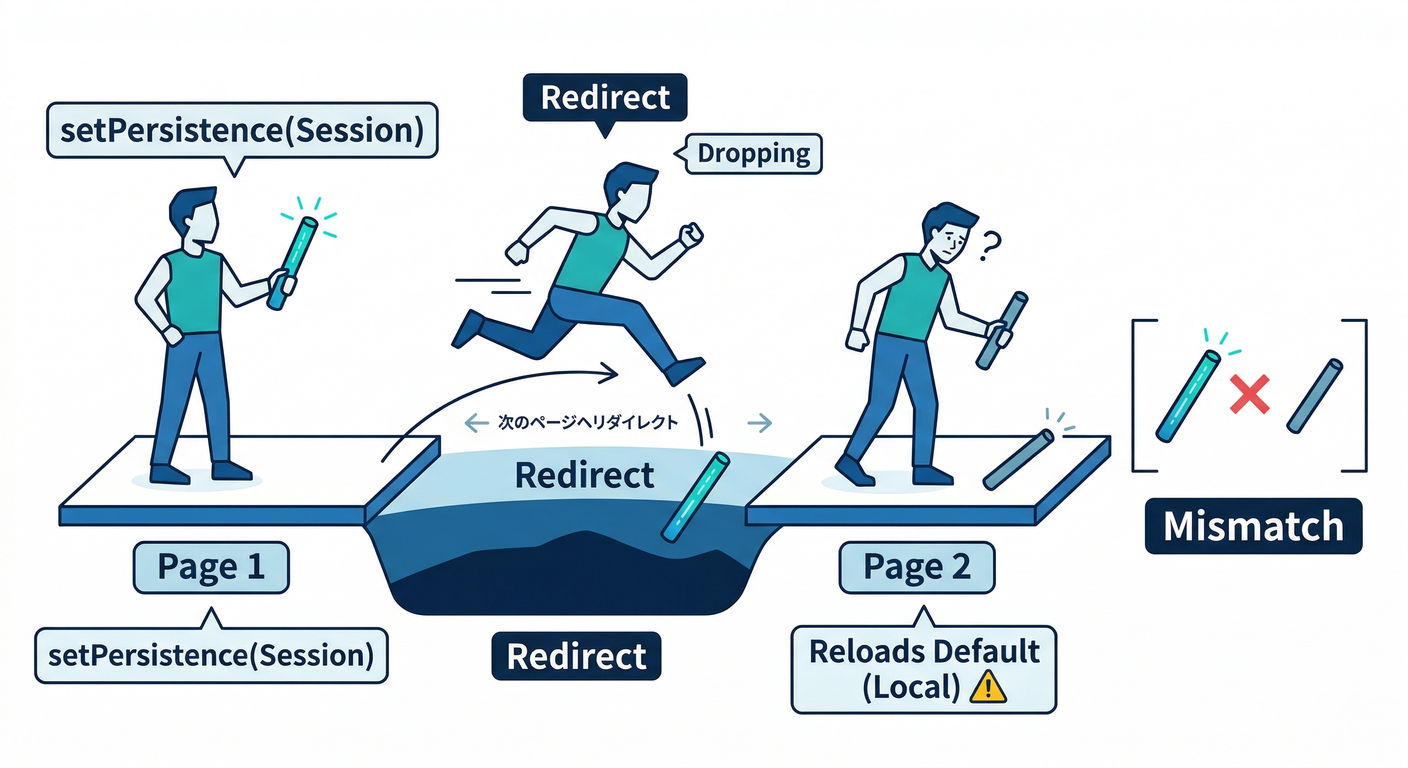
signInWithRedirect() は **“呼んだ時点の persistence を保持して、OAuth完了時に適用”**する挙動が基本。
でも、戻ってきたページで setPersistence() を呼ぶと、保持してた設定を上書きすることもあるよ⚠️ (Firebase)
👉 ルール:Redirect 使うなら **「どのページで persistence を決めるか」**を固定しよう🙂
ミニ課題🎯🧪
**「共有PCモード」**をちょい親切にしよう✨
-
mode === "session"のときだけ、ログイン画面に注意バナーを表示- 例:「このモードはウィンドウを閉じるとログインが消えるよ🧼」
-
さらに余裕あれば:ログイン後のマイページにも、現在のモードを表示🪪
チェック✅✅✅(自分で動作確認)
次のテストをやれば、Persistence の理解が一気に固まるよ💪
- local:ログイン → ブラウザ終了 → 再起動 → まだログイン中✅
- session:ログイン → タブ閉じる → 開き直し → ログアウト状態✅
- none:ログイン → F5(リロード) → ログアウト状態✅
- 追加:local でログイン中に別タブを開いた時、状態が同期される✅ (Firebase)
AIでUX強化🤖💬(迷った人を助けるボタン)

ここで Firebase の AI Logic(Gemini) を混ぜると、体験がやさしくなる☺️✨ 例:「どれ選べばいい?」ボタンを押すと、状況に合わせて提案してくれる👍 (Firebase)
// aiSuggest.ts(イメージ)
import { getAI, getGenerativeModel, GoogleAIBackend } from "firebase/ai";
import { app } from "./firebaseApp";

const ai = getAI(app, { backend: new GoogleAIBackend() });
const model = getGenerativeModel(ai, { model: "gemini-2.5-flash" });

export async function suggestPersistence(sharedPc: boolean) {
  const prompt = `
あなたはWebアプリの先生です。
ログイン状態の保持方式を、初心者にもわかる言葉でおすすめして。
前提:sharedPc=${sharedPc}
候補:local/session/none
最後に「おすすめ:○○」を1行で出して。
  `.trim();

  const res = await model.generateContent(prompt);
  return res.response.text();
}
開発AIの使いどころ🧠⚡(この章と相性よすぎ)
- Antigravity:ログイン画面に「保持のしかた」を足すUIを丸ごと作らせる(Mission形式で)🚀 (Google Codelabs)
- Gemini CLI:リポジトリ全体を見て、「setPersistence を init で呼んでない?」「redirect戻りで上書きしてない?」をレビューさせる🔎 (CLIはMCPやツール連携も想定されてるよ) (Google Cloud Documentation)
ここまでできたら、ログインが“勝手に消える/残りすぎる”問題がほぼ消えるはず🙂💪 次の章(ルートガード)に行くと、さらに「アプリとして完成」って感じになるよ🚧✨