第09章:エラー設計①:Firebaseエラーを人間の言葉に翻訳する😇
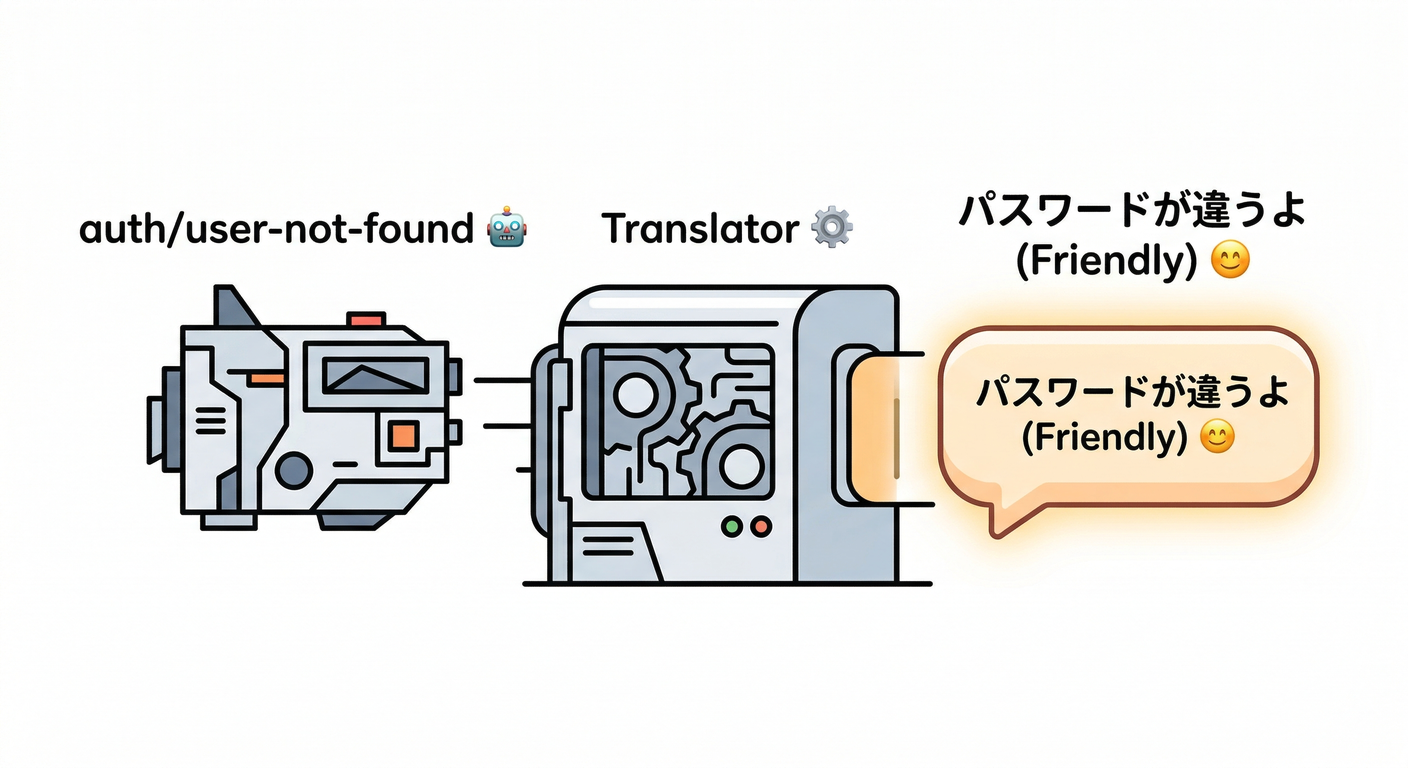
この章は、「エラーが出たときにユーザーが次に何をすればいいか分かる」ようにする回だよ💪✨
やることはシンプルで、auth/xxxx みたいなエラーコードを、日本語の“やさしい文”に変換する辞書を作ります📘
この章のゴール🎯
catch (e)で拾ったエラーからerror.codeを見て、表示する文言を決められる🙂- **メール列挙保護(Email enumeration protection)**が有効でも破綻しないメッセージ設計にする🛡️ (有効だと “ユーザー未登録” みたいな細かい情報が返らない/返しにくいことがあるよ、という話)(Firebase)
- 「フィールドの赤文字」「画面上部のエラー帯」「再試行できる案内」など、UIの置き場所もルール化できる✅
読む📚(5分でOK)
1) “メール列挙保護”でエラーが変わるのを知る🛡️
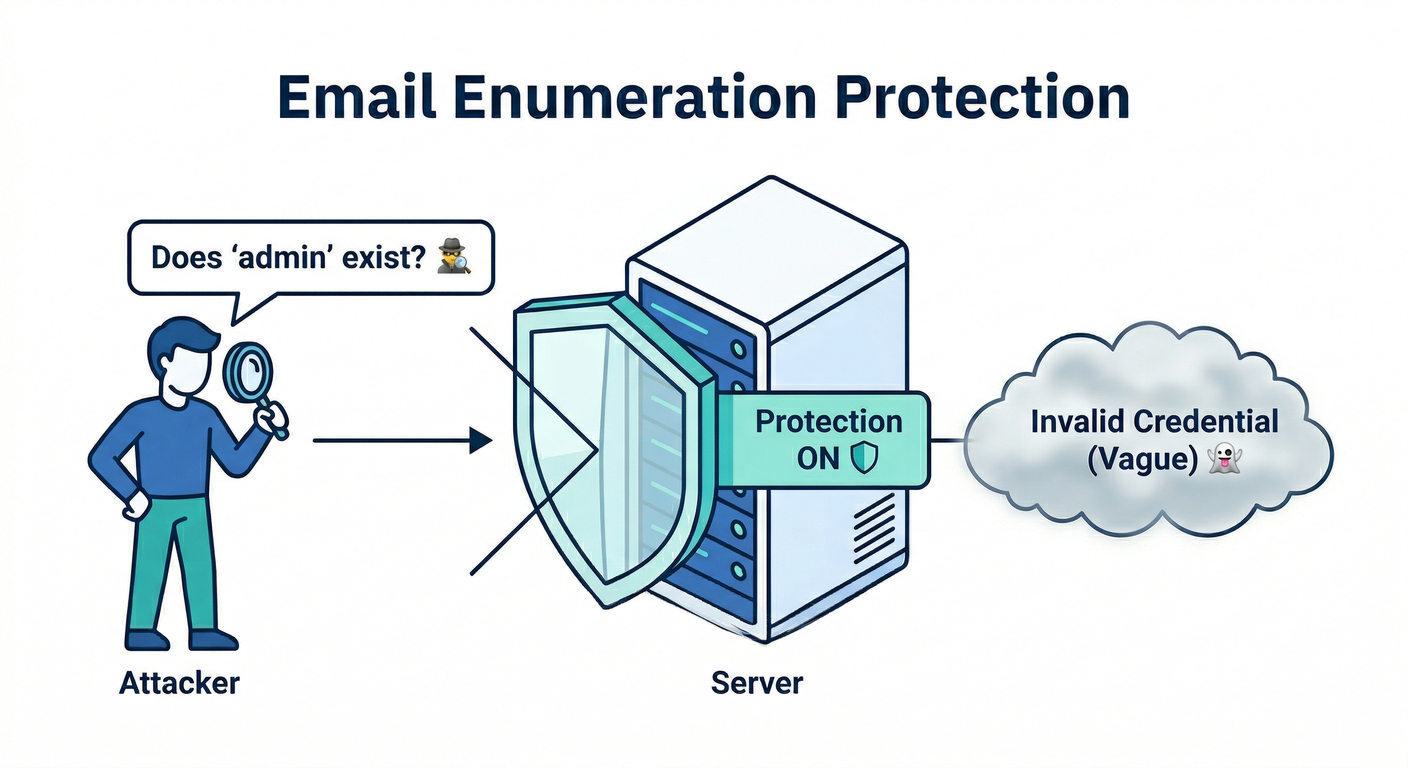
- メール列挙保護を有効にすると、エラーが“より曖昧”になることがあるよ(=攻撃者がメール登録有無を推測しにくくする)(Firebase)
- 2023-09-15以降に作ったプロジェクトは、デフォルトで有効になっているケースがあるよ(
fetchSignInMethodsForEmail()が無効化される、など)(Firebase)
2) エラーコードは “処理する前提” にする🧠
- 公式でも「エラー報告の挙動が変わるから、アプリ側が特定のエラーに依存しないでね」って趣旨が書かれてるよ(Firebase)
まず決める:エラーの出し方ルール✨
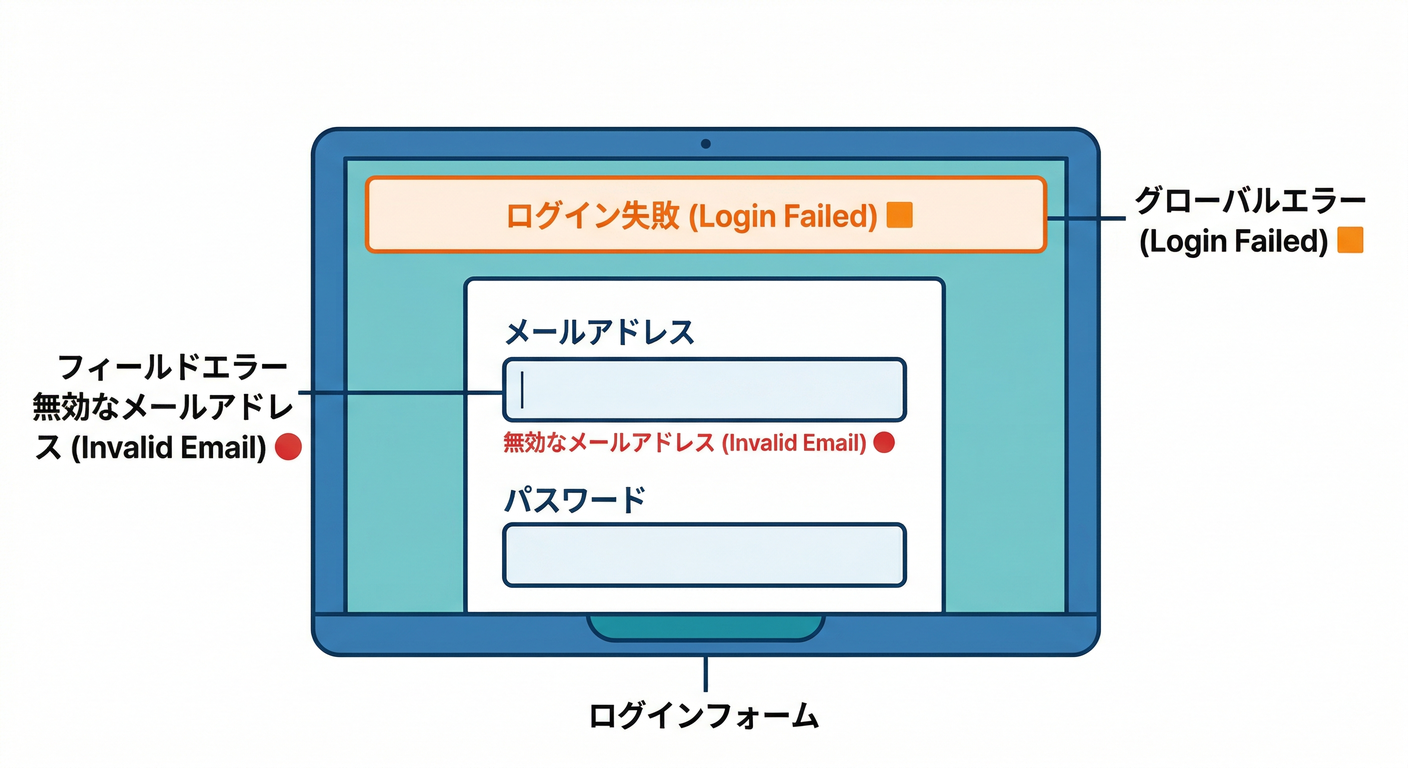
おすすめの型はこれ👇(迷いが減るやつ!)
- 入力ミス(空欄・形式)🧾 → フィールドの近くに赤文字(例:メール形式が変だよ)
- 認証失敗系(メール/パスワード違い等)🔐 → 画面上部にまとめて1行(例:メールかパスワードが違うよ)
- 設定ミス(プロバイダ未有効・ドメイン未許可)🧯 → ユーザーには「ログイン方法が使えないみたい🙏」、開発者には詳しいログ
- 通信/一時障害(ネットワーク・一時制限)🌐 → 「回線を確認してね」「少し待って再試行してね」
ここで重要ポイント👇 “ユーザー未登録”を言い当てる文言は、メール列挙保護と相性が悪いので、ログイン時は原則 「メールかパスワードが違う」 に寄せるのが安全🙂🛡️(Firebase)
手を動かす🛠️:エラー翻訳ユーティリティを作る
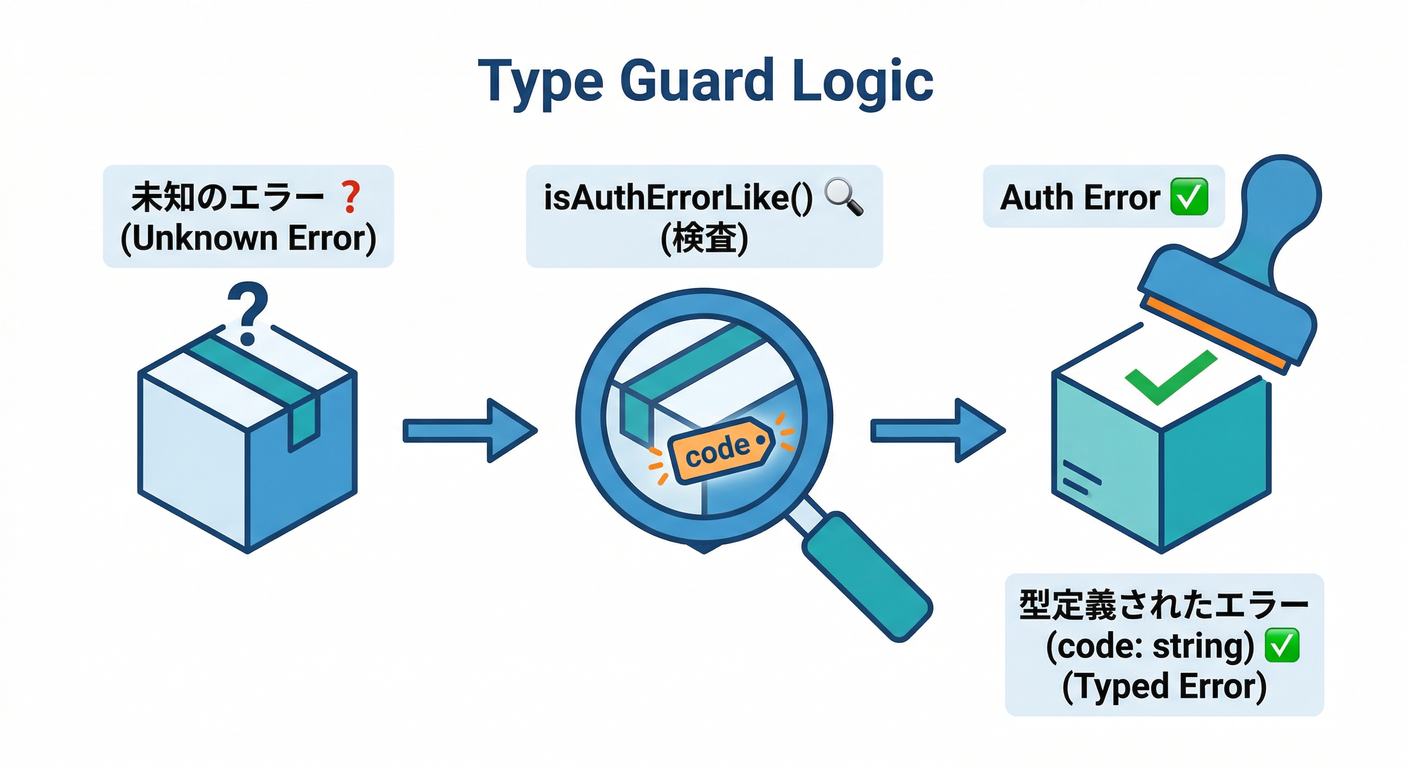
Step 1) まずは「Authっぽいエラーか?」判定関数を作る🔎
// src/lib/authError.ts

export type AuthErrorLike = {
  code?: unknown;
  message?: unknown;
};

export function isAuthErrorLike(e: unknown): e is AuthErrorLike {
  return typeof e === "object" && e !== null && "code" in e;
}

export function getAuthErrorCode(e: unknown): string | null {
  if (!isAuthErrorLike(e)) return null;
  return typeof e.code === "string" ? e.code : null;
}
Step 2) “翻訳辞書” を作る📘✨
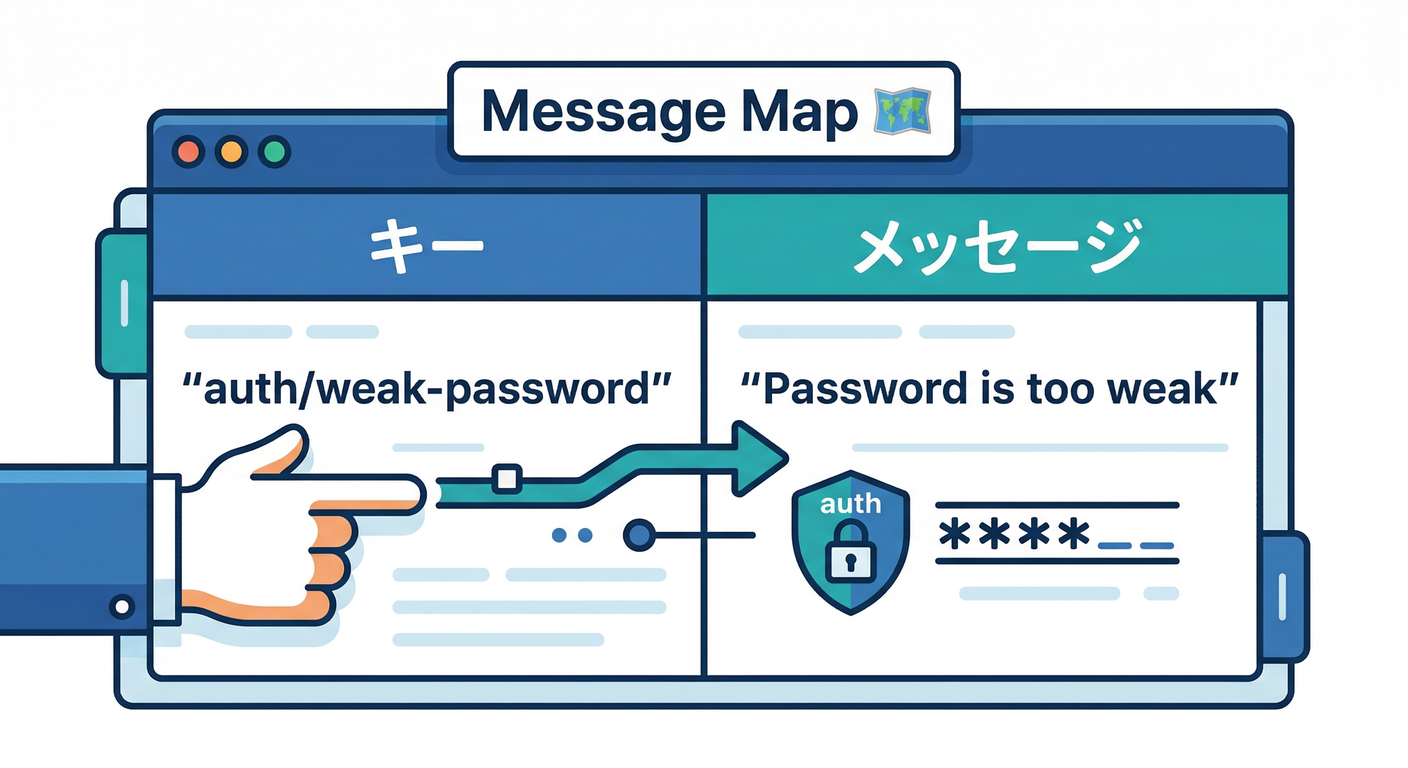
最初は「よくあるやつ」だけでOK!増やすのは後でいける🙂
// src/lib/authError.ts

const AUTH_MESSAGE_JA: Record<string, string> = {
  // ✅ 入力/登録系
  "auth/invalid-email": "メールアドレスの形がちょっと変かも!もう一回見てみて🙂",
  "auth/email-already-in-use": "そのメールアドレスは、すでに登録済みみたい!ログインを試してね🙂",
  "auth/weak-password": "パスワードが弱いかも!もう少し長くするか、文字を増やしてみてね🔑",

  // ✅ ログイン失敗(列挙保護があると“ぼかされる”ことがあるので統一寄せ)
  "auth/user-not-found": "メールかパスワードが違うよ🙂(どっちか確認してね)",
  "auth/wrong-password": "メールかパスワードが違うよ🙂(どっちか確認してね)",
  "auth/invalid-credential": "メールかパスワードが違うよ🙂(どっちか確認してね)",
  "auth/invalid-login-credentials": "メールかパスワードが違うよ🙂(どっちか確認してね)",

  // ✅ 状態/制限/通信
  "auth/user-disabled": "このアカウントは無効になっているみたい🙏 サポートに連絡してね。",
  "auth/too-many-requests": "試行回数が多いみたい!少し待ってからもう一回やってみてね⏳",
  "auth/network-request-failed": "通信が不安定かも!回線を確認して、もう一回やってみてね🌐",

  // ✅ Googleログイン(Popup系でよく出る)
  "auth/popup-blocked": "ポップアップがブロックされたみたい!ブラウザの設定を見てみてね🪟",
  "auth/popup-closed-by-user": "ポップアップを閉じちゃったみたい!もう一回押してみて🙂",
  "auth/cancelled-popup-request": "ログイン処理が重なっちゃったみたい!もう一回だけ試してね🙂",

  // ✅ 設定不足(開発中に出がち)
  "auth/operation-not-allowed": "このログイン方法がまだ有効になってないみたい🙏(設定を確認してね)",
  "auth/unauthorized-domain": "このドメインが許可されてないみたい🙏(Authorized domains を確認してね)",
};

export function toFriendlyAuthMessage(e: unknown): string {
  const code = getAuthErrorCode(e);
  if (code && AUTH_MESSAGE_JA[code]) return AUTH_MESSAGE_JA[code];

  // 最後の砦(ユーザー向け)
  return "うまくいかなかったみたい🙏 もう一回試すか、少し時間をおいてね。";
}
補足🔍:
- Popup系エラーや
unauthorized-domainなどは、公式のJavaScript API referenceにも “auth/xxxx” として載ってるよ(Firebase) - メール列挙保護を有効にすると、ログイン失敗時に
INVALID_LOGIN_CREDENTIALSのような形で返る例があるよ(Identity Platform側の例)(Google Cloud Documentation)
Step 3) ログイン画面で使う(catchして表示)🚪
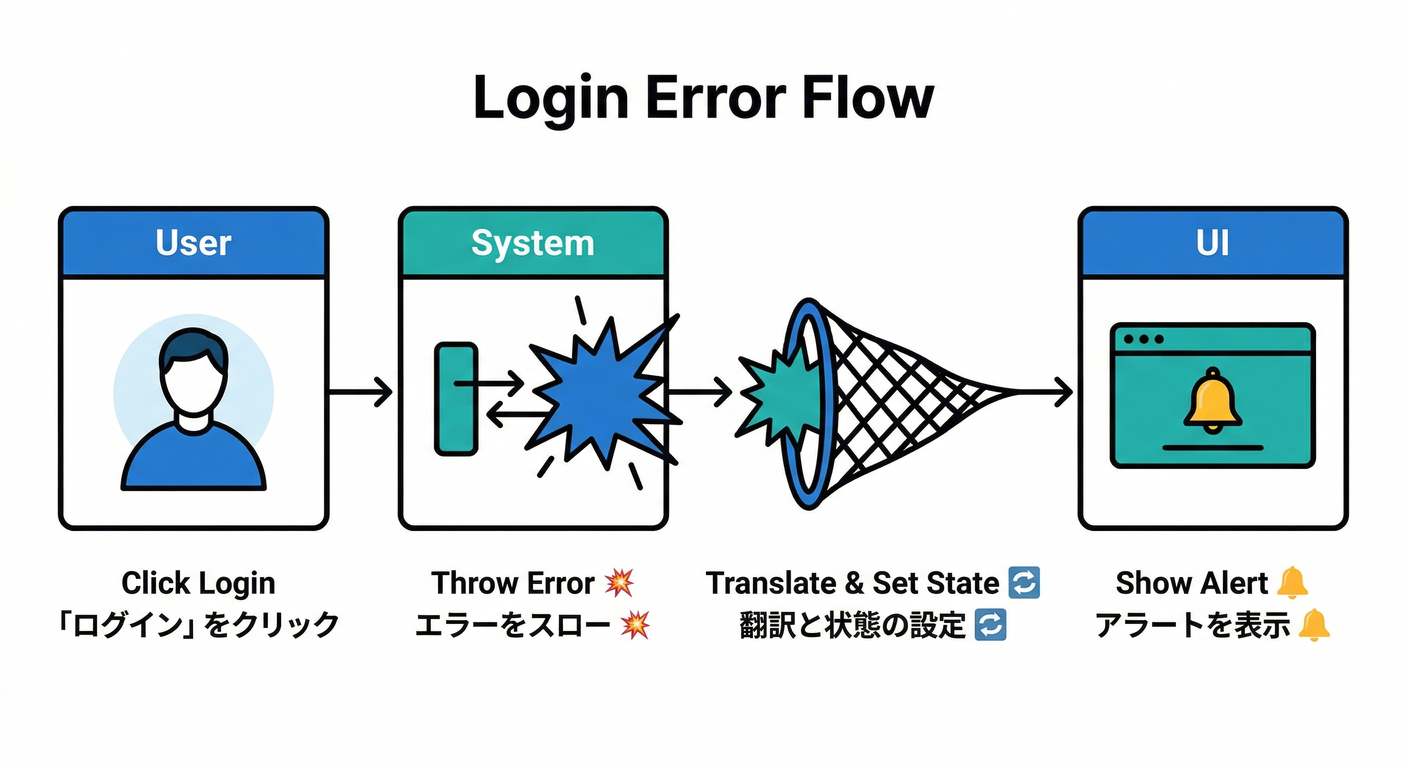
例:setUiError(...) でバナー表示する感じ。
// src/pages/LoginPage.tsx
import { useState } from "react";
import { signInWithEmailAndPassword } from "firebase/auth";
import { auth } from "../lib/firebase";
import { toFriendlyAuthMessage } from "../lib/authError";

export function LoginPage() {
  const [email, setEmail] = useState("");
  const [password, setPassword] = useState("");
  const [uiError, setUiError] = useState<string | null>(null);
  const [busy, setBusy] = useState(false);

  async function onSubmit(e: React.FormEvent) {
    e.preventDefault();
    setUiError(null);
    setBusy(true);

    try {
      await signInWithEmailAndPassword(auth, email, password);
      // 成功したら遷移 or close
    } catch (err) {
      // 開発者向けログ(本番では出し方を調整)
      console.error("login failed:", err);

      // ユーザー向けメッセージ
      setUiError(toFriendlyAuthMessage(err));
    } finally {
      setBusy(false);
    }
  }

  return (
    <div>
      <h1>ログイン🔐</h1>

      {uiError && (
        <div role="alert" style={{ padding: 12, border: "1px solid #ccc" }}>
          {uiError}
        </div>
      )}

      <form onSubmit={onSubmit}>
        <div>
          <label>
            メール📧
            <input value={email} onChange={(e) => setEmail(e.target.value)} />
          </label>
        </div>

        <div>
          <label>
            パスワード🔑
            <input
              type="password"
              value={password}
              onChange={(e) => setPassword(e.target.value)}
            />
          </label>
        </div>

        <button disabled={busy}>
          {busy ? "ログイン中…⏳" : "ログインする🚪"}
        </button>
      </form>
    </div>
  );
}
ミニ課題🎒:エラーを“わざと出して”確認する🧪
次のケースを試して、表示が期待通りかチェックしよう🙂
- メールを
aaaみたいにして送信 →auth/invalid-email想定📧 - パスワード短すぎで登録 →
auth/weak-password想定🔑 - 間違ったパスワードでログイン → 「メールかパスワードが違う」 で統一されるか🔐
- ネット切ってログイン →
auth/network-request-failed想定🌐 - GoogleログインPopupを手動で閉じる →
auth/popup-closed-by-user想定🪟(Firebase)
チェック問題✅(3つだけ!)
catch(err)のerrから、ユーザー向け表示に使う “キー” は何だった?🔑- メール列挙保護が有効だと、ログイン失敗時の文言はどう寄せるのが安全?🛡️(Firebase)
- Popup系エラー(blocked/closed)は、ユーザーに何を案内すると親切?🪟(Firebase)
🤖AIちょい足し(この章でもう使えるやつ)

Google の Antigravity:辞書の叩き台を作らせる🧠
- 「
auth/invalid-emailとかの文言を“やさしい日本語”で10案」みたいに作らせて、一番しっくりくるのを採用すると速いよ🚀(Google Codelabs)
GitHub リポジトリで Gemini CLI:抜け漏れ検査🔎
- 「
catchのたびにtoFriendlyAuthMessageが使われてる?」 - 「UIに生の
error.message出してない?」 みたいなレビューが得意✨(Google for Developers)
Firebase AI Logic:文言を“状況に合わせて”言い換え(任意)💬
- 章10で本格的にやるけど、この章の段階でも 「このエラー文、もっと短くして」 「中学生にも分かる言い方にして」 みたいな言い換えに使えるよ🙂 ちなみに最近はAI Logic側で “thinking” の調整やデフォルトモデル変更なども動きがあるから、触るときはモデル設定も意識すると安心🧠(Firebase)
おまけ:今日時点の“最新版メモ”📝
firebasenpm の最新は 12.9.0(2026-02-05公開)だよ(npm)
次の第10章は、いま作った「翻訳」をさらに気持ちよくして、説明文や補足をAIに作らせてUXを底上げしていく感じになるよ🤖✨