第06章:メールログイン:ログイン/ログアウトを通す🚪
この章でやることはシンプル👇
「メール+パスワードでログイン」→「ログアウト」→「UIが切り替わる」 を、ちゃんと“気持ちよく”通します🙂🌈
(Firebase公式のメールログイン手順と、signOut/エラー仕様も最新更新(2026-02-05)を踏まえて作っています)(Firebase)
ゴール🎯
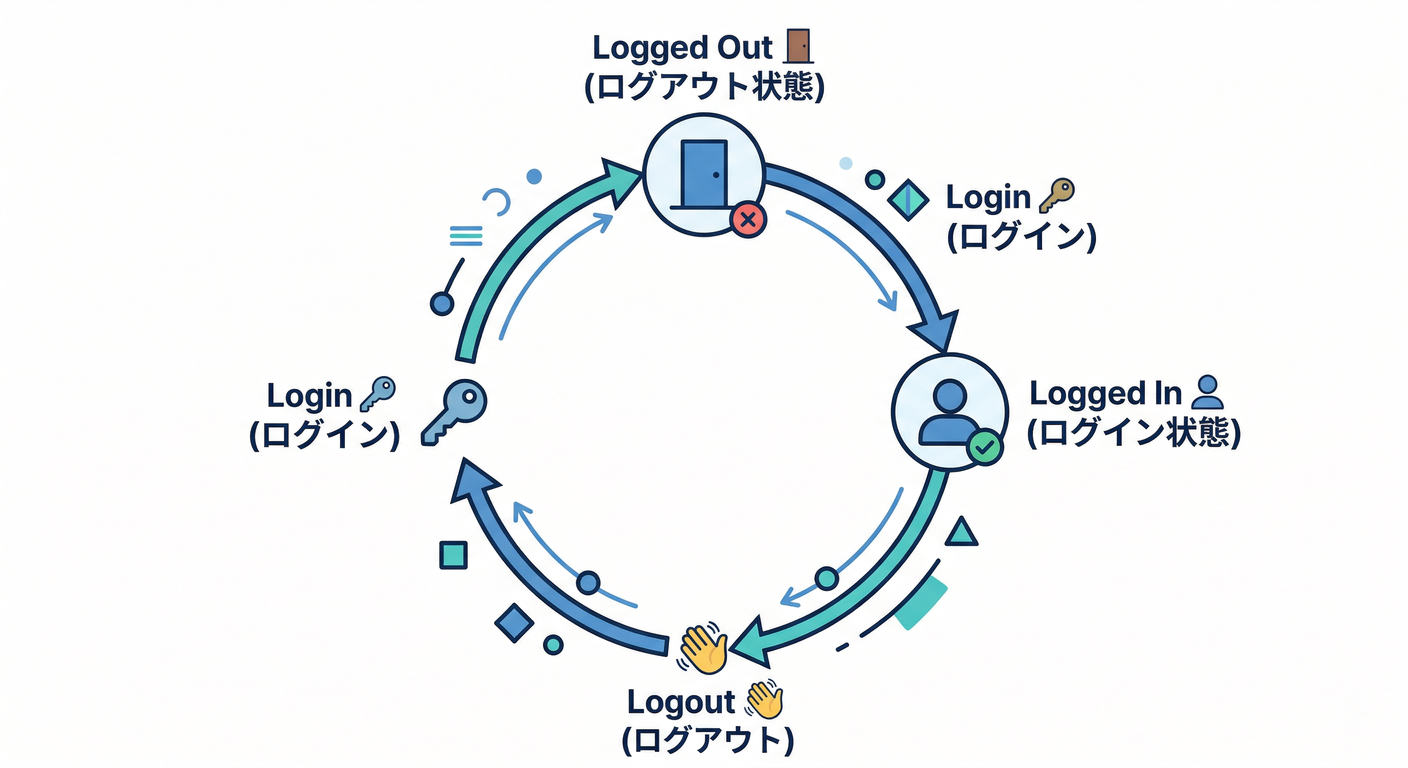
- ログインフォームから メールログインできる✅
- ログアウトで ログイン前UIに戻る✅
- 失敗時に ユーザーに優しいエラーメッセージを出せる✅
- (おまけ)AIで「失敗理由の説明」をやさしく生成できる🤖📝(Firebase)
まず読む📚(超短くでOK)
- メール/パスワードでログインする基本は
signInWithEmailAndPassword(Firebase) - ログアウトは
signOut(Firebase) - 近年は メール列挙(存在チェック)対策の影響で、ログイン失敗が “まとめて同じエラー” になりがち(後で解説)(Zenn)
手を動かす🛠️:ログイン画面を作る(React + TypeScript)
1) 便利な「エラー翻訳」関数を用意😇🗺️
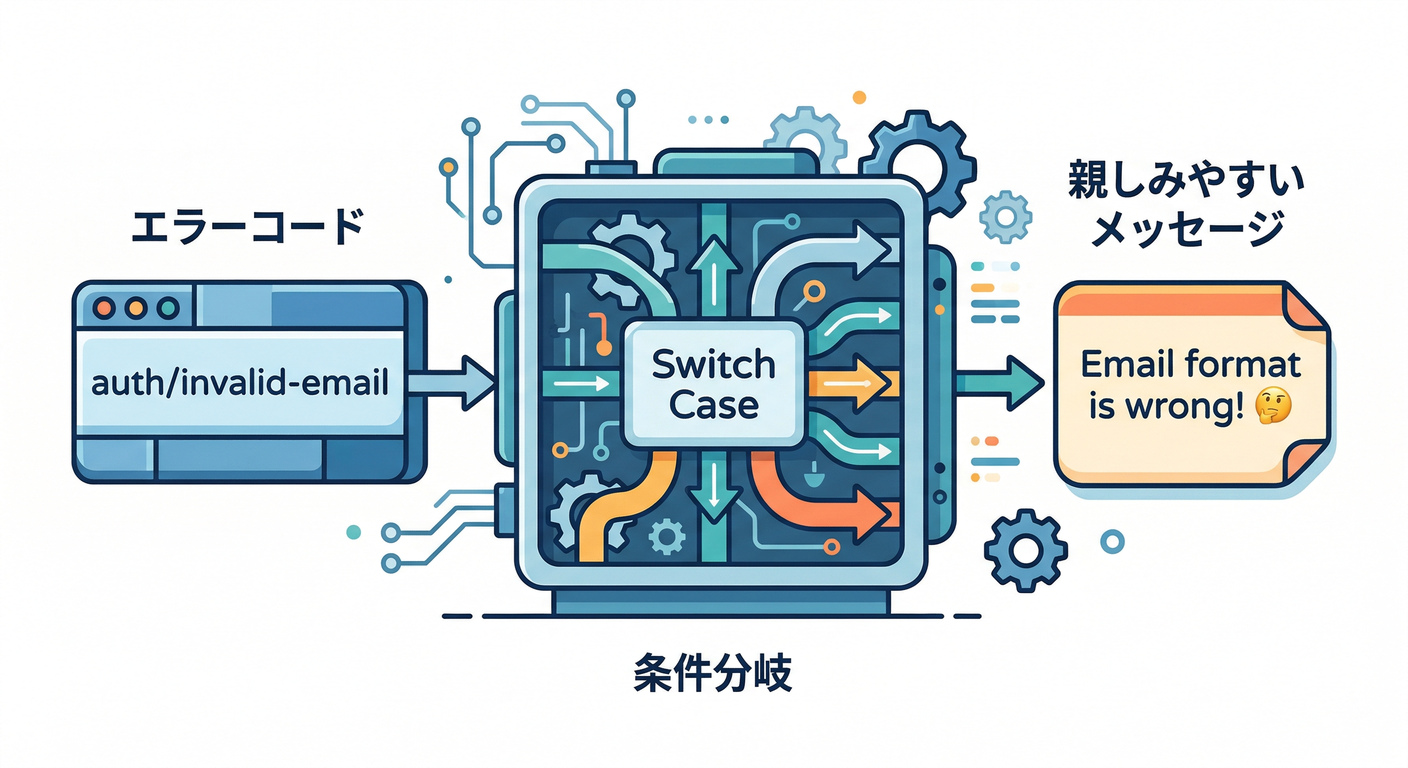
ログイン失敗は、基本 「メールかパスワードが違う」 に寄せるのが安全です(理由は後述)。(Zenn)
// src/features/auth/authErrorMessage.ts
export function toFriendlyAuthMessage(code: string): string {
  // まずは「ユーザー行動につながる」文にするのがコツ🙂
  switch (code) {
    case "auth/invalid-email":
      return "メールアドレスの形が変かも!もう一度チェックしてね🧐";
    case "auth/missing-password":
      return "パスワードが空っぽだよ!入力してね🔑";
    case "auth/user-disabled":
      return "このアカウントは無効になっているみたい…管理者に連絡してね🙏";
    case "auth/too-many-requests":
      return "試行回数が多いみたい💦 ちょっと時間をおいて再チャレンジしてね⏳";
    case "auth/network-request-failed":
      return "通信に失敗したよ📡 Wi-Fiや回線を確認してもう一度!";
    // 重要:列挙保護などで「全部これ」になりやすい
    case "auth/invalid-credential":
    default:
      return "メールアドレスかパスワードが違うみたい😵 もう一度試してね!";
  }
}
✅ポイント:存在する/しない を言い当てるメッセージ(「このメールは未登録です」など)は、セキュリティ的に避けがちです。最近は仕様としても “まとめて同じ失敗” になりやすいです。(Zenn)
2) ログインページ本体を実装✍️🚀
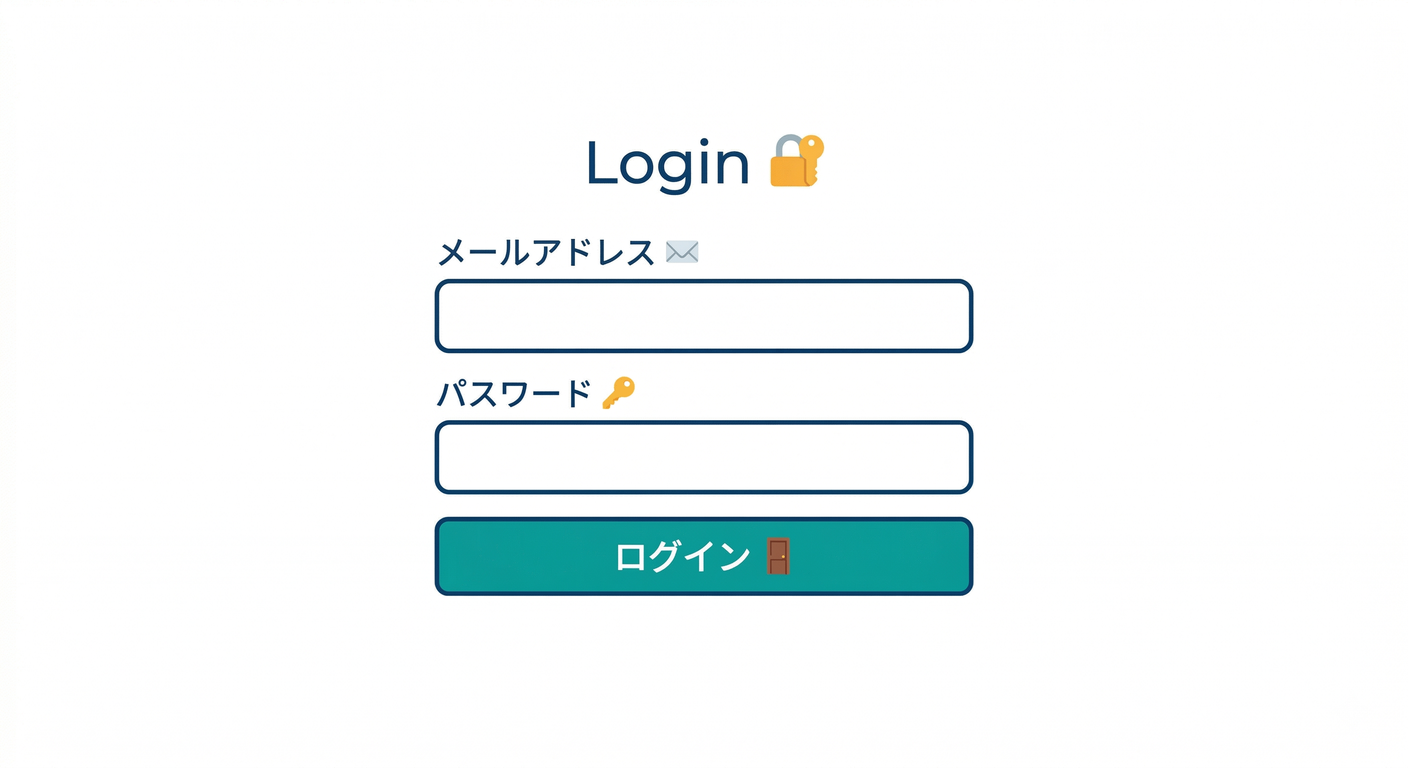
signInWithEmailAndPassword(auth, email, password) を呼ぶだけ!(Firebase)
// src/features/auth/LoginPage.tsx
import { useMemo, useState } from "react";
import { signInWithEmailAndPassword } from "firebase/auth";
import { auth } from "../../lib/firebase"; // 既に作ってある想定(getAuthしたやつ)
import { toFriendlyAuthMessage } from "./authErrorMessage";

type Props = {
  onSuccess?: () => void; // ログイン成功後に画面遷移したい時用(任意)
};

export function LoginPage({ onSuccess }: Props) {
  const [email, setEmail] = useState("");
  const [password, setPassword] = useState("");

  const [submitting, setSubmitting] = useState(false);
  const [errorMsg, setErrorMsg] = useState<string | null>(null);

  const canSubmit = useMemo(() => {
    return email.trim().length > 0 && password.length > 0 && !submitting;
  }, [email, password, submitting]);

  async function handleSubmit(e: React.FormEvent) {
    e.preventDefault();
    setErrorMsg(null);
    setSubmitting(true);

    try {
      await signInWithEmailAndPassword(auth, email.trim(), password);
      onSuccess?.();
    } catch (err: any) {
      const code = typeof err?.code === "string" ? err.code : "unknown";
      setErrorMsg(toFriendlyAuthMessage(code));
    } finally {
      setSubmitting(false);
    }
  }

  return (
    <div style={{ maxWidth: 420, margin: "40px auto", padding: 16 }}>
      <h1>ログイン🔐</h1>

      <form onSubmit={handleSubmit}>
        <label>
          メールアドレス📧
          <input
            value={email}
            onChange={(e) => setEmail(e.target.value)}
            type="email"
            autoComplete="email"
            placeholder="you@example.com"
            style={{ width: "100%", padding: 10, marginTop: 6, marginBottom: 12 }}
          />
        </label>

        <label>
          パスワード🔑
          <input
            value={password}
            onChange={(e) => setPassword(e.target.value)}
            type="password"
            autoComplete="current-password"
            placeholder="********"
            style={{ width: "100%", padding: 10, marginTop: 6, marginBottom: 12 }}
          />
        </label>

        <button disabled={!canSubmit} style={{ width: "100%", padding: 10 }}>
          {submitting ? "ログイン中…⏳" : "ログイン🚪"}
        </button>

        {errorMsg && (
          <p style={{ marginTop: 12 }}>
            ❗ {errorMsg}
          </p>
        )}
      </form>
    </div>
  );
}
3) ログアウトボタンを作る👋🚪
signOut(auth) でOK!(Firebase)
// src/features/auth/LogoutButton.tsx
import { signOut } from "firebase/auth";
import { auth } from "../../lib/firebase";

export function LogoutButton() {
  async function handleLogout() {
    await signOut(auth);
  }

  return (
    <button onClick={handleLogout}>
      ログアウト🚪
    </button>
  );
}
4) いちばん簡単な「UI切り替え」例🔁
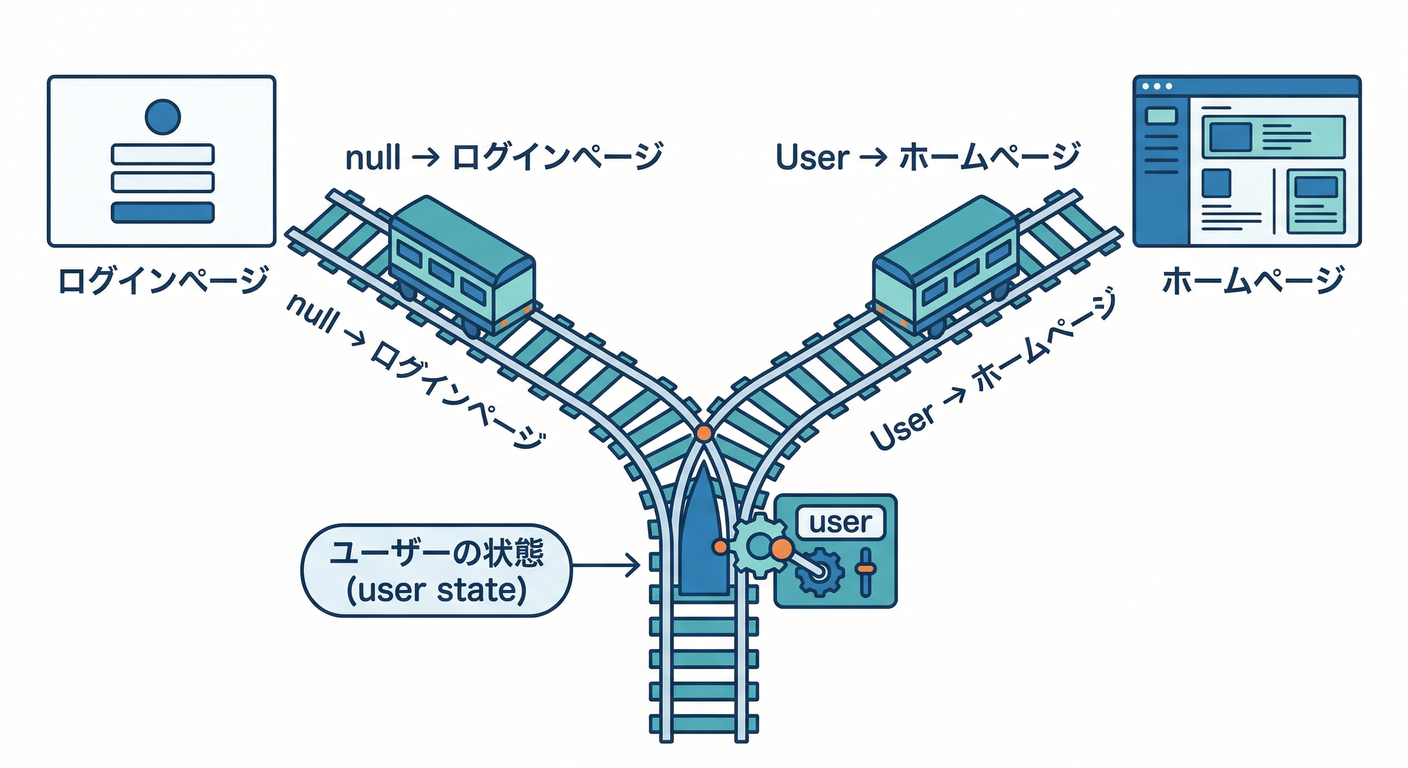
(ルーターやガードは後の章で本格的にやるとして、まずは最短で成功体験🙂)
// src/App.tsx
import { useEffect, useState } from "react";
import { onAuthStateChanged, User } from "firebase/auth";
import { auth } from "./lib/firebase";
import { LoginPage } from "./features/auth/LoginPage";
import { LogoutButton } from "./features/auth/LogoutButton";

export default function App() {
  const [user, setUser] = useState<User | null>(null);
  const [loading, setLoading] = useState(true);

  useEffect(() => {
    return onAuthStateChanged(auth, (u) => {
      setUser(u);
      setLoading(false);
    });
  }, []);

  if (loading) return <p>起動中…⏳</p>;

  if (!user) {
    return <LoginPage />;
  }

  return (
    <div style={{ padding: 16 }}>
      <h1>ログインできた🎉</h1>
      <p>こんにちは! {user.email ?? "(メール不明)"} 👤</p>
      <LogoutButton />
    </div>
  );
}
つまずき対策🧯(ここ超大事)
✅ ログイン失敗が「全部同じ」に見えるのはバグじゃない
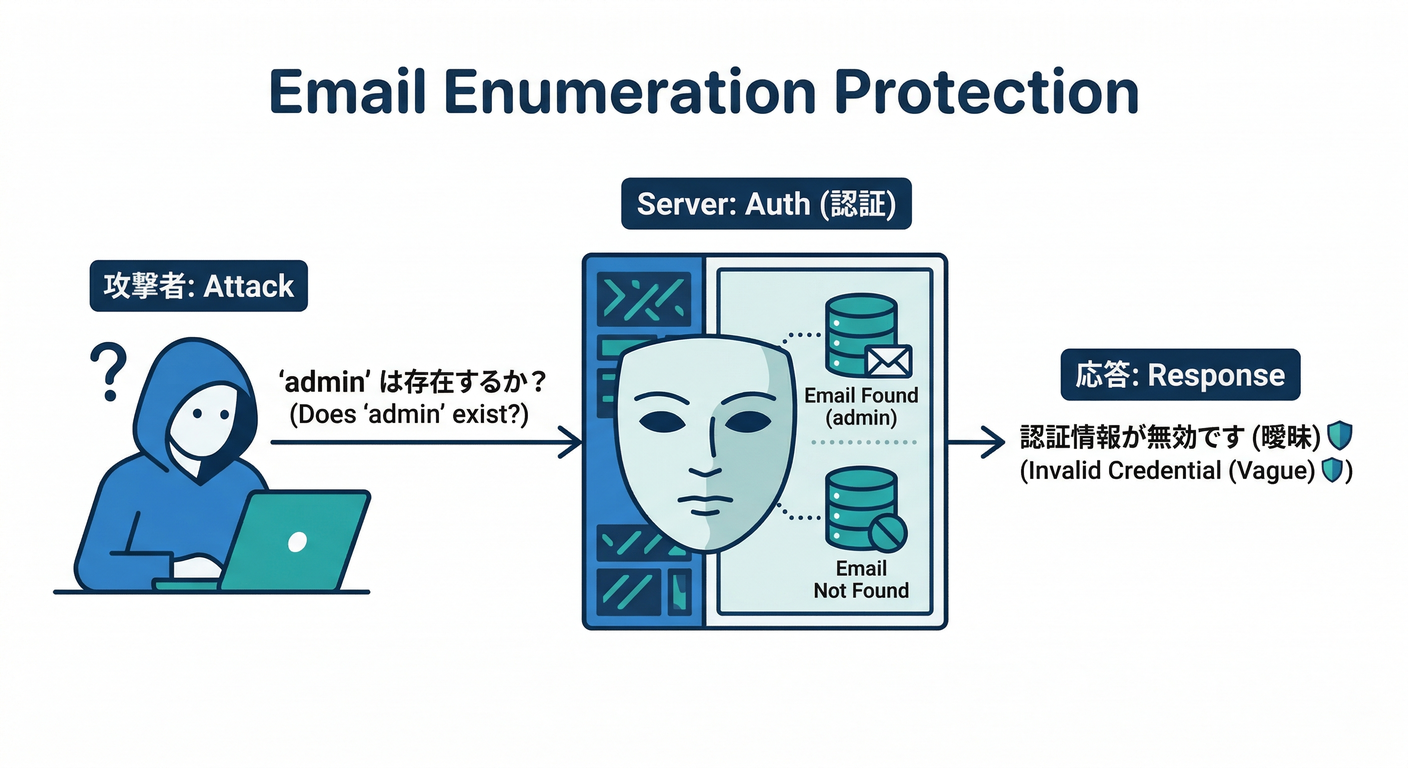
最近の設定/仕様では、メールアドレスが存在するかどうかを推測されないように、ログイン失敗が “まとめて同じ扱い” になることがあります。 そのため、アプリ側は「未登録です!」みたいに断定しないほうが安全です。(Zenn)
✅ たまに出るエラーたち
- 通信系:
auth/network-request-failed→ 回線チェック📡 - 連打系:
auth/too-many-requests→ ちょい待ち⏳ - だいたいこれ:
auth/invalid-credential→ 「メールかパスワードが違う」😵(Firebase)
AIでUX強化🤖✨:失敗理由を“やさしく説明”ボタンにする
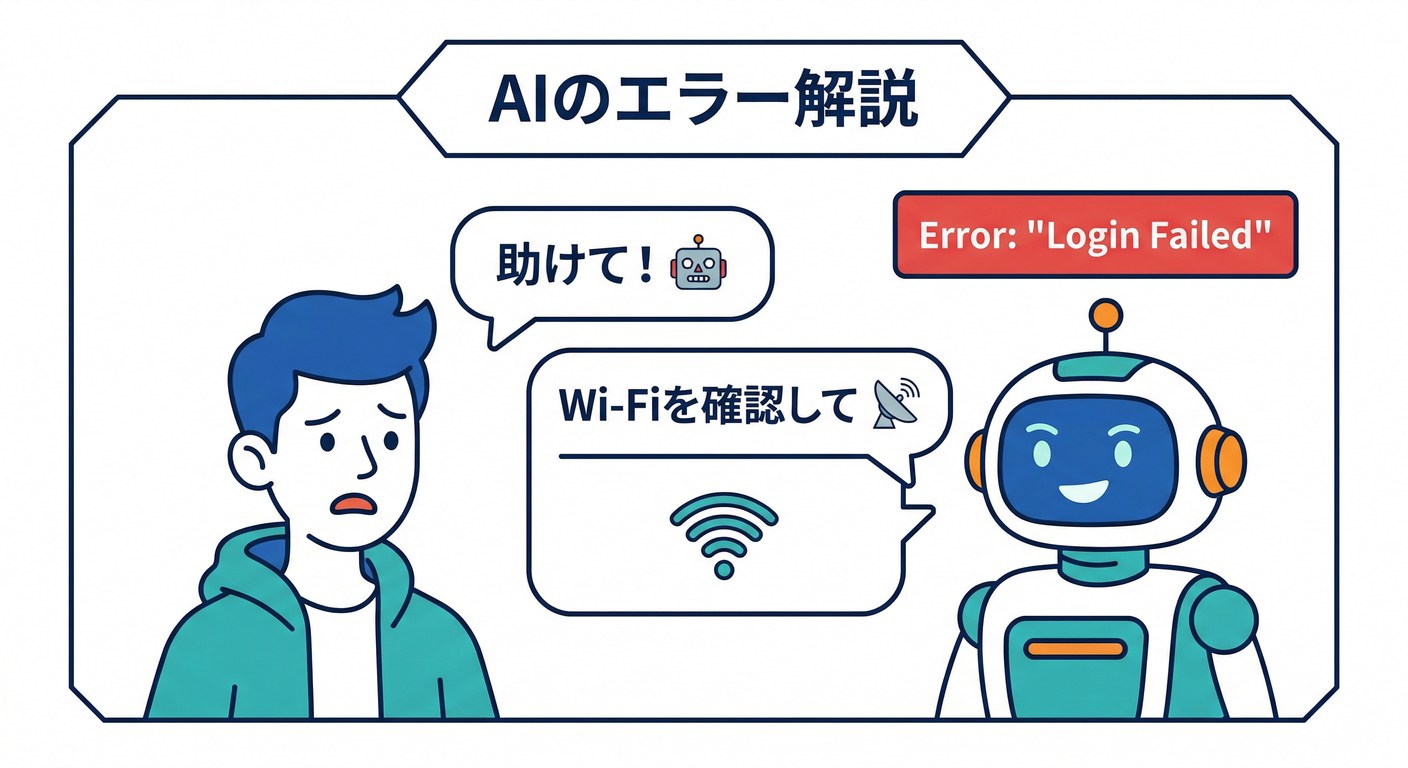
ログイン失敗時に、ボタン1つで「何を確認すればいいか」を生成すると親切です🙂
Firebase AI Logic の Web例は firebase/ai を使う形が公式です。(Firebase)
// src/lib/ai.ts(例)
import { getAI, getGenerativeModel, GoogleAIBackend } from "firebase/ai";
import { firebaseApp } from "./firebaseApp"; // initializeApp したものをexportしてる想定

const ai = getAI(firebaseApp, { backend: new GoogleAIBackend() });
export const model = getGenerativeModel(ai, { model: "gemini-2.5-flash" });
// LoginPage のエラー表示の下に置くイメージ(例)
import { model } from "../../lib/ai";

async function explainWithAI(errorMessage: string) {
  const prompt =
    "ログインに失敗したユーザーに、やさしい口調で原因候補と確認手順を3つだけ教えて。"
    + " 余計な専門用語はなし。"
    + " 失敗メッセージ: " + errorMessage;

  const result = await model.generateContent(prompt);
  return result.response.text();
}
⚠️モデル名は今後も更新されます。Firebase AI Logic 側で特定モデルの廃止予定も告知されているので、古いモデル名を固定しないのがコツです。(Firebase)
Antigravity / Gemini CLI を“第6章の相棒”にする🧠🛠️
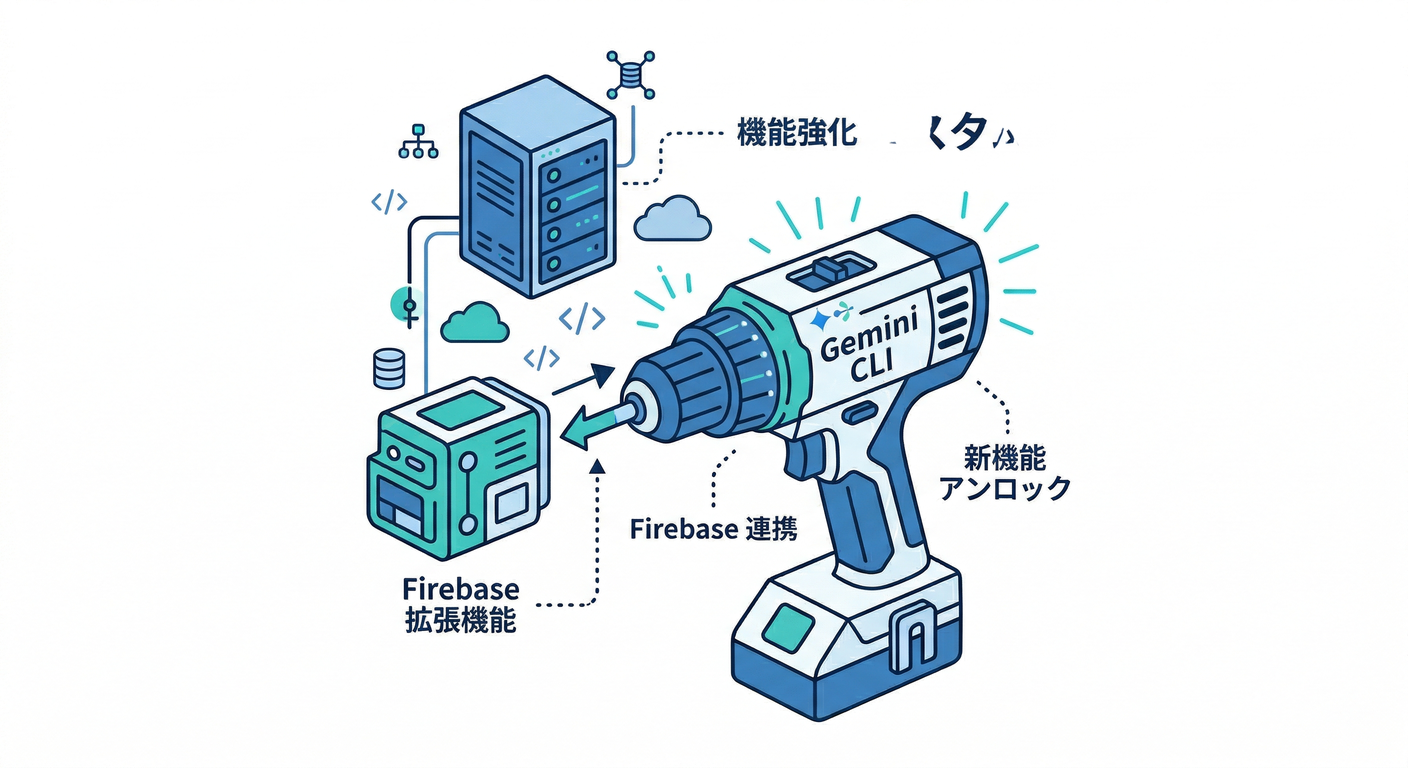
✅ Gemini CLI 側に Firebase の道具箱(MCP)を追加
Firebase公式は、Gemini CLI に Firebase拡張を入れる方法を推しています。(Firebase)
gemini extensions install https://github.com/gemini-cli-extensions/firebase/
✅ Antigravity 側も Firebase MCP server を入れられる
Antigravity の画面から Firebase をインストールすると、内部的に firebase-tools@latest mcp を使う設定が入ります。(Firebase)
ミニ課題🎒✅
- ログイン成功後に「ようこそ🎉」を表示して、3秒後に自動で消す⏲️
- ログイン失敗時に「AIにコツを聞く🤖」ボタンを付ける(押したら短い説明文が出る)📝
- ログアウト後に「またね👋」を出す(出したらログインフォームへ)🔁
チェックリスト✅✅✅
- メール+パスワードでログインできる
- ログアウトで UI がログイン前に戻る
- 失敗時に “次の行動” が分かるメッセージが出る
- (できたら)AI説明で UX がさらにやさしくなる🤖✨
次の章(第7章)は、確認メールとパスワードリセットで「運用できる認証」に育てていきます📨🔁 必要なら、この第6章のコードを「React Router の画面遷移版」に組み直した完成形もそのまま出せるよ🙂