第20章:仕上げミニ課題:ログイン前トップ画面を完成させる🎨🏁
今日は「作品っぽい」ところまで持っていく回だよ〜!😄✨ “動く”だけじゃなくて、**見た目・説明・導線(CTA)**が揃うと一気に完成度が上がる👍
この章のゴール(合格ライン)✅✅✅
次の3つが揃ったらクリア!
- 見た目OK:ヘッダー / ヒーロー / CTA / フッター が揃っている🎨
- 起動OK:
npm run devで毎回表示できる🚀 - Firebase初期化OK:画面上に「Firebase: OK」表示が出せる🌱
0) 3分ウォームアップ(バージョン確認だけ)🔎
Vite 7系は Nodeの下限が上がってるので、ここだけ先に確認しよう⚡ 最低ライン:Node 20.19+ / 22.12+ あたりが安心(Vite 7の基準)。(vitejs)
node -v
npm -v
1) 今日作るトップ画面の“型”🧱✨
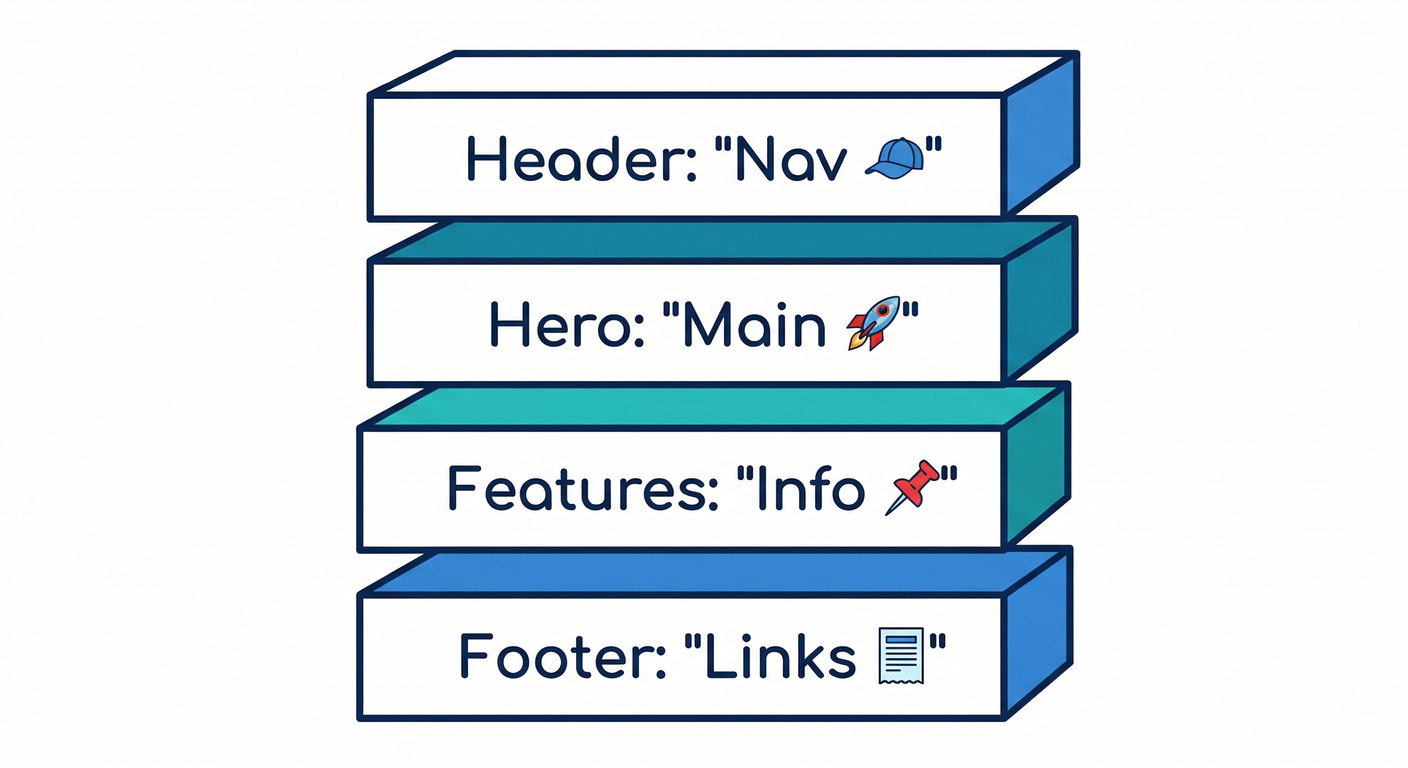
最低限、これが入ってれば強い!
- Header:アプリ名 + 右上にボタン(例:はじめる)🧭
- Hero:でかい見出し + 1行説明 + CTAボタン🔥
- Features:3つくらいでOK(短文で)📌
- Footer:コピーライト / リンク(ダミーOK)🔗
- Firebase状態:小さく “OK/NG” 表示🌱
2) 実装ステップ(手を動かす)🛠️💨
Step A:ファイルを3つに分けて“迷子防止”🧭📁
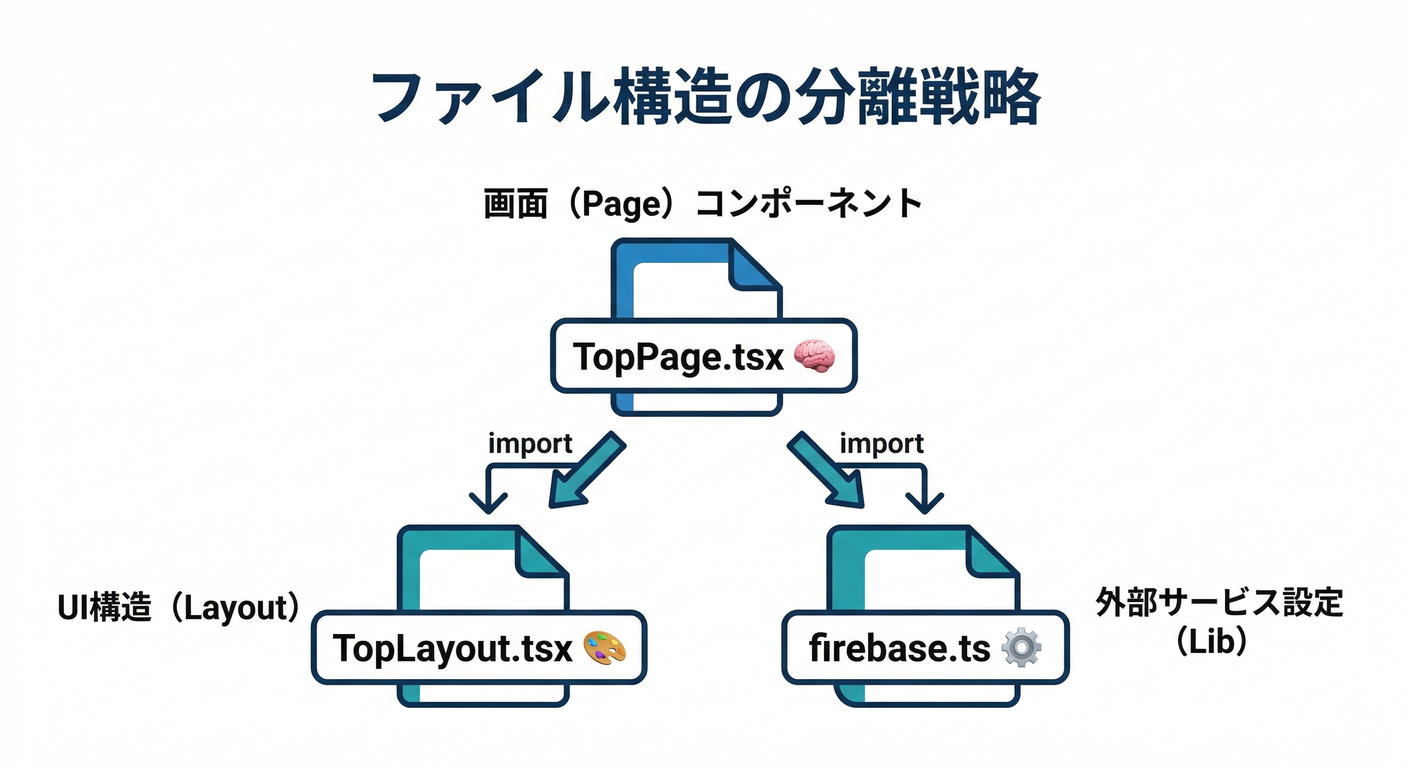
src の中をこう分ける(超おすすめ)
src/pages/TopPage.tsxsrc/components/TopLayout.tsxsrc/lib/firebase.ts
Step B:Firebase 初期化を「失敗しても画面が死なない」形にする🌱🧯

Viteの環境変数は VITE_ 接頭辞のものだけが import.meta.env で読める(漏洩防止のため)だよ。(vitejs)
Firebase公式のWebセットアップも “npmで入れて initializeApp” の流れ。(Firebase)
1) .env.local をプロジェクト直下に作る📝
(値は Console で取ったものを入れる)
VITE_FIREBASE_API_KEY=xxxxxxxx
VITE_FIREBASE_AUTH_DOMAIN=xxxx.firebaseapp.com
VITE_FIREBASE_PROJECT_ID=xxxx
VITE_FIREBASE_APP_ID=1:xxxx:web:xxxx
ここを変えたら、開発サーバーは再起動するのが確実😺
2) src/lib/firebase.ts を作る🧩
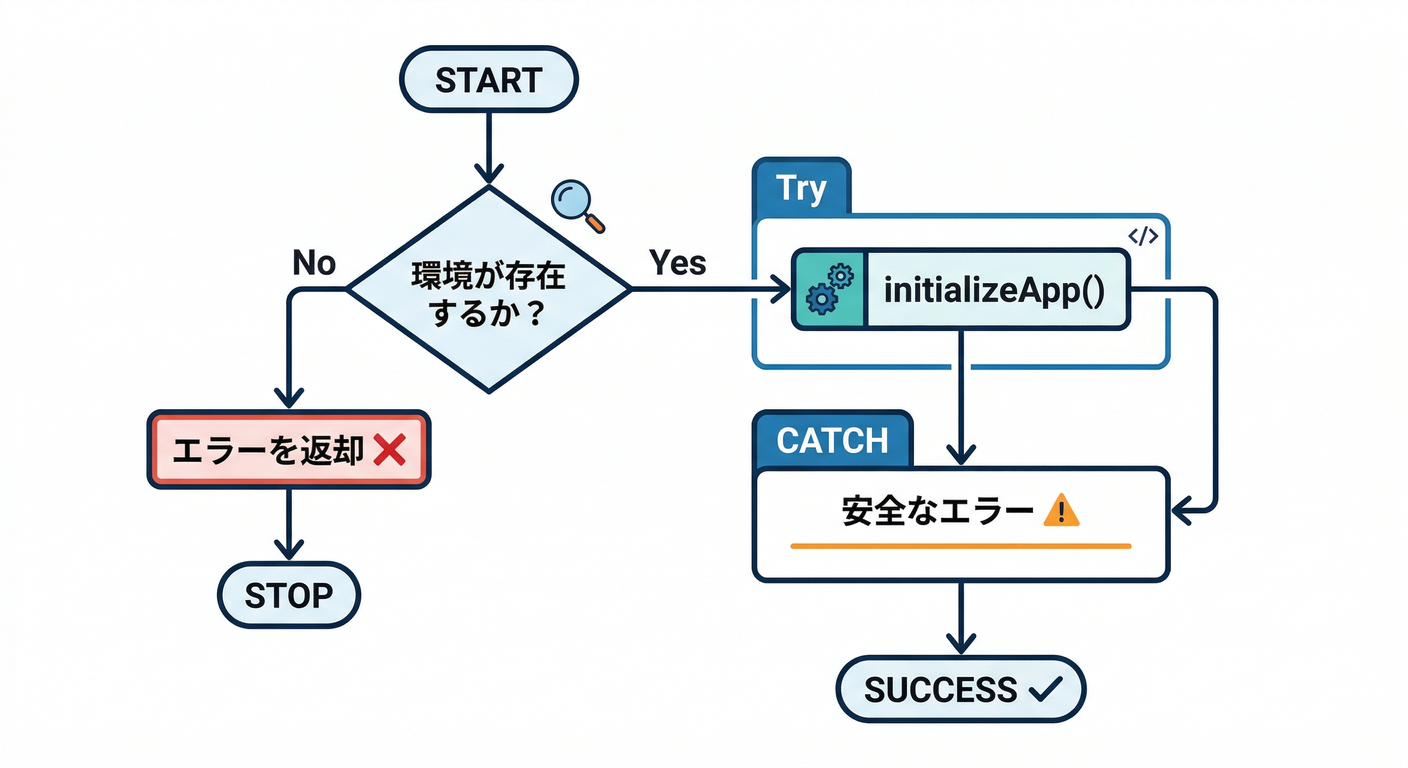
「設定が足りない」も「初期化失敗」も、文字列で返す形にしておくと強い💪
// src/lib/firebase.ts
import type { FirebaseApp } from "firebase/app";
import { getApps, initializeApp } from "firebase/app";

type FirebaseInitResult =
  | { ok: true; app: FirebaseApp }
  | { ok: false; error: string };

function getEnv(name: string): string | undefined {
  const v = (import.meta.env as Record<string, string | undefined>)[name];
  return v && v.trim().length > 0 ? v : undefined;
}

export function initFirebase(): FirebaseInitResult {
  const apiKey = getEnv("VITE_FIREBASE_API_KEY");
  const authDomain = getEnv("VITE_FIREBASE_AUTH_DOMAIN");
  const projectId = getEnv("VITE_FIREBASE_PROJECT_ID");
  const appId = getEnv("VITE_FIREBASE_APP_ID");

  const missing = [
    !apiKey && "VITE_FIREBASE_API_KEY",
    !authDomain && "VITE_FIREBASE_AUTH_DOMAIN",
    !projectId && "VITE_FIREBASE_PROJECT_ID",
    !appId && "VITE_FIREBASE_APP_ID",
  ].filter(Boolean) as string[];

  if (missing.length) {
    return { ok: false, error: `env不足: ${missing.join(", ")}` };
  }

  try {
    const app =
      getApps().length > 0
        ? getApps()[0]
        : initializeApp({ apiKey, authDomain, projectId, appId });

    return { ok: true, app };
  } catch (e) {
    return { ok: false, error: `初期化失敗: ${String(e)}` };
  }
}
Step C:トップ画面(ページ)を作る⚛️🎨
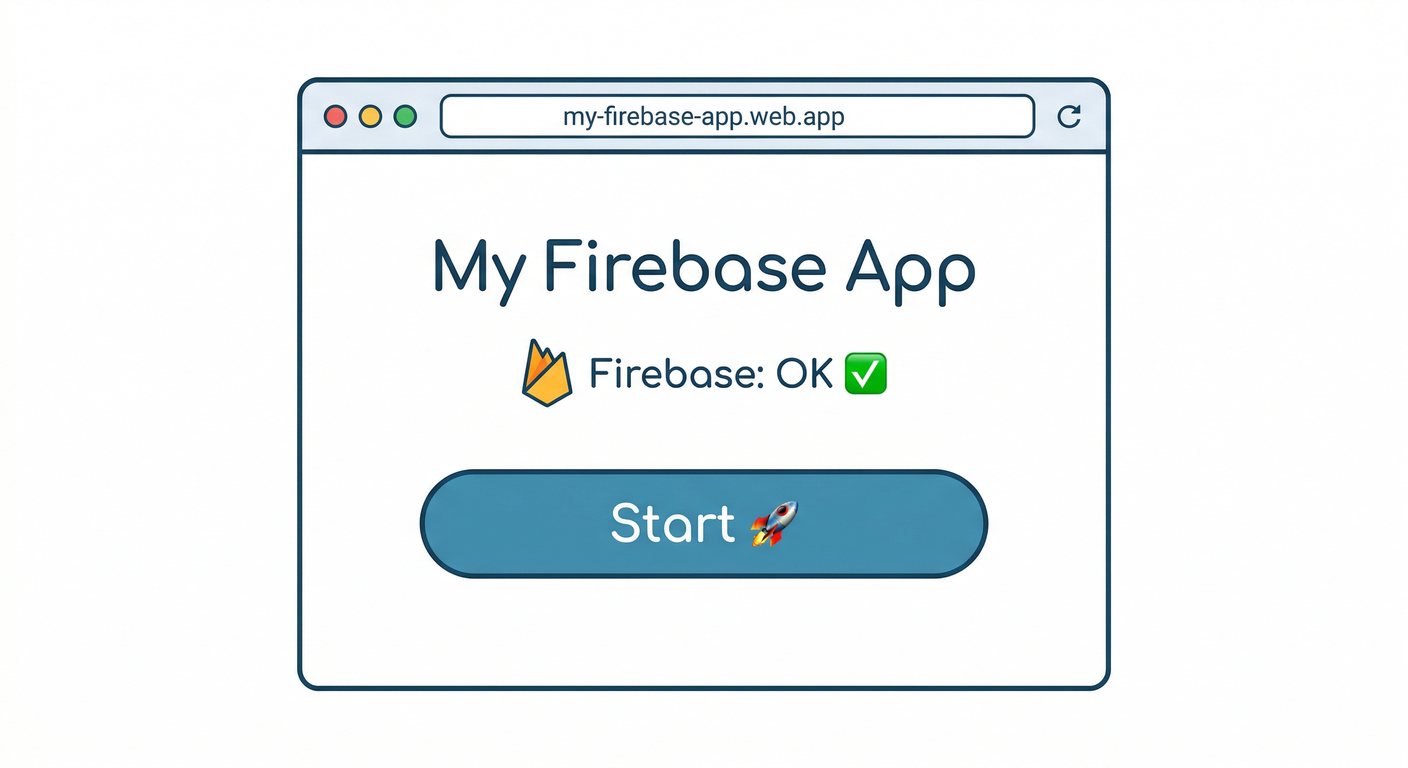
TopPage.tsx で、Firebase状態を 小さく表示しよう🌱
// src/pages/TopPage.tsx
import { useMemo } from "react";
import { initFirebase } from "../lib/firebase";
import { TopLayout } from "../components/TopLayout";

export function TopPage() {
  const fb = useMemo(() => initFirebase(), []);

  const firebaseBadge = fb.ok
    ? "Firebase: OK ✅"
    : `Firebase: NG ⚠️(${fb.error})`;

  return (
    <TopLayout firebaseBadge={firebaseBadge} />
  );
}
Step D:UIを“それっぽく”組み立てる(レイアウト部品)🏗️✨
Tailwind未導入でもいけるように、まずはシンプルCSS前提でいくね(後でTailwindに置き換えやすい構造にしてあるよ😉)
// src/components/TopLayout.tsx
type Props = {
  firebaseBadge: string;
};

export function TopLayout({ firebaseBadge }: Props) {
  return (
    <div style={{ fontFamily: "system-ui", lineHeight: 1.5 }}>
      {/* Header */}
      <header
        style={{
          display: "flex",
          justifyContent: "space-between",
          alignItems: "center",
          padding: "16px 20px",
          borderBottom: "1px solid #e5e7eb",
        }}
      >
        <div style={{ fontWeight: 800 }}>My Firebase App 🚀</div>
        <button
          style={{
            padding: "10px 14px",
            borderRadius: 12,
            border: "1px solid #e5e7eb",
            background: "white",
            cursor: "pointer",
            fontWeight: 700,
          }}
          onClick={() => alert("次の章でログイン導線に進めるよ!🔐")}
        >
          はじめる 👉
        </button>
      </header>

      {/* Main */}
      <main style={{ padding: "28px 20px", maxWidth: 960, margin: "0 auto" }}>
        <div style={{ marginBottom: 12, fontSize: 13, opacity: 0.8 }}>
          {firebaseBadge}
        </div>

        {/* Hero */}
        <section
          style={{
            padding: 20,
            borderRadius: 16,
            border: "1px solid #e5e7eb",
          }}
        >
          <h1 style={{ fontSize: 32, margin: "0 0 8px", fontWeight: 900 }}>
            “最小で動いた!”を、ここから積み上げる😄🌱
          </h1>
          <p style={{ margin: "0 0 16px", opacity: 0.85 }}>
            まずはログイン前のトップを完成させて、次は認証(メール+Google)へ!🔐✨
          </p>

          <div style={{ display: "flex", gap: 12, flexWrap: "wrap" }}>
            <button
              style={{
                padding: "12px 16px",
                borderRadius: 14,
                border: "none",
                background: "#111827",
                color: "white",
                cursor: "pointer",
                fontWeight: 800,
              }}
              onClick={() => alert("OK!次はログイン画面に繋げよう😺")}
            >
              今すぐはじめる 🚀
            </button>

            <button
              style={{
                padding: "12px 16px",
                borderRadius: 14,
                border: "1px solid #e5e7eb",
                background: "white",
                cursor: "pointer",
                fontWeight: 800,
              }}
              onClick={() =>
                navigator.clipboard.writeText(
                  [
                    "あなたはUIコピーのプロです。",
                    "このアプリのログイン前トップ画面のコピーを、",
                    "初心者向けに3案ください。",
                    "条件:短い / 明るい / Firebase学習が怖くならない / 絵文字少なめでOK",
                  ].join("\n")
                )
              }
            >
              AIに聞く用プロンプトをコピー 🤖📋
            </button>
          </div>
        </section>

        {/* Features */}
        <section style={{ marginTop: 18 }}>
          <h2 style={{ fontSize: 18, marginBottom: 10 }}>できること(予定)📌</h2>
          <div style={{ display: "grid", gap: 12 }}>
            <Feature title="ログイン(メール+Google)" body="認証がアプリの背骨になる!🔐" />
            <Feature title="データ保存(Firestore)" body="ユーザーごとに安全に持つ🗃️" />
            <Feature title="AI(Firebase AI Logic)" body="将来:キャッチコピー生成や要約も🤖✨" />
          </div>
        </section>
      </main>

      {/* Footer */}
      <footer
        style={{
          padding: "16px 20px",
          borderTop: "1px solid #e5e7eb",
          opacity: 0.8,
          fontSize: 13,
        }}
      >
        © {new Date().getFullYear()} My Firebase App ✨
      </footer>
    </div>
  );
}

function Feature({ title, body }: { title: string; body: string }) {
  return (
    <div
      style={{
        padding: 14,
        borderRadius: 14,
        border: "1px solid #e5e7eb",
      }}
    >
      <div style={{ fontWeight: 900, marginBottom: 6 }}>{title}</div>
      <div style={{ opacity: 0.85 }}>{body}</div>
    </div>
  );
}
仕上げ:App.tsx から TopPage を呼ぶ📌
// src/App.tsx
import { TopPage } from "./pages/TopPage";

export default function App() {
  return <TopPage />;
}
Step E:動作チェック(開発&本番ビルド)🚀🏁
npm run dev
npm run build
devで表示できる ✅buildが通る ✅(本番に出す最低条件)
3) ミニ課題(提出物)📸📝
提出はこれだけ!
-
トップ画面のスクショ1枚(HeroとFirebaseバッジが見える状態)📸
-
3行メモ(コピペでOK)📝
- できたこと✅
- 詰まったこと⚠️
- 次にやりたいこと🚀
4) よくある詰まり(ここで9割救える)🧯😺
❌ Firebase: NG(env不足)
.env.localが プロジェクト直下じゃないVITE_が付いてない(例:FIREBASE_API_KEYになってる).env.local変えたのに devサーバー再起動してない
Viteのルール上、VITE_ 以外は import.meta.env に出ないよ。(vitejs)
❌ 画面は出るけど build が落ちる
- どこかで
importパスが崩れてる(../1個ズレ) - TypeScript の型ミス(いったんエラー行だけ直す)
❌ 見た目が微妙…
-
迷ったら「余白」「太字」「見出しサイズ」だけ直せばOK!✨
- padding増やす
- タイトルを太く
- 文章を短く
5) AIを“実務の相棒”にする使い方(今日の範囲)🤖🧠

Gemini CLI / Agent に投げると強い質問テンプレ💬
(そのままコピペOK!)
- 「このトップ画面、初心者が怖くならないコピーに修正して。3案。CTAも短く」
- 「Firebase初期化がNG。
env不足と出る。原因候補とチェック順を箇条書きで」 - 「この
TopLayout.tsxを Tailwind 版に置き換えるなら、最小でどうやる?」
Gemini CLI は Cloud Shell などで追加セットアップ無しで使える案内があるよ。(Google Cloud Documentation) (Antigravityも “エージェント中心の作業場” って位置づけで、Mission Control 的に使えるよ🕹️🛸)(Google Codelabs)
6) FirebaseのAI機能はどう絡める?(次の布石)🤖🔥
このスタートダッシュでは 接続までやらなくてOK!でも「どう使うかの形」は先に知っておくと一気に迷わない。
- Firebase AI Logic は Web(JavaScript)含めてクライアントSDKが用意されてて、Gemini系モデルに繋げられる。(Firebase)
- もともと “Vertex AI in Firebase” だったのが “Firebase AI Logic” に進化した、という流れも公式で説明されてるよ。(The Firebase Blog)
そしてAIを安全にやる王道は2択👇
- クライアント直結(まず試すのに速い⚡)
- サーバー側(Genkit / Functions / Cloud Run)(本番で堅い🧱)(Firebase)
7) 章末チェック(5問)✅
VITE_が付いてない環境変数は、import.meta.envで読める?(Yes/No)(vitejs)- 画面に Firebase の状態を出すメリットを1つ言える?🌱
npm run buildを通す意味を一言で言える?🏁- UIの最低4ブロック(Header/Hero/Features/Footer)を説明できる?🧱
- AIに投げる質問テンプレを1つ作れた?🤖
おまけ:本日時点の“最新版メモ”🆕(2026-02-16)
- React:19.2.4 が最新リリースとして出ているよ⚛️(GitHub)
- Vite:7.3.1 が最新として案内されているよ⚡(npm)
- Functions(後で触る時):Nodeは 20/22 がサポート中心、18はdeprecated扱い👀(Firebase)
- Python Functions(後で触る時):3.10〜3.13 サポート、3.13がデフォルトの案内🐍(Firebase)
必要なら、今の TopLayout.tsx を「Tailwind版」に置き換えた“見た目つよつよ”テンプレもすぐ出すよ😄🎨