第03章:Consoleの歩き方:迷子にならない最低ルート🔧🚦
この章のゴールはシンプルです👇 「ここだけ覚えれば、とりあえず迷子にならない!」っていう“最低ルート”を身体に入れます🧠✨ (Firebaseは機能が多いので、最初は道順だけ覚えるのが勝ちです🏁)
読む:Consoleは「3つの場所」さえ押さえればOK🙂🧭
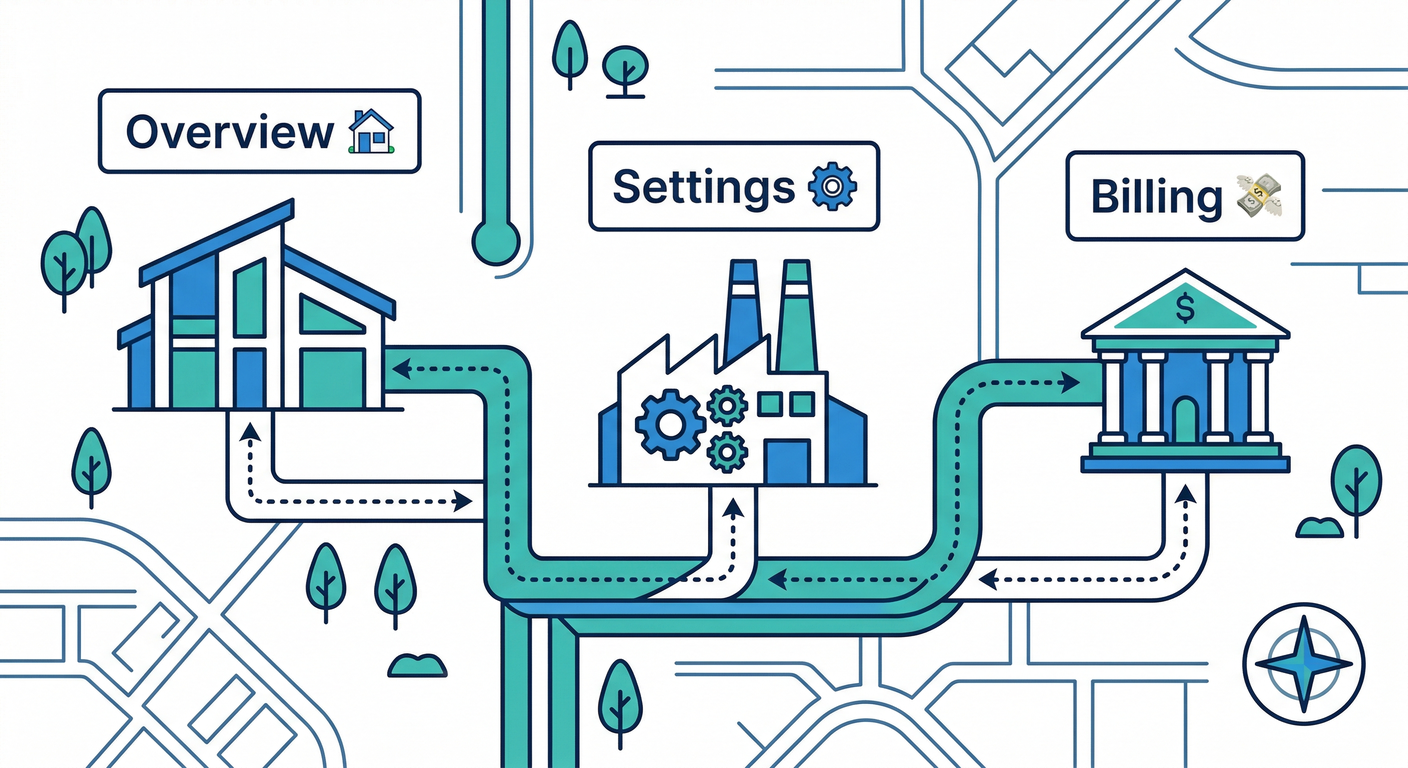
Firebase Consoleで、初心者がまず触るべき場所はこの3つです👇
- **Project Overview(プロジェクトの玄関)**🏠
- いま見てるプロジェクトが正しいか、まずここで確認✅
- “Webアプリ追加”もここから入ることが多いです (Firebase)
- Project settings(設定の本丸)⚙️
- **WebアプリのSDK設定(firebaseConfig)**を探す場所がここ🎯
- 具体的には Project settings → General → Your apps →(対象のWebアプリ)→ Config です (Firebase)
- Usage & billing(お金と使用量の交通整理)💸🚧
- Firebase/Google Cloud側の利用状況がまとまって見えるダッシュボードです👀
- “いつの間にか課金”の芽を早めに見つける場所🌱 (Googleヘルプ)
ついでに超重要な現実として👇 Cloud Storageは条件によってBlaze(従量課金)必須になるケースがあるので、こういう告知を“見に行ける導線”を持つのが大事です🧯(今後の章で触る時に効きます) (Firebase)
手を動かす:迷子ゼロの“最低ルート”を実際に歩く🚶♂️🗺️
0) まず「いまどのプロジェクト?」を毎回チェック✅

- Firebase Consoleを開いたら、左上のプロジェクト名を見る👀
- もし違ったらプロジェクト切り替え🔁 👉 これだけで事故率が激減します💥
1) Project Overviewに戻れるようになる🏠🔙
やることは1つ👇
- 左メニュー(または上部)から Project Overview に戻る
コツ:
- 迷ったら「玄関に戻る」🏠
- 玄関に戻れば、だいたい“やりたい導線”が見つかります😄
2) Project settings(⚙️)に最短で行く⚙️🚀
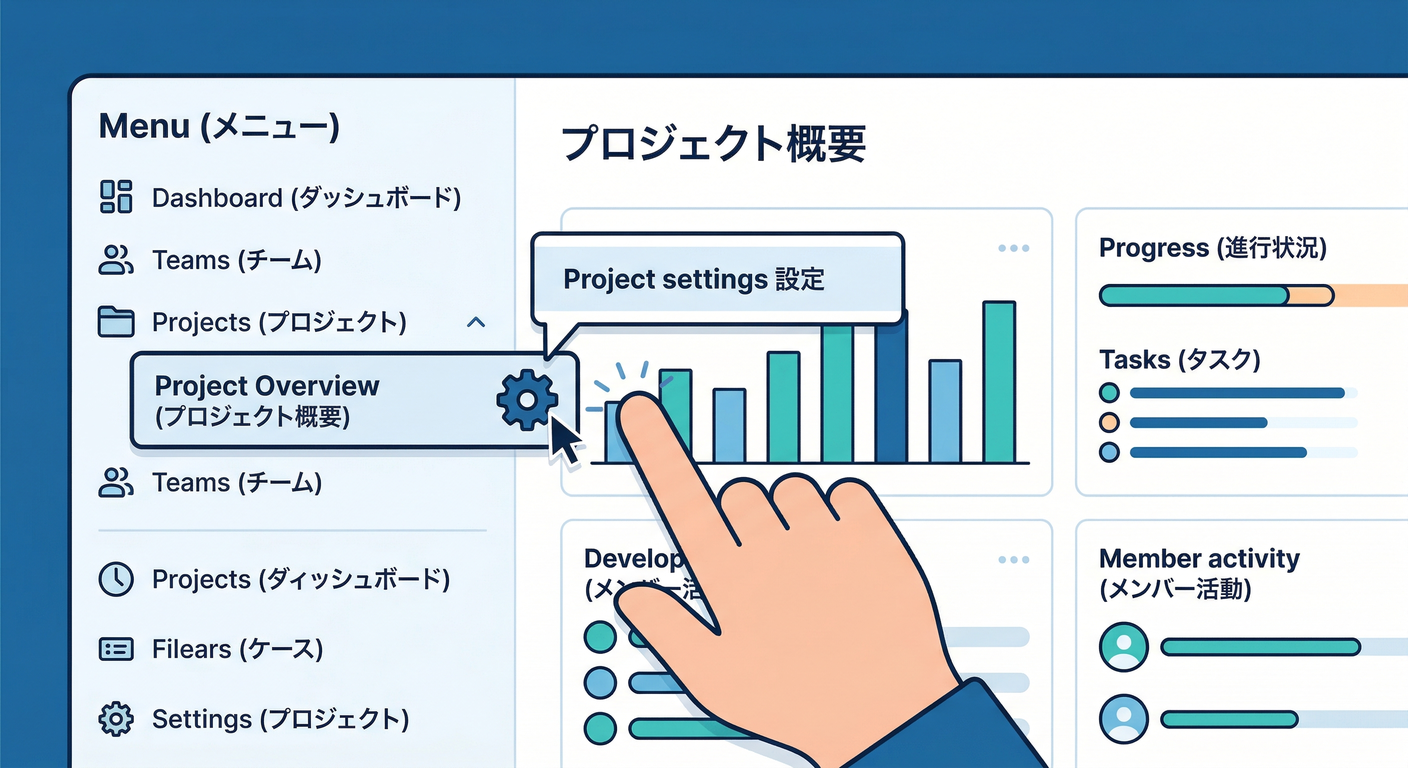
次に覚えるのはこれ👇
- Project Overviewの近くにある⚙️(歯車) → Project settings (Firebase)
ここに辿り着ければ、今後ほぼ勝ちです🏆
3) 「WebアプリのSDK設定(firebaseConfig)」を見つける🏷️🌐
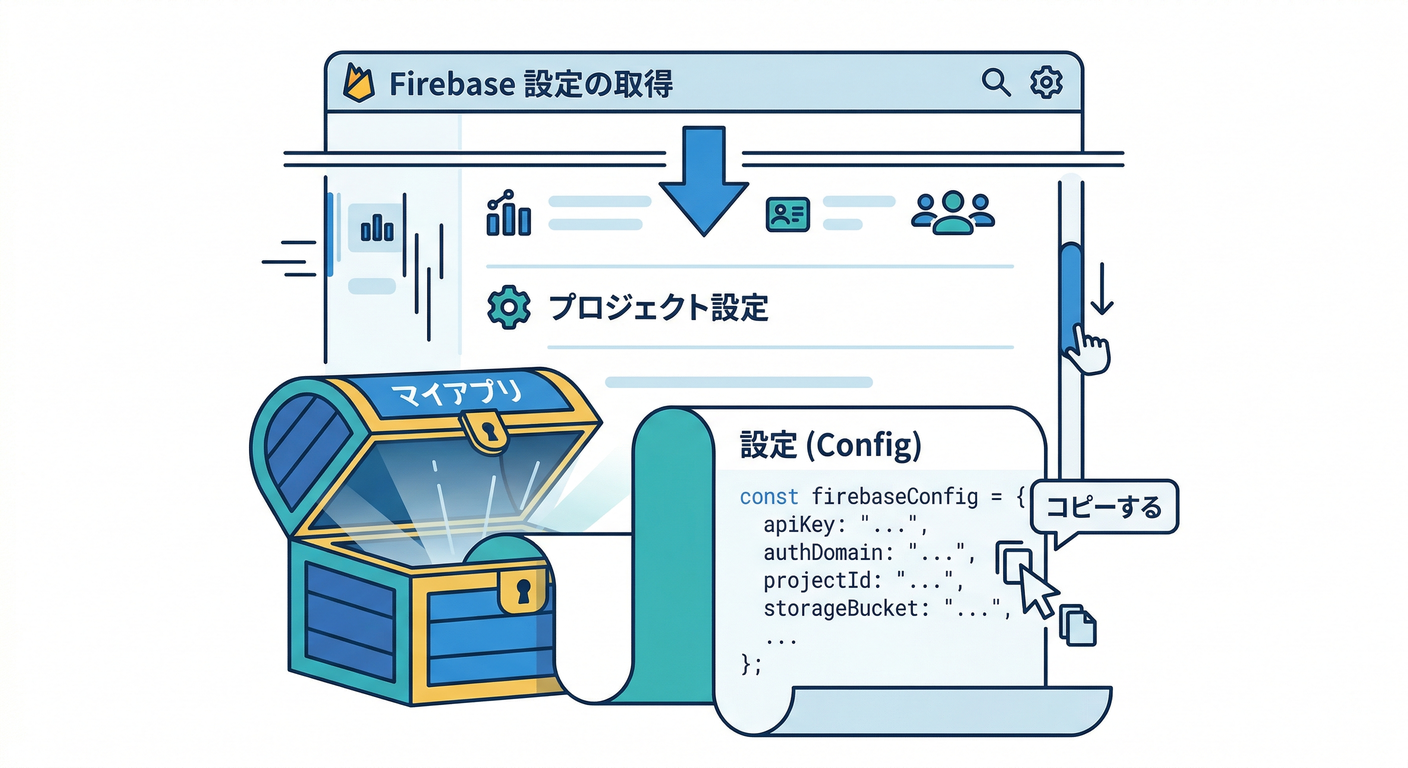
やること👇
- Project settings → General を開く
- 下の方へスクロールして Your apps を見つける
- 自分の Webアプリ を選ぶ
- Firebase SDK snippet 的なところで Config を選んでコピー📋 (Firebase)
ここでの注意(初心者あるある)⚠️
- 「SDKのコードどこ!?」→ Generalタブの下の方にあります(だいたい“下の方”)🧻
- Webアプリをまだ作ってないと出ません → その場合はProject OverviewからWeb追加の導線へ (Firebase)
4) Usage & billing に行って“見る場所”だけ覚える💸👀
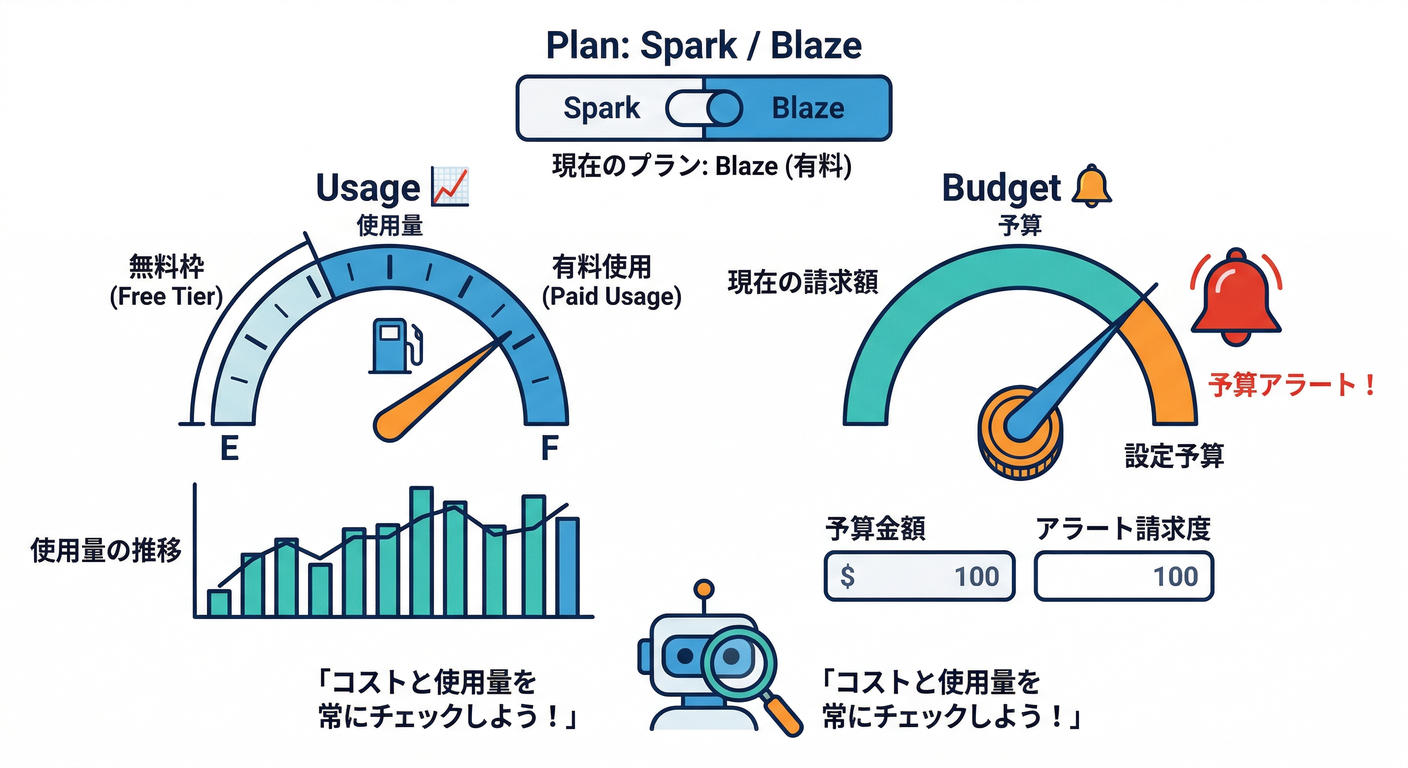
- Console内の Usage and billing(使用量と請求) を開いて、 「こんな画面があるんだな〜」って眺めるだけでOKです🙂 (Googleヘルプ)
ここで見るポイント3つ👀✨
- 料金プラン(Spark / Blaze)っぽい情報はどこにある?
- どのサービスが使われてる?(Auth/Firestore/Hosting…)
- “急に増えたらヤバい”のは何っぽい?(回数・通信量・ストレージなど)📈
5) (おまけ)Google Cloud側の「Budgets & alerts」入口だけ見ておく🔔💳
Firebaseだけだと「止める」系のコントロールが弱いので、 Google Cloud Billingの予算アラートは導線だけ知っておくと安心です🧯
- Google Cloud console → Billing → Budgets & alerts (Google Cloud Documentation)
※この章では設定しなくてOK!「入口の場所」だけで十分です🙆♂️
🤖AI(Gemini)を“Console迷子防止ナビ”にする💬🧭

FirebaseはUIが更新されがちなので、迷ったらAIに「今の画面基準」で道案内させるのが強いです💪✨ (Firebase公式もAI支援の流れを強めてます) (Firebase)
そのための質問テンプレ(コピペOK)👇
Firebase Consoleで「WebアプリのfirebaseConfig」を取りたいです。
今いる画面は(Project Overview / Project settings / それ以外)で、見えてるメニューは(ここに列挙)です。
最短クリック手順を5ステップで教えて。見つからない場合の代替ルートも。
Firebase Consoleで「Usage & billing」を開いて、
課金事故を防ぐために最初に見るべき場所を3つ教えて。
それぞれ“何が増えると危険か”も一言で。
AIがズレたら、こう返すと復帰しやすいです👇😄
そのボタン名が見当たりません。近い名前の候補を3つ挙げて、見つけ方(どの位置にあるか)も教えて。
ミニ課題:「迷子ハント」3本勝負🎯🗺️
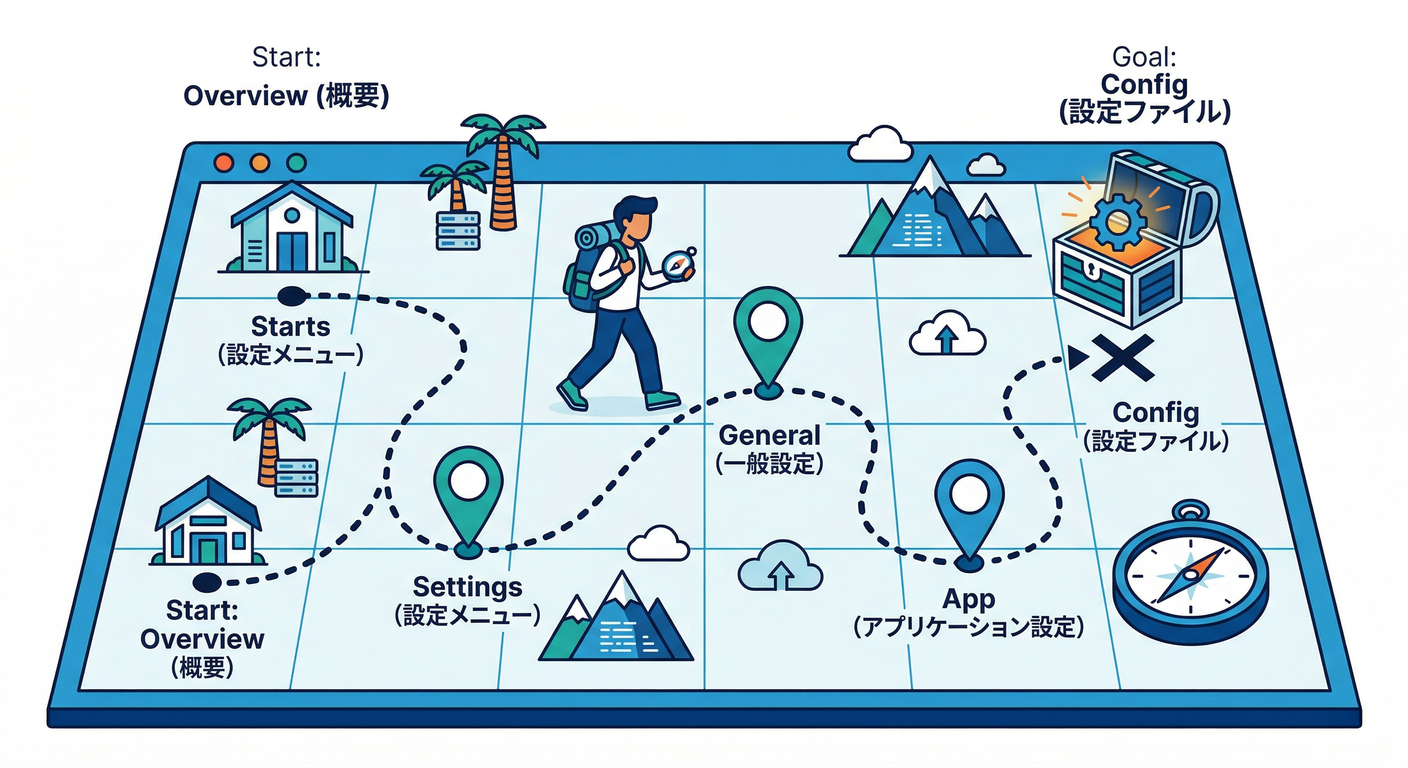
制限時間は合計10分くらいでOK⌛✨
- Project Overviewに戻る🏠
- Project settingsへ行く(⚙️)⚙️
- General → Your apps → Webアプリ → Config まで行って、 firebaseConfig を見つける📋 (Firebase)
最後に、見つけた情報をこの形でメモ📝(※値は貼らなくてOK)👇
プロジェクト名:
プロジェクトID:
Webアプリ名:
firebaseConfigの場所:Project settings > General > Your apps > (Web app) > Config
Usage & billingの場所:(自分の言葉で)
よくある詰まりポイント😵💫➡️😄
-
「⚙️が見つからない」 → まずProject Overviewに戻る🏠(玄関) → その近くに⚙️があることが多いです (Firebase)
-
「Your appsがない」 → そもそもWebアプリ未登録の可能性大 → Project OverviewからWeb追加の導線へ (Firebase)
-
「Usage & billingがどこ?」 → Console内にダッシュボードがある(名前が微妙に変わる時もある)ので、 画面内検索 or AIに“いま見えてるメニュー名”を渡して聞くのが早いです (Googleヘルプ)
チェック:これが言えたら合格✅🎉
- Project Overviewは何のための場所?🏠
- Project settingsは何ができる場所?⚙️
- firebaseConfigはどのルートで取れる?🏷️ (Firebase)
- Usage & billingは何を見る場所?💸 (Googleヘルプ)
- 困った時、AIに道案内させるなら何を伝える?(目的・現状・見えてるメニュー)🤖🧭
次の第4章(AIに聞く“型”)に入ると、ここで覚えた導線がさらに強化されて「詰まっても自力で復帰」しやすくなります💪✨