第13章:SDK導入→初期化→起動確認:最小の「繋がった!」🌱⚡
この章は 「Firebaseをアプリに入れて、初期化して、画面で“OK”を確認する」 だけに全集中します💪😄 (ここが通ると、次の認証・DB・AIもぜんぶ同じ土台に乗ります🧱✨)
1) まず“何が起きる?”を超ざっくり理解🙂🧠
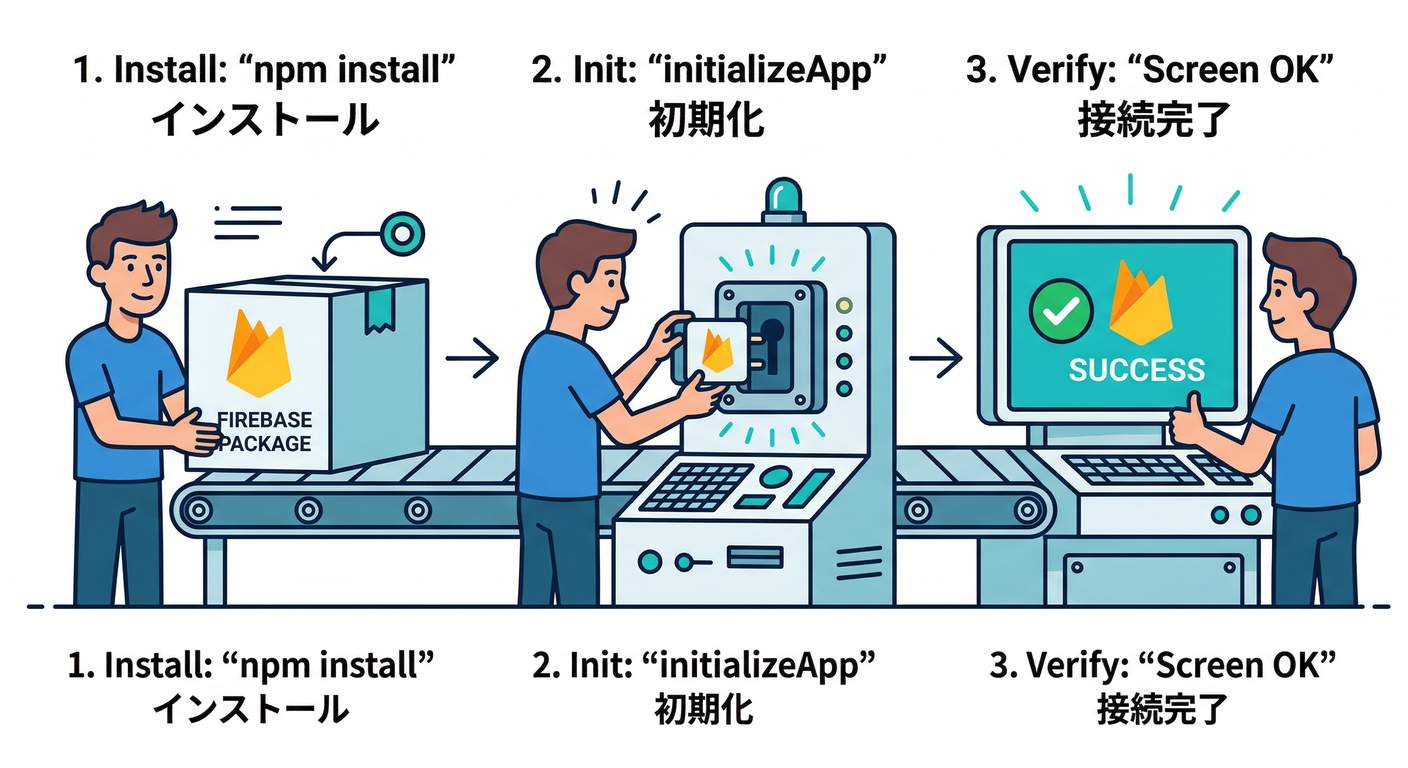
Firebaseは、あなたのReactアプリの中で
- Firebaseの設定(config)を読み込み 🏷️
initializeApp()で接続の土台(FirebaseApp)を作る 🌱- その上に Auth / Firestore / Storage / AI Logic などが乗る🚃
…って流れです。公式のWebセットアップでも、まず npm install firebase → initializeApp がスタート地点になってます。(Firebase)
2) 手を動かす:SDK導入 → 初期化ファイル作成 → 起動確認💻🚀
2-0. Nodeの確認(ここだけ最初に)🔎
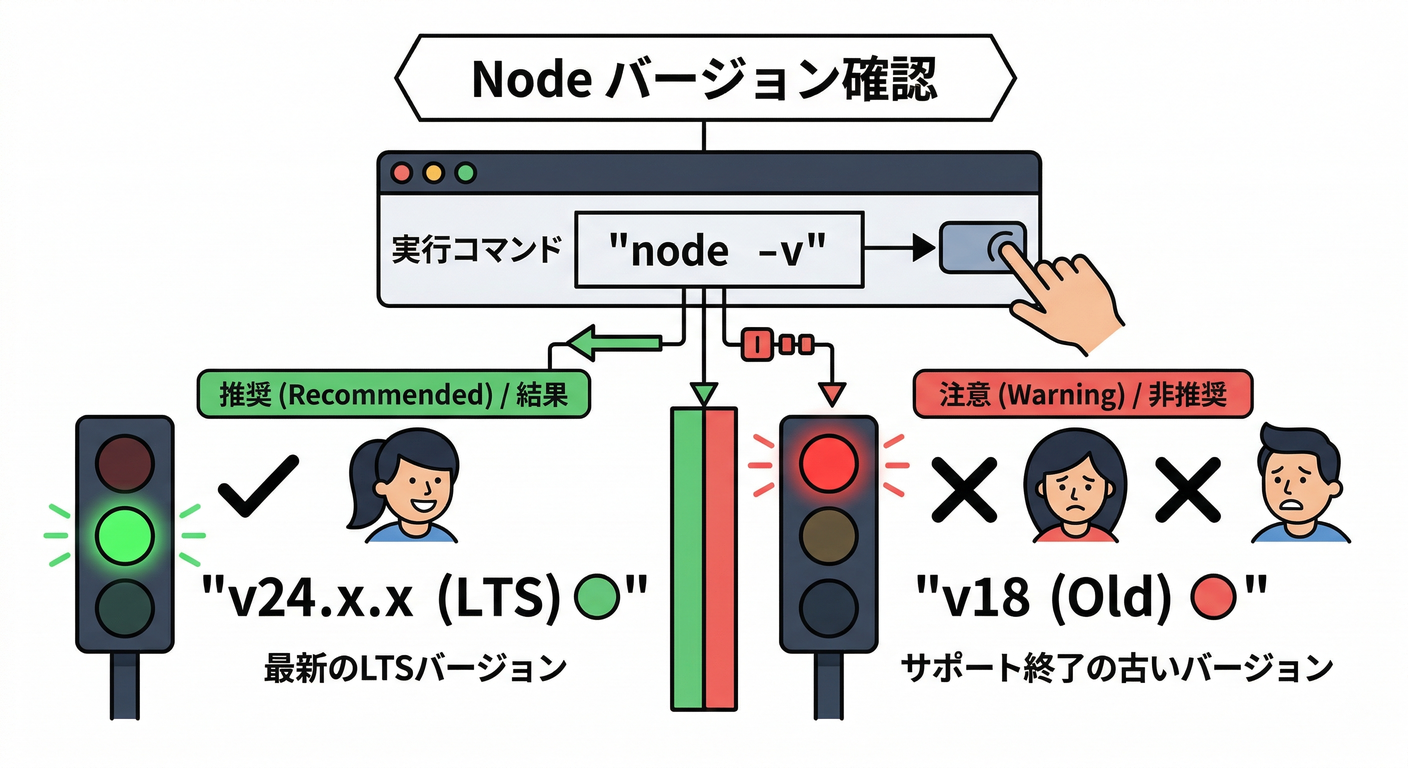
PowerShell(またはターミナル)で👇
node -v
npm -v
本日時点のNodeは v24 が Active LTS、v25 が Current、v22/v20 は Maintenance 側です。できれば v24 を使うと気持ちがラクです🙂(Node.js)
2-1. Firebase JS SDK を入れる📦✨
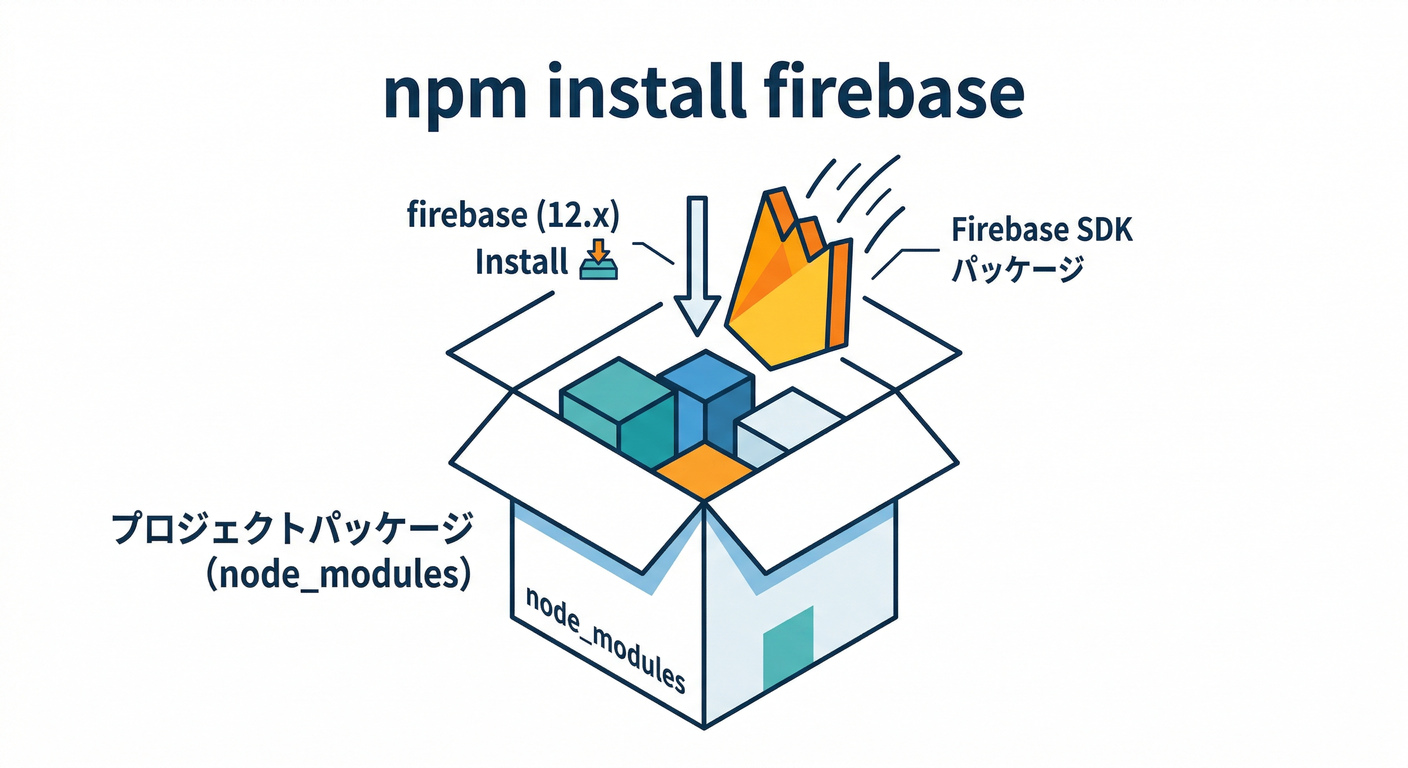
プロジェクト直下で👇
npm install firebase
入ったバージョン確認(任意)👇
npm ls firebase
npm上の firebase は本日時点で 12.x 系が配布されています。(npm)
2-2. firebase.ts を作って初期化する🌱⚡
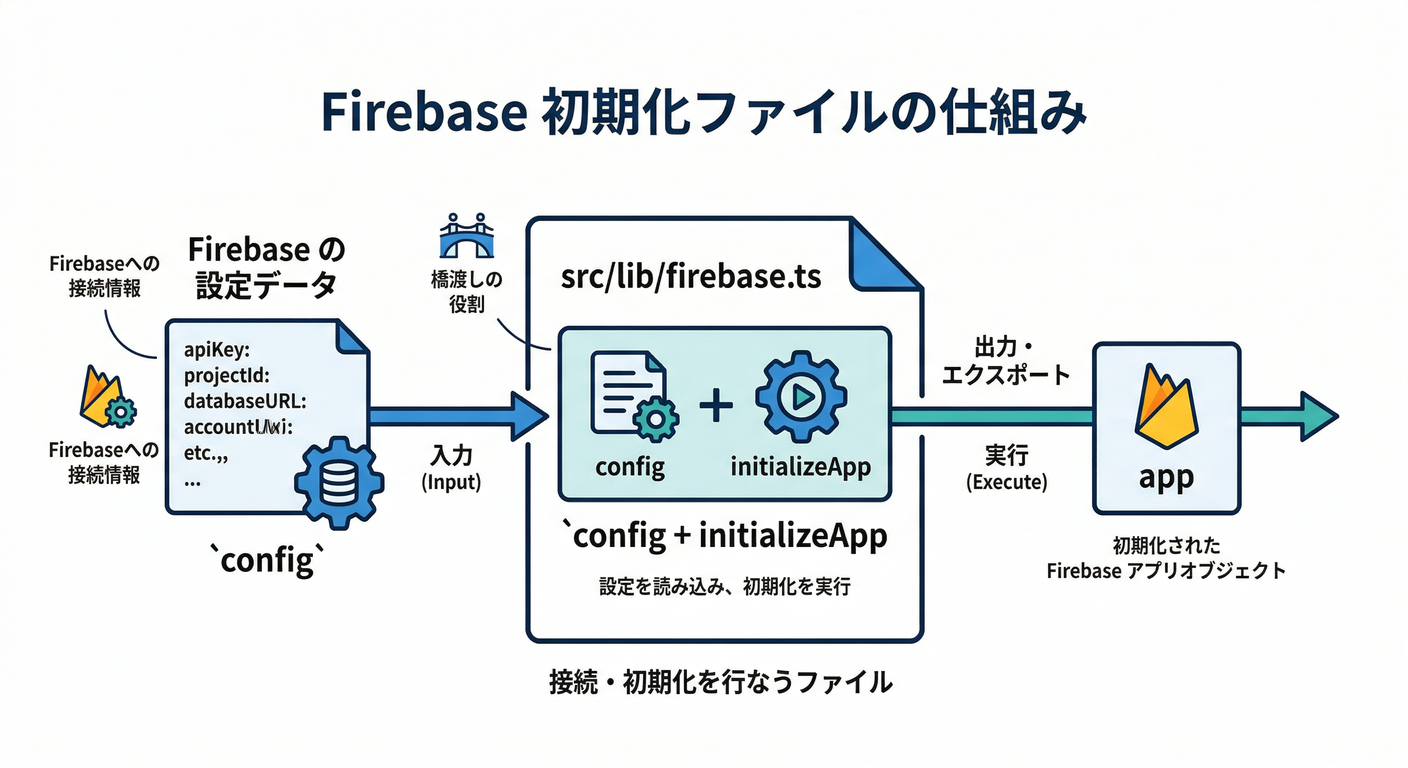
おすすめ配置:src/lib/firebase.ts(迷子防止に“住所”を固定📍)
// src/lib/firebase.ts
import { initializeApp, getApps, type FirebaseApp } from "firebase/app";

// 第12章で取得した firebaseConfig をここに貼る(あとで.envへ移すのは第14章で!)
const firebaseConfig = {
  apiKey: "YOUR_API_KEY",
  authDomain: "YOUR_PROJECT.firebaseapp.com",
  projectId: "YOUR_PROJECT_ID",
  storageBucket: "YOUR_PROJECT.appspot.com",
  messagingSenderId: "YOUR_SENDER_ID",
  appId: "YOUR_APP_ID",
};

// ✅ ViteのHMR(自動リロード)でも二重初期化しにくい書き方
export const app: FirebaseApp =
  getApps().length === 0 ? initializeApp(firebaseConfig) : getApps()[0];
ポイント👀✨
initializeApp(firebaseConfig)が“接続の始点”です。(Firebase)- configの取り直し場所は Firebase Console → Project settings → Your apps → Config です(迷子になったらここ🏃♂️💨)。(Googleヘルプ)
2-3. 画面に「Firebase初期化OK」を出す✅🖥️
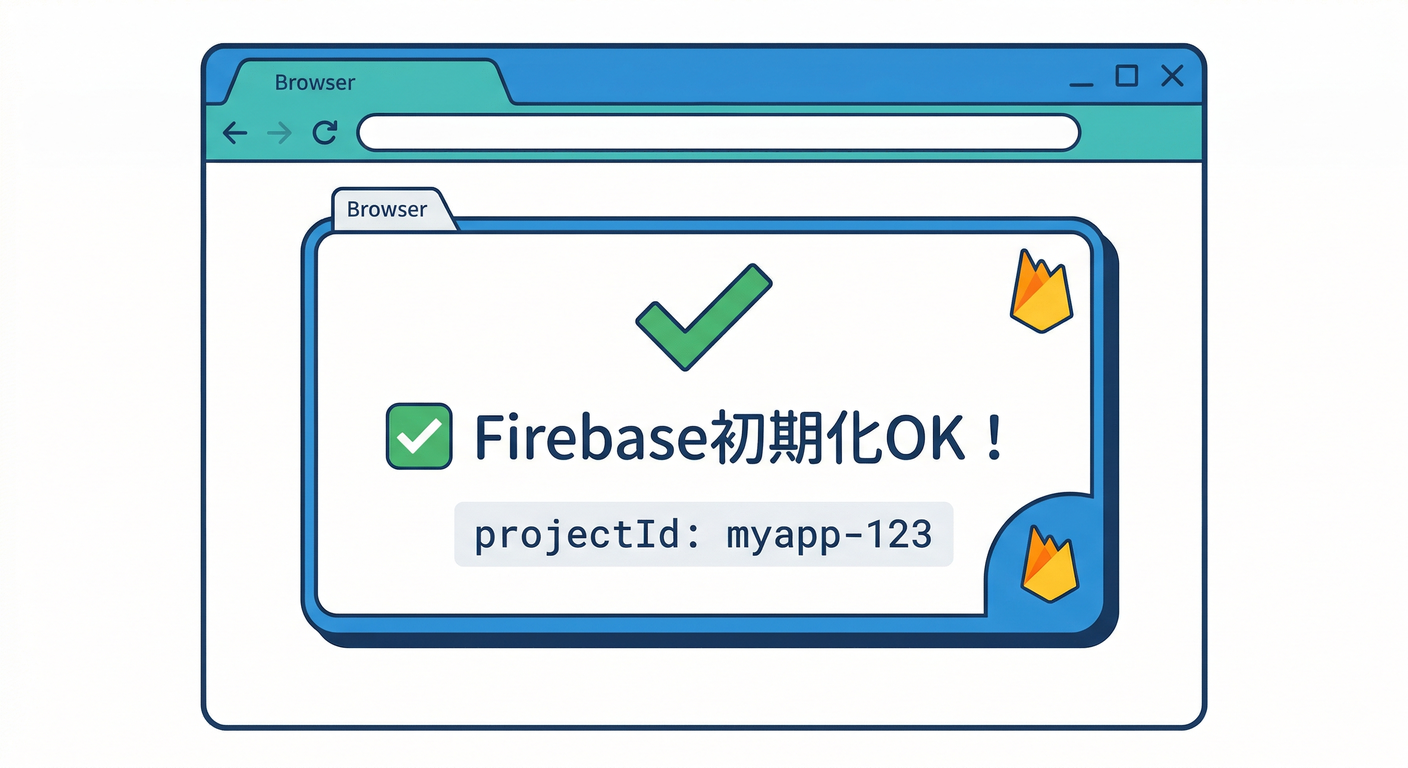
src/App.tsx を最小でこうします👇(成功/失敗で表示を変える✨)
// src/App.tsx
import { useMemo } from "react";
import "./App.css";
import { app } from "./lib/firebase";

export default function App() {
  const status = useMemo(() => {
    try {
      // app が import できていれば、基本的に初期化は通ってる
      return `✅ Firebase初期化OK! (projectId: ${app.options.projectId ?? "?"})`;
    } catch (e) {
      const msg = e instanceof Error ? e.message : String(e);
      return `❌ Firebase初期化NG… ${msg}`;
    }
  }, []);

  return (
    <div style={{ padding: 24, fontFamily: "system-ui" }}>
      <h1>スタートダッシュ 🌱</h1>
      <p>{status}</p>
    </div>
  );
}
2-4. 起動して確認する🚀🔍
npm run dev
ブラウザで開いて👇
- 画面に
✅ Firebase初期化OK!が出る - DevTools(F12)Console に赤エラーが出てない
これでこの章はクリア🎉🎉🎉
3) よくある詰まりポイント集(初心者の沼を先回り)🧯😇
A. YOUR_API_KEY のまま動かしてた😅
貼り忘れあるあるです。第12章の config をそのまま貼ってOK。取り直し場所も上の通り。(Googleヘルプ)
B. Firebase App named '[DEFAULT]' already exists 系💥
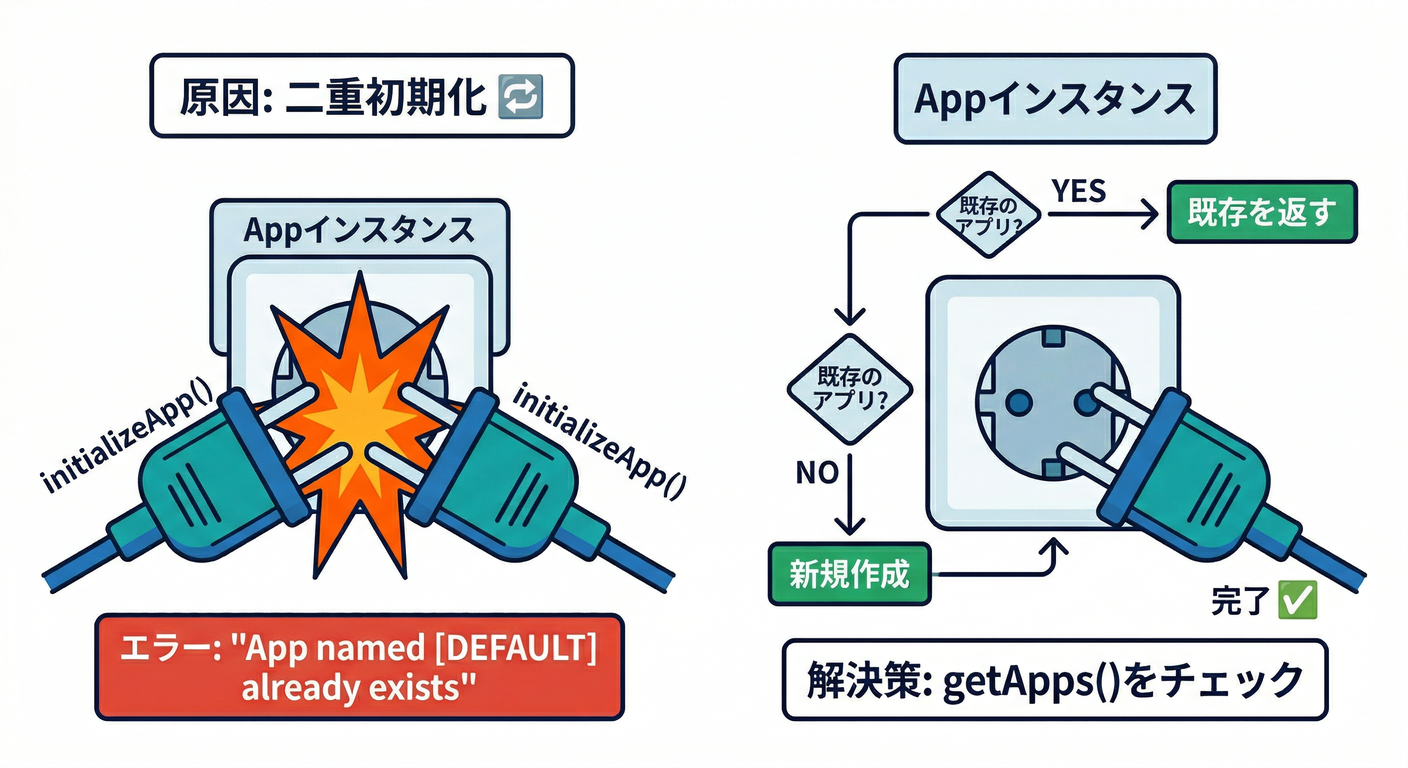
原因:initializeApp() が複数回呼ばれてる。
対策:この章の getApps().length === 0 ? initializeApp(...) : ... 方式にしておくとラクです🙂(HMRでも起きがち⚡)(Stack Overflow)
C. process is not defined / 環境変数が読めない🤔
Viteでは import.meta.env を使います。process.env じゃないです🧠
さらにクライアントで読めるのは基本 VITE_ プレフィックス付き。(vitejs)
(この話は第14章でちゃんとやります📦🔐)
4) 🤖AIと一緒に“爆速で詰まり解除”するコツ(Gemini CLI / Agent)🏃♂️💨
困ったら、エラーを そのまま貼って(鍵や個人情報は隠してOK🙈)こう聞くと強いです👇
- 「このエラーの原因を“1行”で言って」🧩
- 「直す手順を “1→2→3” で出して」🛠️
- 「Vite + React + firebase.ts の最小構成を、今のフォルダ構成に合わせて生成して」📁✨
“長文で聞かない”のがコツです😄(短いほどAIが当てやすい🎯)
5) 🤖FirebaseのAIサービスも“ここから繋がる”✨(AI Logicの入口案内)
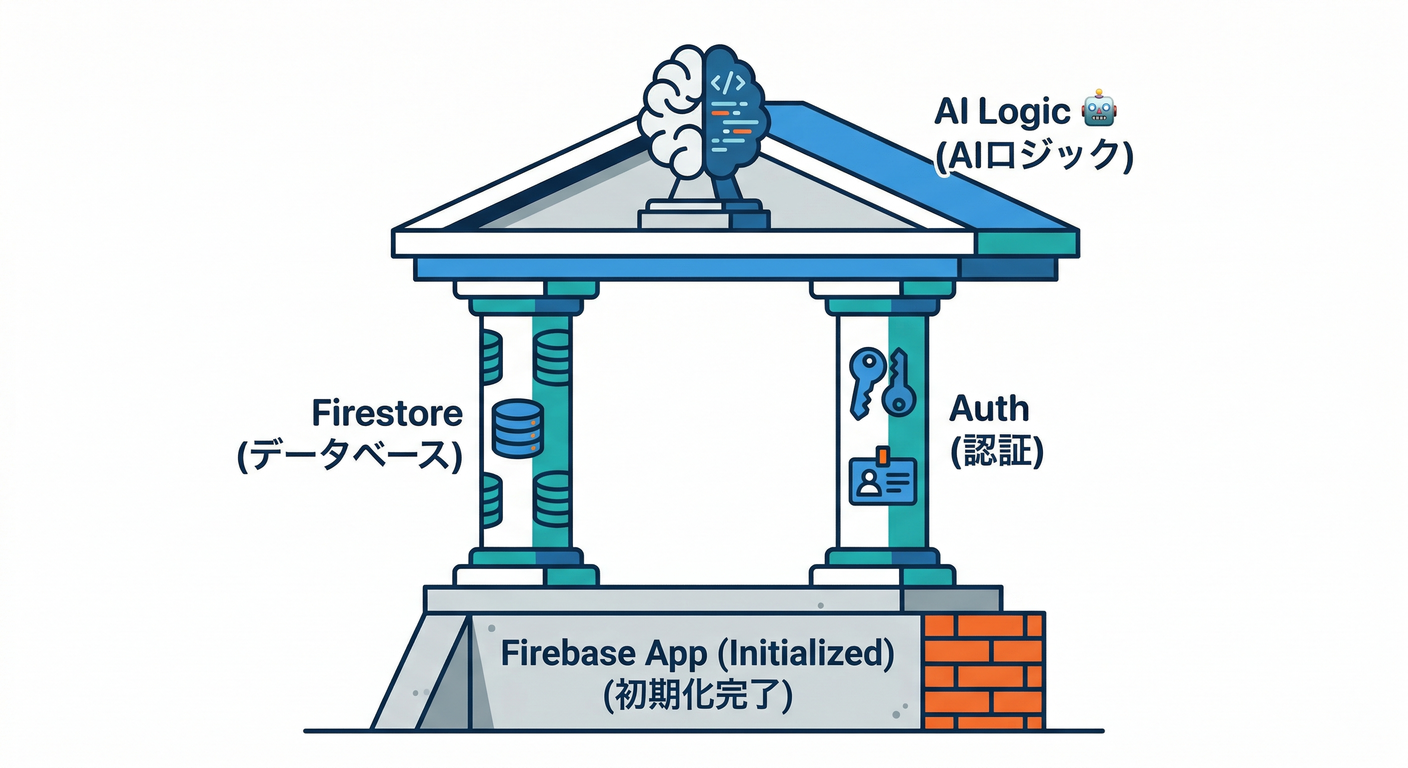
いま作った app(FirebaseApp)が、Firebase AI Logic を使う時の“土台”にもなります🧱
AI Logic のWeb手順でも 「npm install firebase → initializeApp」 が最初のステップです。(Firebase)
さらに最近のAI Logicは、Webで firebase/ai を使って オンデバイス推論↔クラウド推論 を切り替える“ハイブリッド”も案内されています。(Firebase)
しかも本日時点では、フォールバックの既定モデル(例)や、モデルの退役日などもドキュメントに明記されてます(古い例を踏まないの大事🧯)。(Firebase)
つまり:第13章が通った時点で「AIを載せる準備もOK」 ってことです😎✨ (実際にAIを呼ぶのは、Console側のセットアップも絡むので“次の章以降”で安全にやるのがスムーズ👍)
6) ミニ課題🎯:成功/失敗で表示を変える(もうやってたらOK)✅
- 成功:
✅ Firebase初期化OK! - 失敗:
❌ Firebase初期化NG…(エラー文)
さらに余裕があれば、画面に projectId を表示して「ちゃんと自分のプロジェクトにつながってる感」を出してみてね😄✨
7) チェック問題✅📝(3つ答えられたら合格🎉)
initializeApp()は何を作る?🌱- config を見失ったら Console のどこで拾える?🧭
- Viteで環境変数は何で読む?(
process.env?それとも…)⚡(vitejs)
次の章(第14章)で、いよいよ configの置き場所(公開していい/ダメ、.env の扱い、Gitに入れない🧯)を“事故らない形”に整えます🔐📦