第19章:カスタムトレースで“証拠”を取る🧾⚡
この章は、「なんか遅い気がする…😇」を卒業して、“どこが・どれくらい・誰に”遅いのかを数字で言えるようにする回です📊✨ Firebase Performance Monitoring の **カスタムトレース(custom traces)**を入れて、たとえば AI整形ボタン🤖📝みたいな“自分の処理”を計測できるようにします。(Firebase)
1) カスタムトレースって何?いつ使うの?🧠

Performance Monitoring には、ページロードやネットワークなど “自動で取れる指標” があるんだけど、**「自分で書いた処理」**は自動じゃ分からないことが多いです😵💫
そこで Trace API を使って、
ai_formatの処理時間(開始〜終了)⏱️- 「キャッシュに当たった回数」🗃️
- 「入力が長いと遅くなる?」📏
みたいな **“アプリ特有の体感”**を、あとからダッシュボードで見れる形にします👀✨ (SDKは計測データをすぐ全部送るんじゃなく、まとめて送る仕組みなので、反映にタイムラグがあるのもポイント👍)(Firebase)
2) 設計が8割:まず「計測ポイント」を決めよう🎯
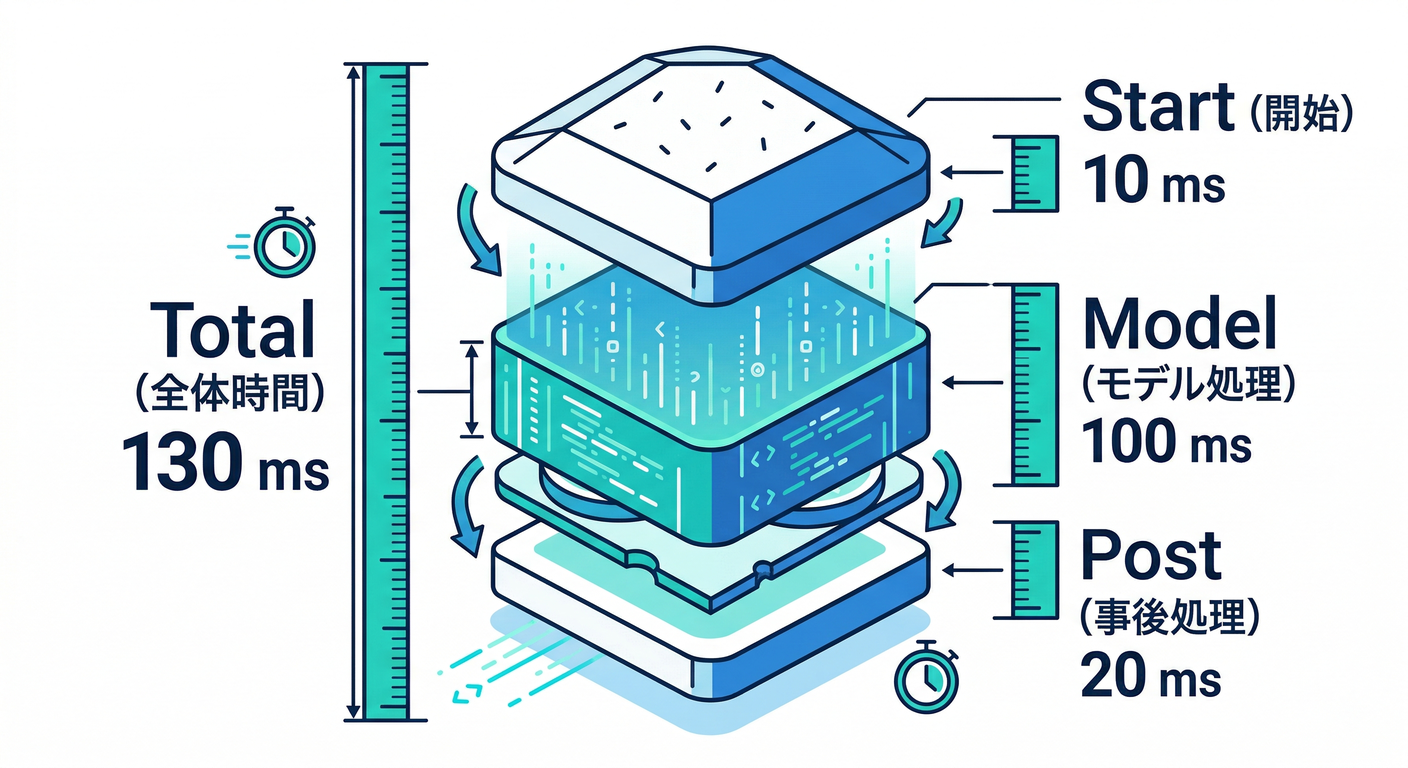
ここ、超大事です🔥 測りたい“体験”を1つに絞るのがコツ。
例:AI整形フロー(おすすめ構成)🤖🧩
- Trace A:
ai_format_total(ボタン押下〜結果表示まで全部) - Trace B:
ai_format_model(AI呼び出し区間だけ) - Trace C:
ai_format_post(整形後のUI更新や保存など)
こうすると「AIが遅いのか?UIが重いのか?」が切り分けできます🕵️♂️✨
3) 命名ルール&やっちゃダメ集🚫(ここで詰まりがち)

カスタムトレースやカスタムメトリクスには、名前の制約があります⚠️ 代表だけ覚えればOK👇
- 先頭に
_(アンダースコア)ダメ - 前後に空白ダメ
- 長さ制限あり(ドキュメントの上限に従う)
- “動的な値”を名前に入れない(例:
ai_format_user_123みたいなの)🙅♂️ (Firebase)
さらに、カスタム属性(attributes)は便利だけど、個人が特定できる情報(PII)を入れないのが鉄則です🛡️ 属性の数や、メトリクスの数にも上限があるので「入れすぎない」が勝ち🏆(Firebase)
4) 実装:React/TypeScript に “計測の枠” を作る🧩🧑💻
ここからは **Web(React)**の例です!
Performance Monitoring の JS SDK には getPerformance() と trace() があり、start() / stop() で計測します⏱️(Firebase)
4-1) まずは「汎用ヘルパー」を作る(最強)💪✨

どの処理にも使い回せるようにしておくと、計測が一気に楽になります🎉
import { getPerformance, trace, type PerformanceTrace } from "firebase/performance";
import type { FirebaseApp } from "firebase/app";

type TraceFn<T> = (t: PerformanceTrace) => Promise<T>;

export async function withPerfTrace<T>(
  app: FirebaseApp,
  name: string,
  fn: TraceFn<T>,
  opts?: {
    // カスタム属性(数に上限があるので “少なめ” が基本)
    attrs?: Record<string, string>;
    // カスタムメトリクス(整数で入れるのが基本)
    metrics?: Record<string, number>;
  }
): Promise<T> {
  const perf = getPerformance(app);
  const t = trace(perf, name); // Trace API
  t.start();

  try {
    // 属性
    if (opts?.attrs) {
      for (const [k, v] of Object.entries(opts.attrs)) t.putAttribute(k, v);
    }
    // メトリクス
    if (opts?.metrics) {
      for (const [k, v] of Object.entries(opts.metrics)) t.putMetric(k, Math.trunc(v));
    }

    const result = await fn(t);
    return result;
  } finally {
    // stopし忘れは「データ出ない」の最大原因😭
    t.stop();
  }
}
trace() / start() / stop() / putMetric() / putAttribute() は SDK の Trace API(PerformanceTrace)で提供されています。(Firebase)
※名前ルール違反や start/stop のミスは “カスタムトレースが出ない” 典型なので、最後の finally が超重要です🧯(Firebase)
4-2) AI整形ボタンに入れる(本題)🤖📝

例として、formatWithAI()(中で Firebase AI Logic を呼ぶ想定)を計測します。
Firebase AI Logic は「モバイル/ウェブのクライアントから Gemini/Imagen を安全に呼ぶ」ための仕組みで、他のFirebaseサービスとも連携しやすい設計です。(Firebase)
import type { FirebaseApp } from "firebase/app";
import { withPerfTrace } from "./withPerfTrace";
// 例:AI整形(中身はあなたの実装に合わせてOK)
async function formatWithAI(input: string): Promise<string> {
// TODO: Firebase AI Logic の SDK で Gemini を呼ぶ処理
// ここは教材では “測りたい区間” を作るのが目的!
await new Promise((r) => setTimeout(r, 400)); // ダミー遅延
return input.trim();
}
export async function onClickAiFormat(app: FirebaseApp, input: string) {
const inputLen = input.length;
// 「長さそのまま」を属性に入れると増えすぎるので、ざっくり分類が安全🙂
const lenBucket =
inputLen < 200 ? "lt200" :
inputLen < 800 ? "lt800" :
inputLen < 2000 ? "lt2000" : "ge2000";
const result = await withPerfTrace(
app,
"ai_format_total",
async (t) => {
// 例:カウント系(キャッシュヒットなど)にも使える
// t.incrementMetric("cache_hit", 1);
// ↑ incrementMetric も Trace API にあるよ📌
// (「何回起きた?」が取れる):contentReference[oaicite:8]{index=8}
const out = await formatWithAI(input);
// 例:出力サイズもメトリクスにしてみる(整数)
t.putMetric("output_chars", out.length);
return out;
},
{
attrs: {
input_len_bucket: lenBucket,
// model: "gemini-2.5-flash-lite" みたいに “固定の少数値”なら属性にOK🙆♂️
},
metrics: {
input_chars: inputLen,
}
}
);
return result;
}
incrementMetric()/putMetric()/putAttribute()はカスタムトレースに「回数」「サイズ」「分類」を持たせるのに便利です📦(Firebase)- 属性に “無限に増える値” を入れると分析が壊れるので、バケツ(分類)化が安全です🪣🙂(Firebase)
5) どこで見れる?どう読めばいい?👀📊

Firebase Console の Performance Monitoring で Custom traces として見えるようになります🧾⚡ ただし、反映はリアルタイムではないので「数分〜しばらく待つ」前提で見るのがコツです(SDKがまとめて送る&集計が入るため)。(Firebase)
読み方のおすすめ👇
- 平均より “p90(遅い側)” を見る 🐢 → ユーザー体感は「遅い人がどれだけいるか」が効く
- 分けて見る(属性が効く)
→
input_len_bucket=ge2000だけ遅い、とかが分かる - 改善前/改善後を比較 → 施策の効果が「気分」じゃなくなる🎉
6) 「出ない!」ときの即チェック🧯(99%ここ)
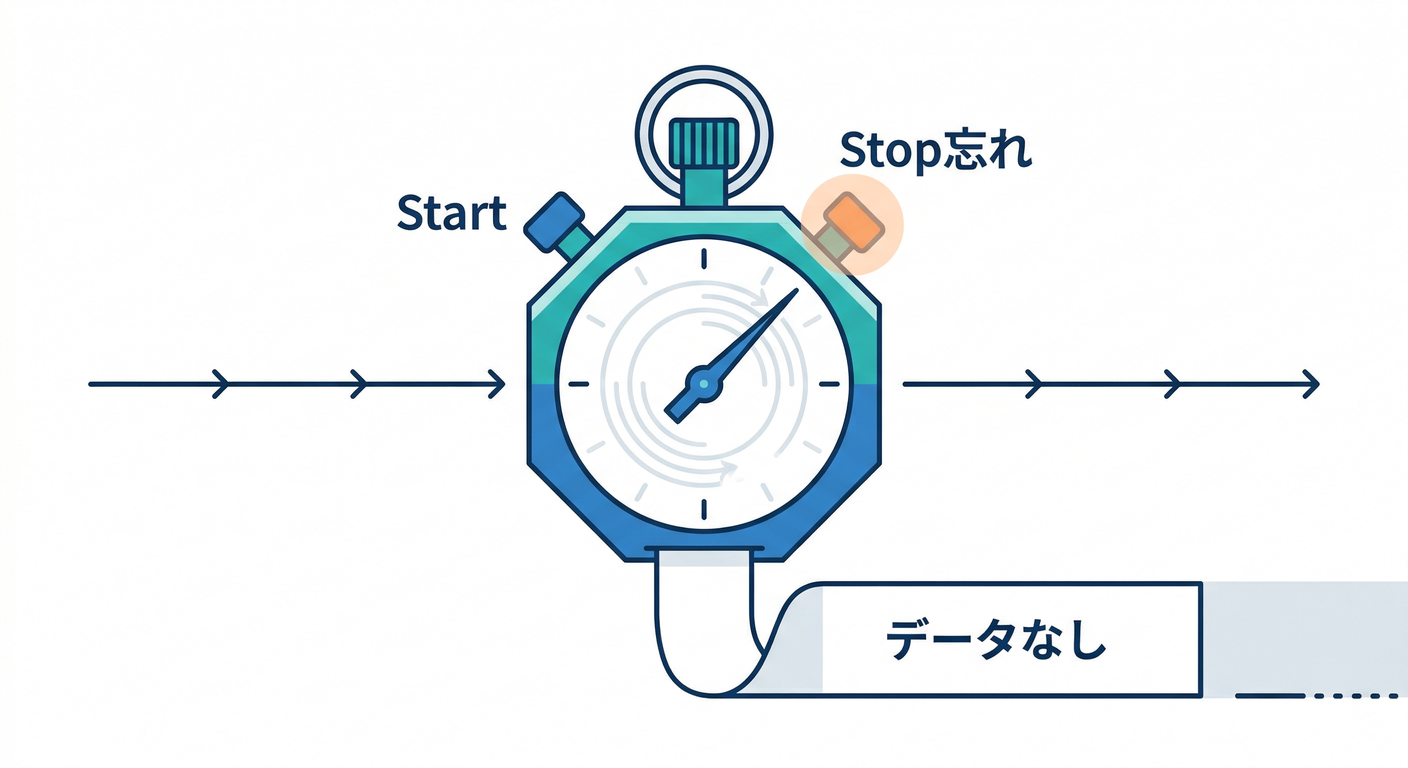
カスタムトレースが表示されない時は、だいたいこれ👇
- 名前がルール違反(空白、
_先頭、長すぎ…) start()してない /stop()してない / 順番が変stop()が例外で飛んで実行されてない(だからfinally!) (Firebase)
それでもダメなら、Performance Monitoring の troubleshooting を見ながら切り分けすると早いです🔍(Firebase)
7) AIで“計測→改善案→実装”を加速する🤖🚀
ここからが2026っぽいところ✨
7-1) Gemini in Firebase で「原因の仮説」を作る🧠
Firebase コンソール上の Gemini in Firebase は、Firebase製品の質問・コード生成・デバッグ補助などをしてくれます。 「このトレース、p90だけ悪いんだけど原因候補は?」みたいな相談に強いです🧯(Firebase)
7-2) Gemini CLI で “計測コードの差分” を安全に作る🛠️
Gemini in Firebase のドキュメント自体が「コードベースにアクセスできるAI(例:Gemini CLI)」を併用すると良い、という流れを案内しています。(Firebase) さらに Google Developers Blog でも Gemini CLI の拡張・運用の話が出ていて、**「プロジェクトの仕様をMarkdownで固定してAIの暴走を防ぐ」**みたいな考え方も紹介されています📌(Google Developers Blog)
**Geminiに投げると良いお願い(例)**👇
- 「
ai_format_totalをfinallyで必ず stop する形に修正して」 - 「属性を増やしすぎない設計にして。値が爆発しないバケツ設計にして」
- 「改善案を3つ:①キャッシュ ②入力短縮 ③並列度(UIブロック回避)」
7-3) Antigravity で “計測タスク” をエージェントに任せる🛸
Antigravity は “エージェント前提の開発プラットフォーム” で、複数エージェントの管理(Mission Control)や、検証をArtifactsで残す思想が説明されています。(Google Codelabs) 計測を入れる作業って「複数箇所への追加」「例外時の止め忘れ確認」「命名統一」など、地味にミスりやすいので、エージェント活用と相性いいです🤝✨
8) ミニ課題🎒✨(この章のゴール確認)
ミニ課題:AI整形の“遅さの証拠”を取れ!🧾⚡
ai_format_totalを入れる(今回のサンプル通りでOK)- 属性
input_len_bucketを入れる(値が爆発しないように) - メトリクス
input_charsとoutput_charsを入れる - コンソールで
ge2000が遅いか確認👀 - 改善案を1つ入れて(例:長文は警告 or 分割)、改善前/後を比較📈
9) チェックテスト✅(3問だけ)
- カスタムトレースが出ない原因で多いのは?
- A. Consoleのバグ
- B.
stop()し忘れ / 名前ルール違反 - C. GA4の設定不足
- 属性に入れてよいのはどれ?
- A. userId(固定)
- B. メールアドレス
- C.
input_len_bucket=lt800(少数の分類)
- 体感改善でまず見るべきは?
- A. 平均だけ
- B. p90など遅い側も見る
- C. 最速の人だけ
(答え:1=B / 2=C / 3=B 🎉)
次の第20章で、この「証拠」を使って **改善サイクル(仮説→変更→計測→判断)**を完成させます🔁🏁 もし今のミニアプリが「メモ+AI整形」なら、次は **“長文入力の扱い(分割/要約/キャッシュ)”**を改善ネタにするとめちゃ教材っぽくて気持ちいいですよ😆✨