第17章:Performance Monitoring導入(遅いを“見える化”)⚡👀
この章はひとことで言うと、「遅い」を“気合い”じゃなく“証拠”で語れるようになる回です🕵️♂️📊 Analyticsが「使われ方(行動)」を見るなら、Performance Monitoringは「速さ(体感)」を見る感じです🏃♀️💨
この章でできるようになること ✅✨
- Web(React)に Performance Monitoring を入れて、計測をスタートできる🎛️
- Consoleで 「ページが遅い」「通信が遅い」 を見つける入口が作れる👀
- 「データ出ない…」のありがち原因を潰せる🧯
1) Performance Monitoring って何がうれしいの?🙂📈

ユーザー目線だと、アプリの評価ってだいたいこれです👇
- 速い→「気持ちいい」😆
- 遅い→「不安」「離脱」😇💔
Performance Monitoringは、ページ表示や通信の遅さを自動で集めて、Firebase Consoleに並べてくれます。 Web向けの導入手順と、最初に見るべき場所が公式にまとまっています。(Firebase)
2) Webだと「何が」測れるの?🔍🌐
2-1. ページ読み込み(Page load)🖼️⏱️
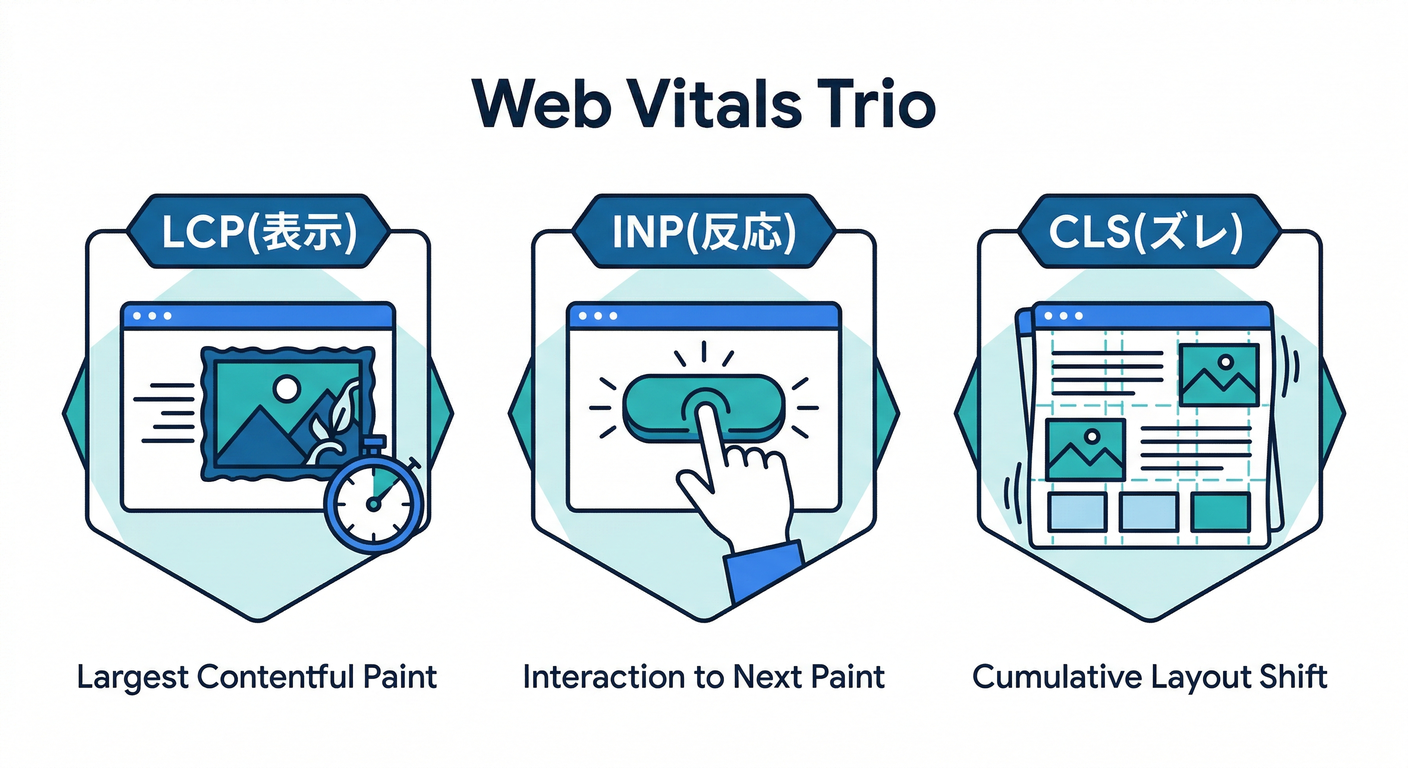
Webでは、いわゆる “Web Vitals” 系も見えます(LCP / INP / CLS など)📏✨ 加えて、First Paint / First Contentful Paint / DOM系イベント みたいな「読み込みの節目」も見えます。(Firebase)
ざっくり覚え方(超ざっくりでOK)👇
- LCP:メインの表示が終わるまで(体感の“重さ”)🧱
- INP:操作に対する反応の良さ(“もっさり”検知)🕹️
- CLS:レイアウトがガタガタ動く(“画面が揺れる”)🫨
2-2. 通信(HTTP/S network request)📡⏱️
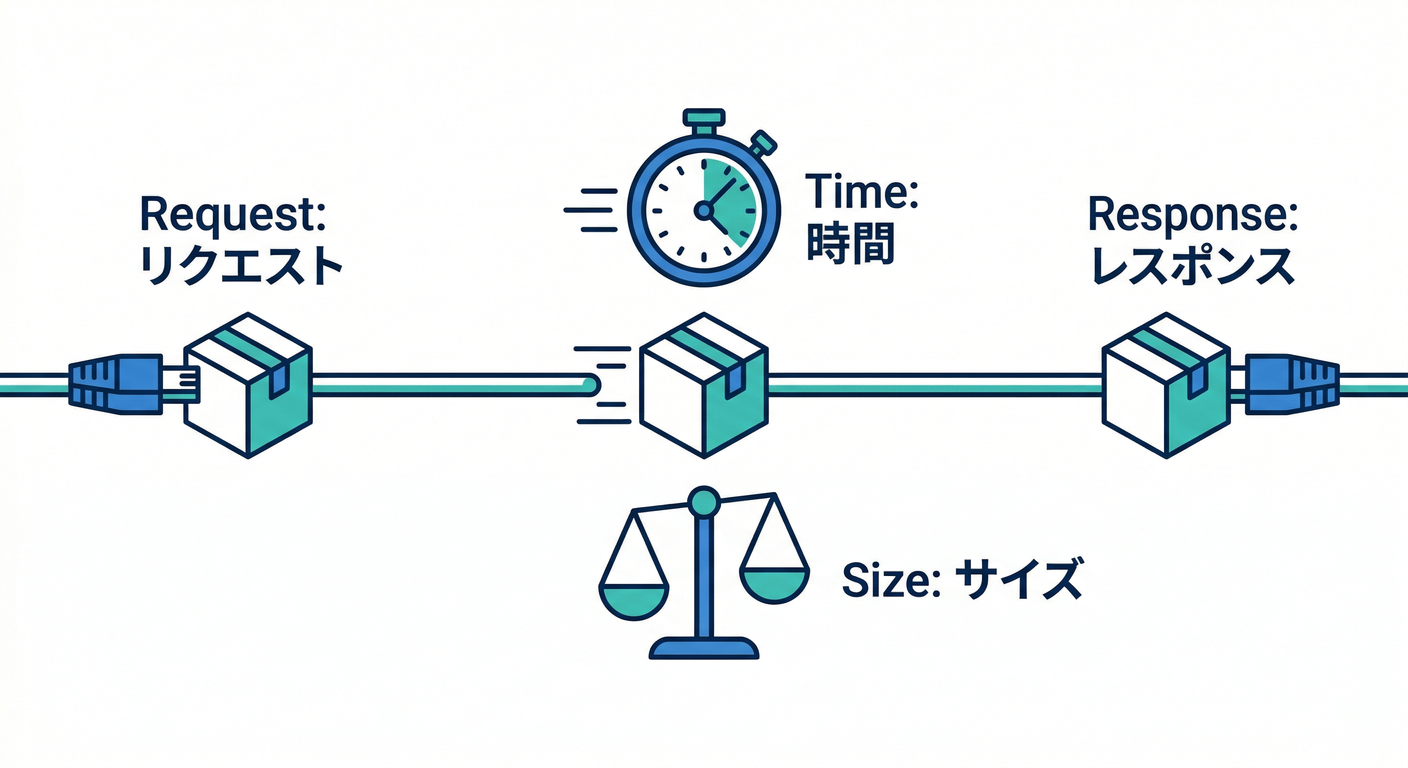
通信は「遅い?」を レスポンスタイム として追えます。 サイズも出ますが、Webではブラウザの制約があって、クロスオリジンやキャッシュなど条件によっては payload size が 0 になることもあります(仕様上そうなることがある)。(Firebase)
3) まずは導入しよう(React/TypeScript)🧩🧑💻
3-1. 重要ポイント(つまずき予防)🧯
- WebでPerformance Monitoringを使うには、Firebase Consoleで Webアプリとして登録されている必要があります。
- 既存アプリに後付けするなら、Firebase config に
appIdが入っていることが大事です。(Firebase) - それと、現時点で Web向けPerformance SDKは beta です(互換性が変わる可能性があるよ、という扱い)。(Firebase)
3-2. コード(最小構成)✍️
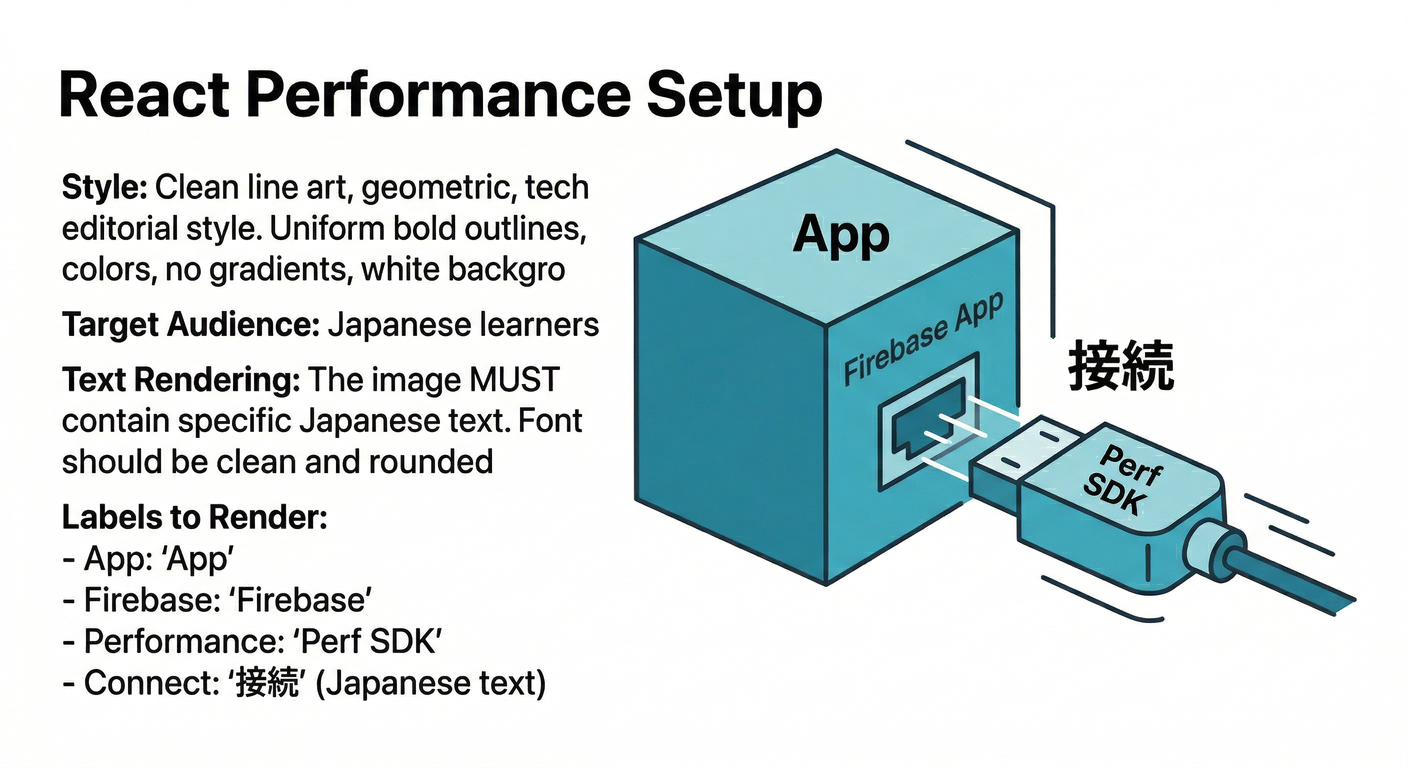
Firebase初期化があるプロジェクト前提で、Performanceを追加します。
src/firebase.ts(例)
import { initializeApp } from "firebase/app";
import { getPerformance } from "firebase/performance";

const firebaseConfig = {
  // ✅ ここに appId が入っているか要チェック!
  // apiKey, authDomain, projectId, appId, ...
};

export const app = initializeApp(firebaseConfig);

// ✅ これだけで “計測開始” の入口ができる
export const perf = getPerformance(app);
src/main.tsx(例:読み込み時に firebase.ts が評価されるように)
import React from "react";
import ReactDOM from "react-dom/client";
import App from "./App";

// これを import しておくと、Performance の初期化が走る
import "./firebase";

ReactDOM.createRoot(document.getElementById("root")!).render(
  <React.StrictMode>
    <App />
  </React.StrictMode>
);
公式も getPerformance(app) の形(modular API)を案内しています。(Firebase)
4) 「First Input Delay(FID)」だけ注意⚠️🖱️
Webの一部指標(FID)は、polyfillが必要と案内されています。 ただし、これは 他の指標(LCP/INP/CLS等)を見るだけなら必須じゃないです。(Firebase)
さらに、FID polyfill の参照先が 別ライブラリ(Web Vitals系)に移動している流れもあります。(GitHub)
この章の結論:
- まずは polyfill無しで導入 → データが出る状態を作る🧱
- 「FIDも見たい!」となったら、公式の案内に沿って追加🧩(次の章で深掘りしてもOK)
5) 最初のデータを“出す”コツ(ここ超重要)🔥
導入しただけだと「静か」なので、わざとイベントを発生させます😆
やること👇
-
ローカルでアプリを起動(開発サーバ)🚀
-
画面をいろいろ開く(サブページ遷移、操作、通信)🖱️📡
-
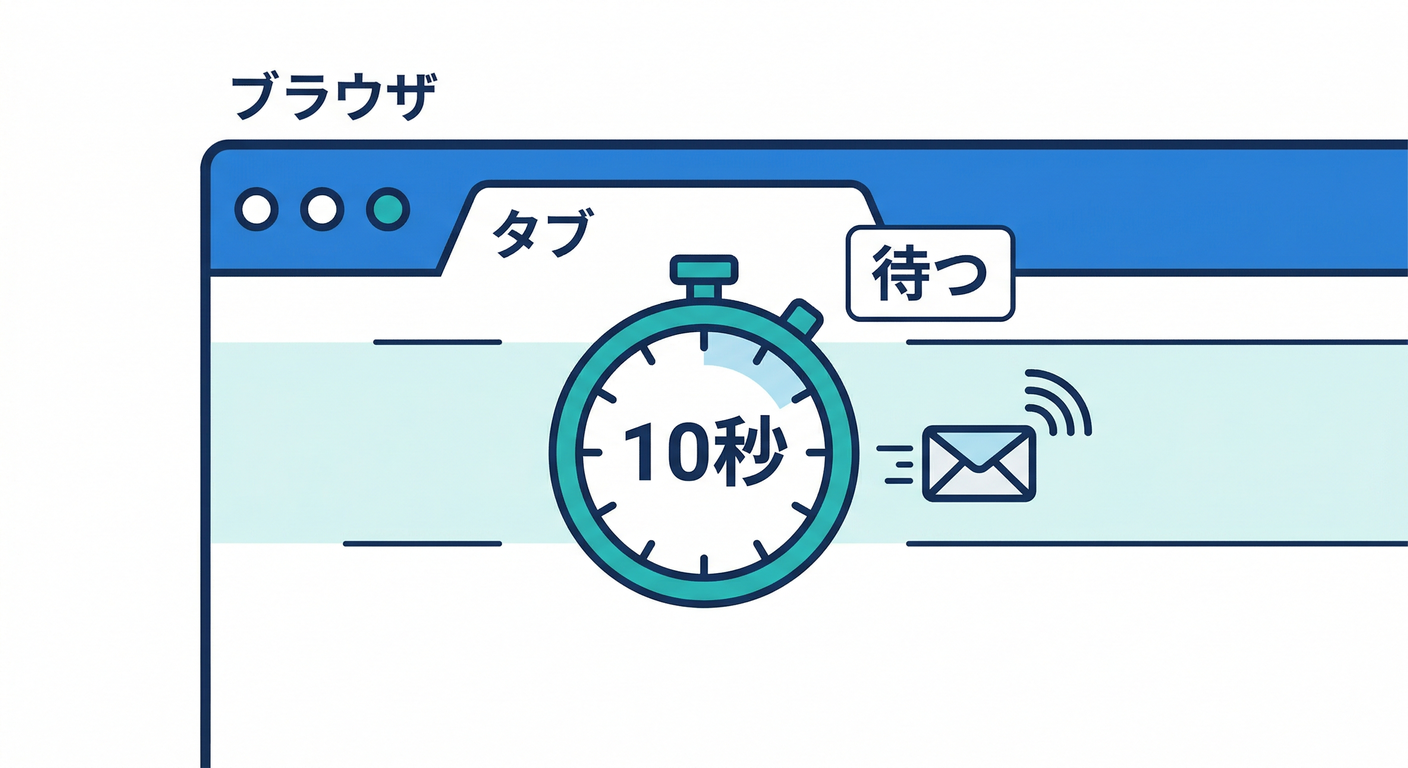
ページを開いた後、最低10秒はタブを開いたままにする⏳
- SDKが 約10秒ごとにまとめて送るため、すぐ閉じると送信前で終わることがあります。(Firebase)
-
Firebase Console の Performance ダッシュボードへ行く(数分待つ)👀(Firebase)
6) 「本当に送れてる?」を秒速で確認する方法⚡🧪
Chrome DevTools などの Network を開いて、数秒後に
firebaselogging.googleapis.com への通信が見えたら「送れてる」サインです✅(Firebase)
7) Consoleで“最初に見る”場所👀📊

Performance MonitoringのConsoleでは、だいたい次を見ます👇
- Metric dashboard(メトリクスのカード)
- Traces table(トレース一覧)
- フィルタ(属性で絞り込み)
特に便利なのがフィルタで、例えば👇
- Page URLで「このページだけ」
- Effective connection typeで「3Gっぽい回線だと?」
- Countryで「特定地域だけ遅い?」 みたいに絞れます。(Firebase)
8) Remote Config と相性が良い理由🎛️🤝⚡
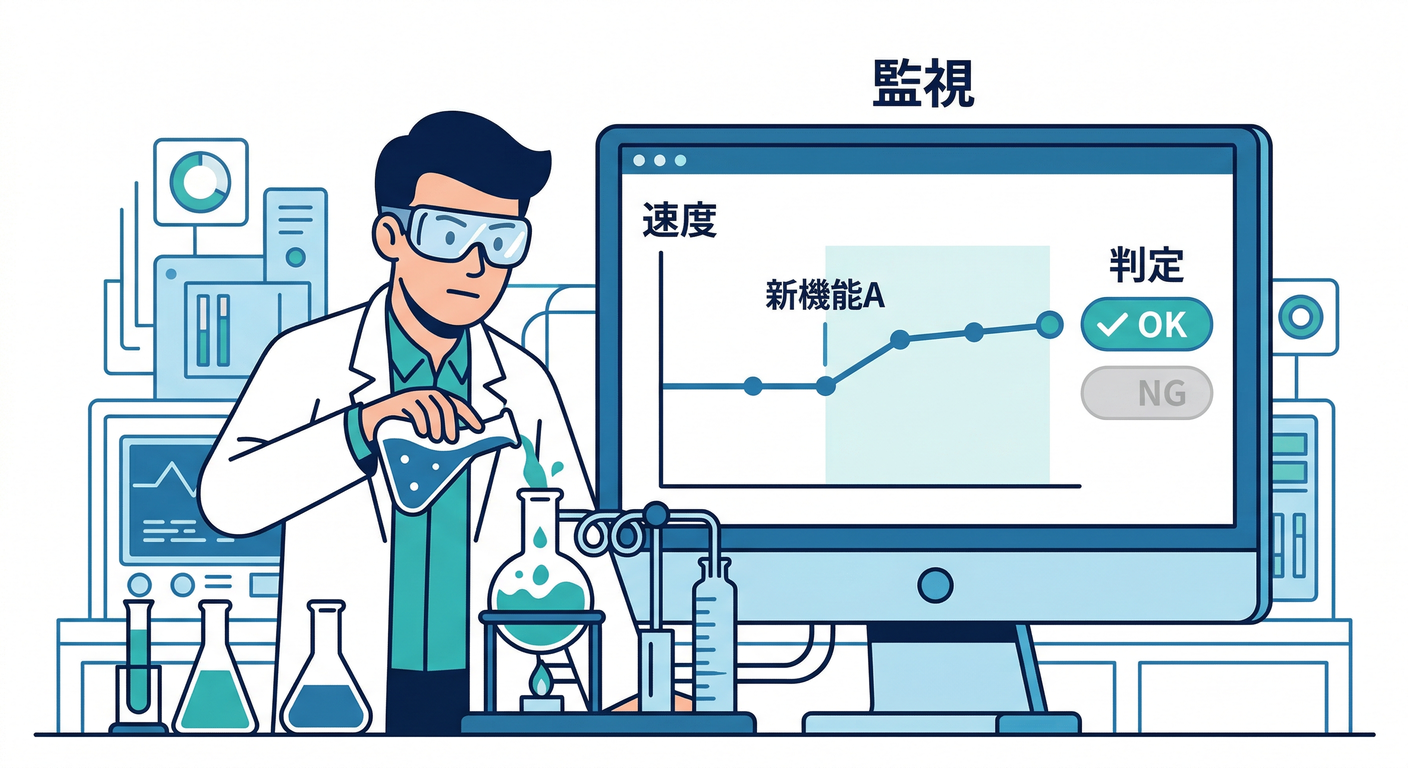
新機能を段階リリースするとき、 「出したら遅くなった😇」を早めに気づけると勝ちです🏆
Googleの学習コンテンツでも、Performance Monitoring を使って 機能ロールアウトを監視しつつ Remote Config で安全に出す流れが紹介されています。(Google for Developers)
この章では“導入”まで。 次の章で「遅いページTOP1を見つける」みたいな捜査に入ります🕵️♂️✨
9) AI活用(Antigravity / Gemini CLI)で導入を速くする🤖💨
「どこに何を書けばいい?」が一番つらいので、そこはAIに投げてOKです🙆♂️✨
9-1. Firebase MCP server が効く🧠🧰
Firebaseは MCP server を用意していて、 Antigravity / Gemini CLI / Gemini Code Assist など複数ツールから使える、と明記されています。(Firebase)
9-2. Gemini CLI にはFirebase拡張がある🧩
Gemini CLI に Firebase extension を入れると、MCP serverの設定やFirebase向けのコンテキストが自動で整う、という位置づけです。(Firebase)
導入コマンド(例)👇
gemini extensions install https://github.com/gemini-cli-extensions/firebase/
9-3. 使えるプロンプト例(コピペ用)📝
- 「React(Vite)で
getPerformance(app)を追加して、src/firebase.tsにまとめて。appIdが無い場合は指摘して」 - 「Performance dashboard で Page URL フィルタを使って、遅いページを見つける手順を“初心者向け”に箇条書きで」
- 「Network traces の payload size が 0 になるケースがある理由と、判断の仕方を説明して」(Firebase)
10) ミニ課題(10〜20分)🧪🏁
ミッション🎯
- Performance Monitoring を入れる(
getPerformance(app))(Firebase) - 画面を3回以上開き、通信も発生させる(API叩く・画像読む等)📡
- タブを10秒以上開く⏳(Firebase)
- Consoleでデータを確認
- Page URL フィルタで「特定ページだけ」を見てみる👀(Firebase)
提出物(メモでOK)🗒️
- 「いちばん遅そうなページURL」
- そのページの “気になる指標” を1つ(例:LCP)
- 「次に疑う原因(画像?通信?レンダリング?)」を1行🕵️♂️
11) チェック(理解度テスト)✅🙂
-
appIdが config に入ってる?(Firebase) - 導入後、タブを10秒以上開いて試した?(Firebase)
- Networkで
firebaselogging.googleapis.comを見た?(Firebase) - Page URL フィルタでページ単位に見られた?(Firebase)
- payload size が 0 でも「壊れた」と決めつけない理由を説明できる?(Firebase)
12) よくある詰まりポイント🧯(ここ見ればだいたい直る)
「SDK detected」にならない / データが出ない 😭
- まずは ログ/送信の確認(WebならNetworkで送信があるか)(Firebase)
- 公式トラブルシュートでは、SDK検出は通常 10分以内、初期データ表示は 30分以内の目安が書かれています(環境差あり)。(Firebase)
- それでも怪しいときは Firebase Status Dashboard を確認、という流れも公式が推奨です。(Firebase)
次の第18章では、いよいよ 「遅い原因の当たりをつける」 に入ります🕵️♂️🌐 「ページ」「通信」「画像」「AI処理」…どれが犯人っぽいか、証拠集めしていきましょ😆📌