第11章:条件付き配布(ユーザー別に出し分け)👥🎛️
この章のゴールはこれ👇
- 「人によってUIや機能を変える」を Remote Configだけでできるようにする🎛️✨
- “新機能の事故”を減らす(いきなり全員に出さない)🧯
- AI機能(例:文章整形ボタン🤖)を 安全に段階解放できるようにする🚦
1) “出し分け”って、どんな時に使うの?🎁
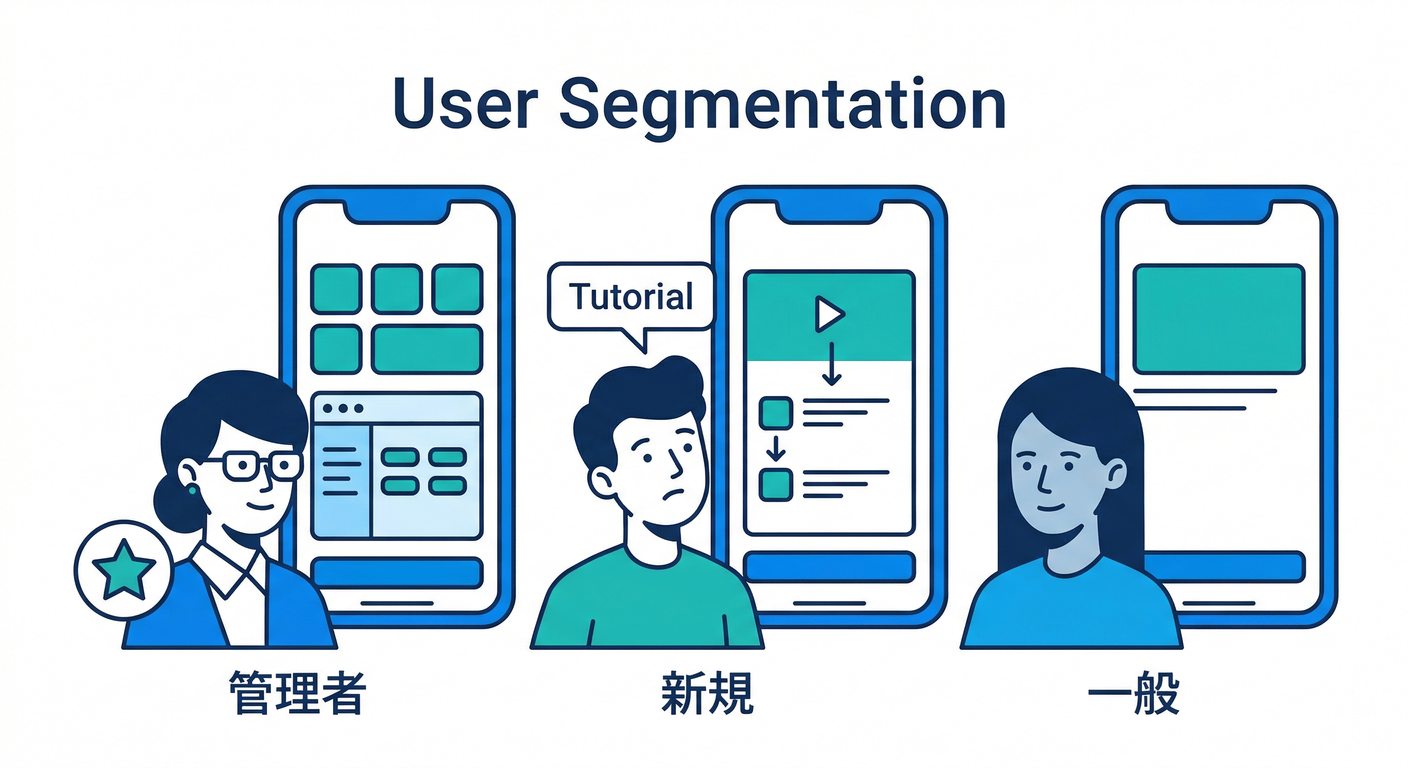
たとえばこんなシーン👇
- 新規ユーザーだけ「チュートリアルUI」をON🌱
- 管理者だけ「デバッグ表示」をON👮♂️
- まずは5%だけ「AI整形ボタン」をON(問題なければ20%→100%)🧪➡️🚀
- ブラウザや言語で文言を変える(日本語だけ文言A、英語は文言B)🌏🗣️
Remote Configの“条件”は、ざっくり言うと 巨大な if 文です😆 「もし条件が真なら、この値を使う。違えば別の値」みたいなやつ👇 (Firebase)
2) 条件はだいたい4系統🧩(Webで重要なやつ中心)
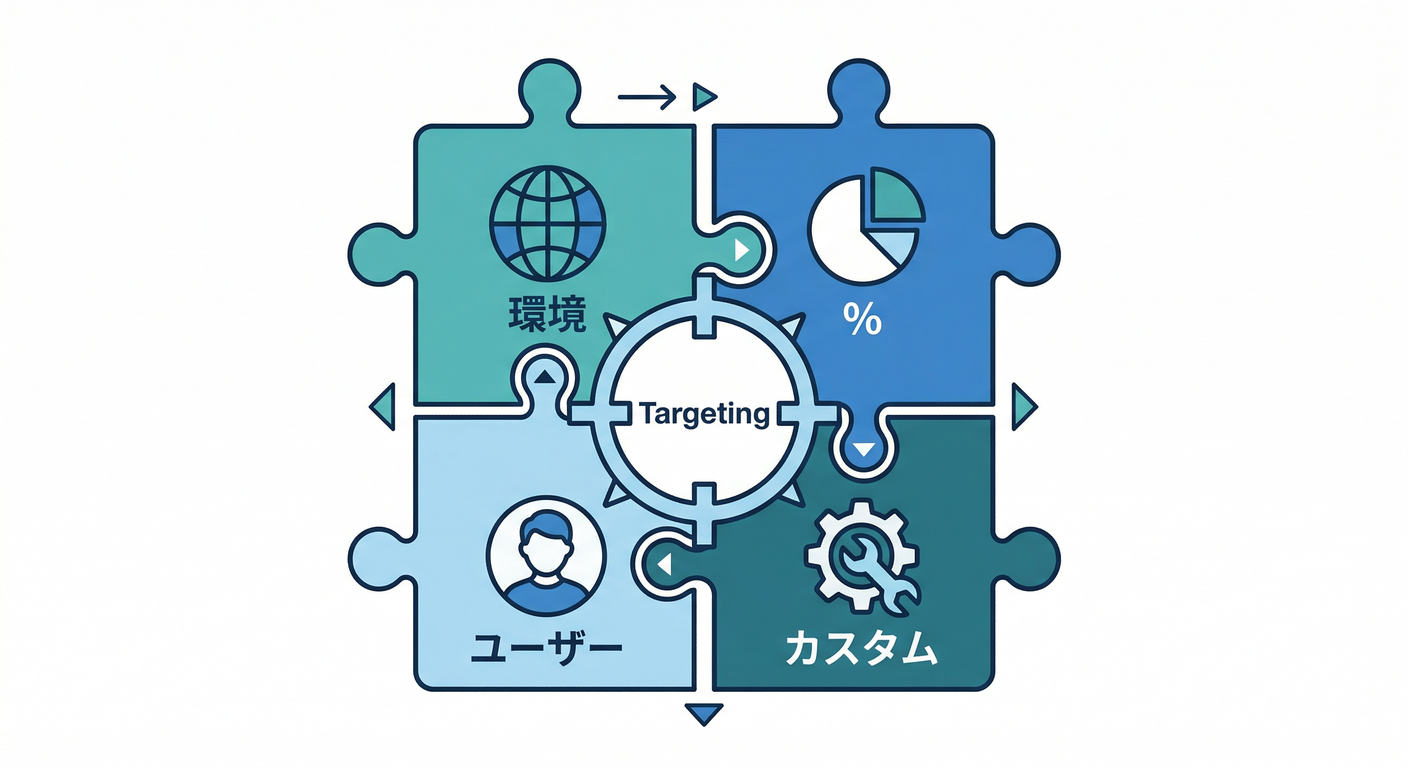
Remote Configの条件でよく使う材料はこれ👇 (Firebase)
A. 環境で出し分け(すぐ効く)🖥️🌐
- 端末の言語(device.language)🗣️
- 端末の国/地域(device.country)🌏
- Webなら「OSやブラウザ」(app.operatingSystemAndVersion / app.browserAndVersion)も使える🪟🌐 (Firebase)
B. 割合で出し分け(段階リリースの王様)📊🚦
- ランダムに“何%だけ”ON(percent) 「まず5%だけ」みたいな段階解放に便利です🧪 (Firebase)
C. ユーザー属性で出し分け(本命)👤🏷️
- ユーザープロパティ(app.userProperty)
- オーディエンス(app.audiences) ※これ、Analyticsが関わります📊(後述) (Firebase)
D. さらに強い出し分け(上級)🔧
- インストールID指定(app.firebaseInstallationId)=「この人たちだけ」🎯
- カスタムシグナル(app.customSignal)=「自前の属性」で条件を作る🧠 (Firebase)
3) ハンズオン:新規だけ新UI、管理者だけAIボタン🤖🧑💼
ここではミニアプリ(メモ+AI整形)を想定して進めるね📝✨ やることは大きく5ステップ👇
ステップ1:まず“出し分け設計表”を作る🗂️✍️
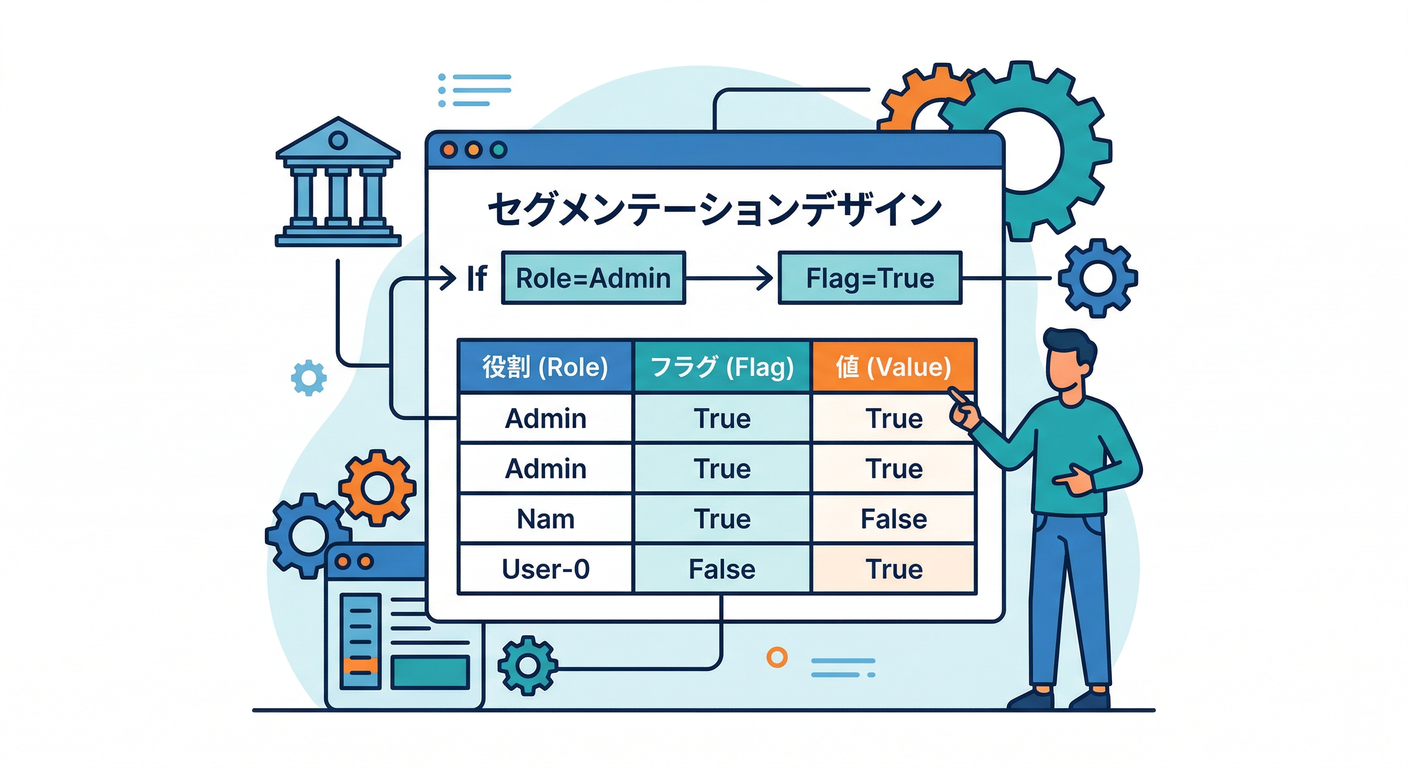
迷子防止に、最初にこれだけ決めよう👇
-
ユーザープロパティ名:例「role」「cohort」
- role:admin / user
- cohort:new / existing
-
Remote Configのパラメータ:例
- enable_ai_format(AI整形ボタンを出すか)
- enable_new_editor(新UIを出すか)
- ai_prompt_variant(AIの指示文パターンA/B)
- ai_model(AIのモデル名を切り替え)
この“表”を作ると、後がめちゃ楽になります😌✨
ステップ2:Web(React)でユーザープロパティを付ける🏷️👤

Webでもユーザープロパティは付けられます(例:favorite_food みたいに)🧺 (Firebase) Reactだと、ログイン直後やプロフィール確定後に付けるのが自然👍
import { getAnalytics, setUserProperties } from "firebase/analytics";

// 例:ログイン後に呼ぶ想定
export function applyUserSegmentation(role: "admin" | "user", isNew: boolean) {
  const analytics = getAnalytics();

  setUserProperties(analytics, {
    role,                    // "admin" or "user"
    cohort: isNew ? "new" : "existing",
  });
}
⚠️注意:ユーザープロパティは「使えるようになるまで数時間かかる」ことがあります(特にWebだと体感しやすい)⏳ (Firebase) → だから最初の動作確認は「割合(percent)」や「言語(device.language)」条件でやると早いです🚀
ステップ3:Remote Configのコンソールで“条件”を作る🎛️🧱
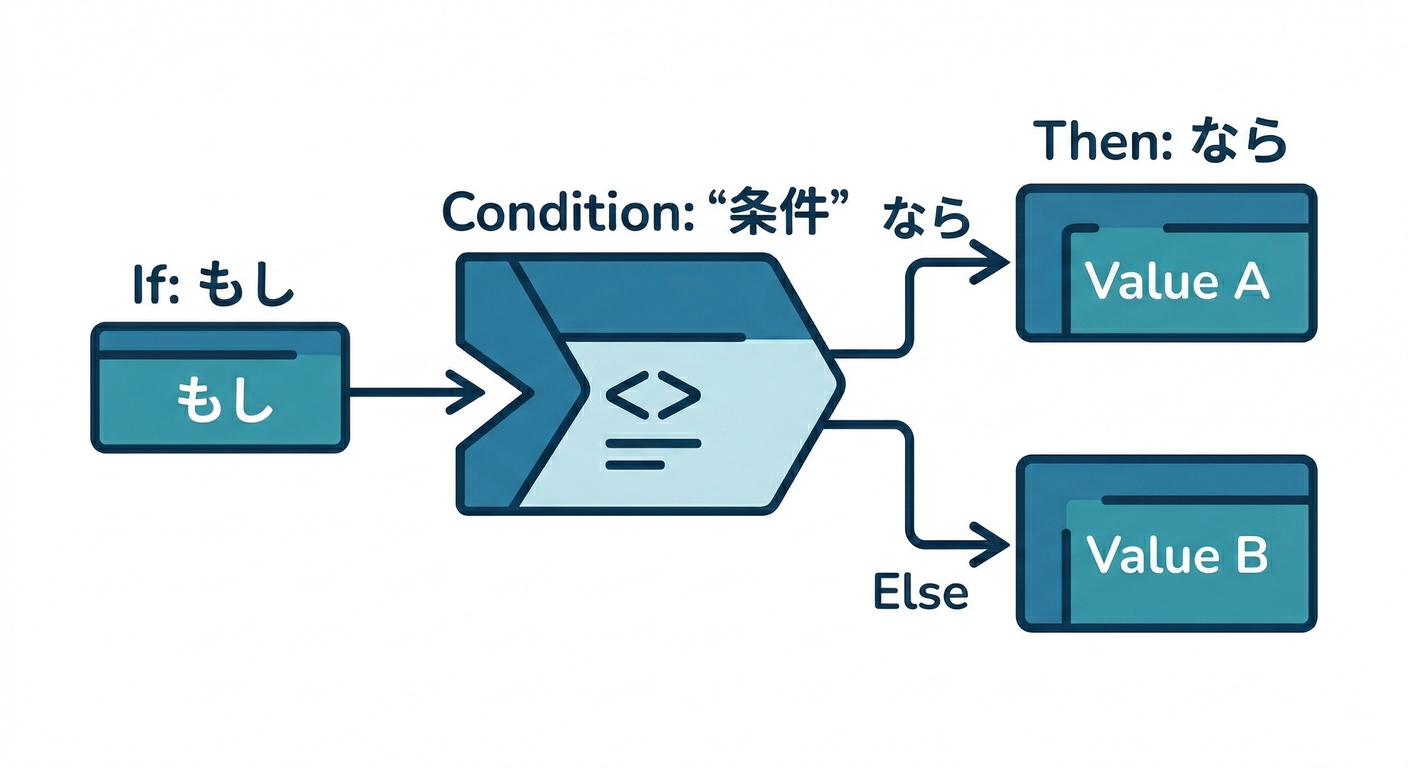
Firebase Console → Remote Config → Conditions で、例えばこう作る👇
- 条件「Admins」:ユーザープロパティ role が admin の人
- 条件「NewUsers」:ユーザープロパティ cohort が new の人
- 条件「Beta5Percent」:5%だけ(percent)
使える材料の代表例(ユーザープロパティ、オーディエンス、ブラウザ/OS、言語、割合…)は公式の一覧どおりです📚 (Firebase)
ステップ4:パラメータに“条件付きの値”を設定する🎚️✅
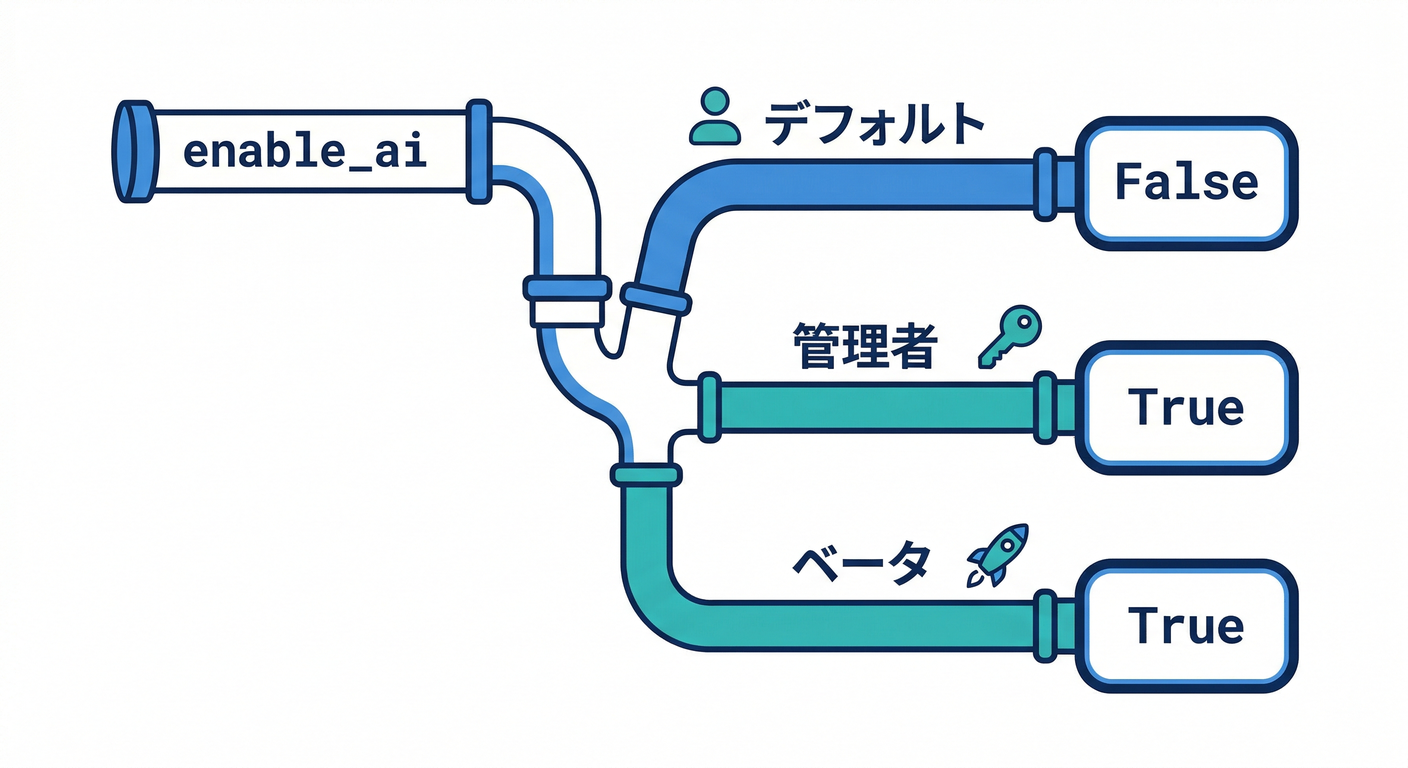
例:enable_ai_format をこうする👇
- デフォルト:OFF(false)
- 条件「Admins」:ON(true)
- 条件「Beta5Percent」:ON(true)※管理者以外でも少しだけ試す
例:ai_prompt_variant をこうする👇
- デフォルト:A
- 条件「Beta5Percent」:B(新しいプロンプトを試す)
例:ai_model をこうする👇
- デフォルト:安定モデル
- 条件「Admins」:新モデル(先行テスト)
💥超重要:Remote Configは 秘密を入れる場所じゃないです。 キーや値は、クライアント側に届くものはユーザーが見られます🫣 「APIキー」「個人情報入りプロンプト」みたいなのは絶対入れないでね🙅♂️ (Firebase)
ステップ5:アプリ側で取得→反映する📥🧩
Webの基本は「取得してから使う」だけ🙂 開発中は最小フェッチ間隔を短くしてOK(本番は推奨どおり抑える)⏱️ (Firebase)
import { initializeApp } from "firebase/app";
import { getRemoteConfig, fetchAndActivate, getValue } from "firebase/remote-config";

const app = initializeApp({ /* ... */ });
const rc = getRemoteConfig(app);

// 開発中は短めに(本番は推奨の考え方に合わせる)
rc.settings.minimumFetchIntervalMillis = 60 * 60 * 1000; // 例:1時間

export async function loadFlags() {
  await fetchAndActivate(rc);

  const enableAi = getValue(rc, "enable_ai_format").asBoolean();
  const enableNewEditor = getValue(rc, "enable_new_editor").asBoolean();
  const promptVariant = getValue(rc, "ai_prompt_variant").asString();

  return { enableAi, enableNewEditor, promptVariant };
}
4) よくある落とし穴🕳️(ここで詰まりがち!)
落とし穴1:Analyticsを入れてなくて、ユーザー属性で出せない😇
Webガイドでも明言されていて、ユーザープロパティ/オーディエンスへの条件付けにはAnalyticsが必要です📊 (Firebase)
落とし穴2:ユーザープロパティが“すぐ効く”と思ってた⏳
数時間かかることがあるので、最初は「percent」や「device.language」で動作確認すると早いです🚀 (Firebase)
落とし穴3:“新規ユーザー判定”をfirst_openでやろうとしてWebで迷う🤔
条件の材料として first_open 由来のものもありますが、ターゲティングの説明には「初回オープン時刻はモバイルだけ」注意が出ています📌 (Firebase) → Webなら「自分で cohort=new を付ける」が一番コントロールしやすいです👍
落とし穴4:フェッチ間隔が長くて“変わらない!”ってなる😵
本番は控えめが基本だけど、開発中は短くして検証しやすくするのが定石です⏱️ (Firebase)
落とし穴5:条件でAIの“危ないもの”を配ってしまう🧨
Remote Configの値は見られる前提で! AIのプロンプト運用でも同じ注意が書かれています🛡️ (Firebase)
5) AI連携で、ここが強い🤖⚡
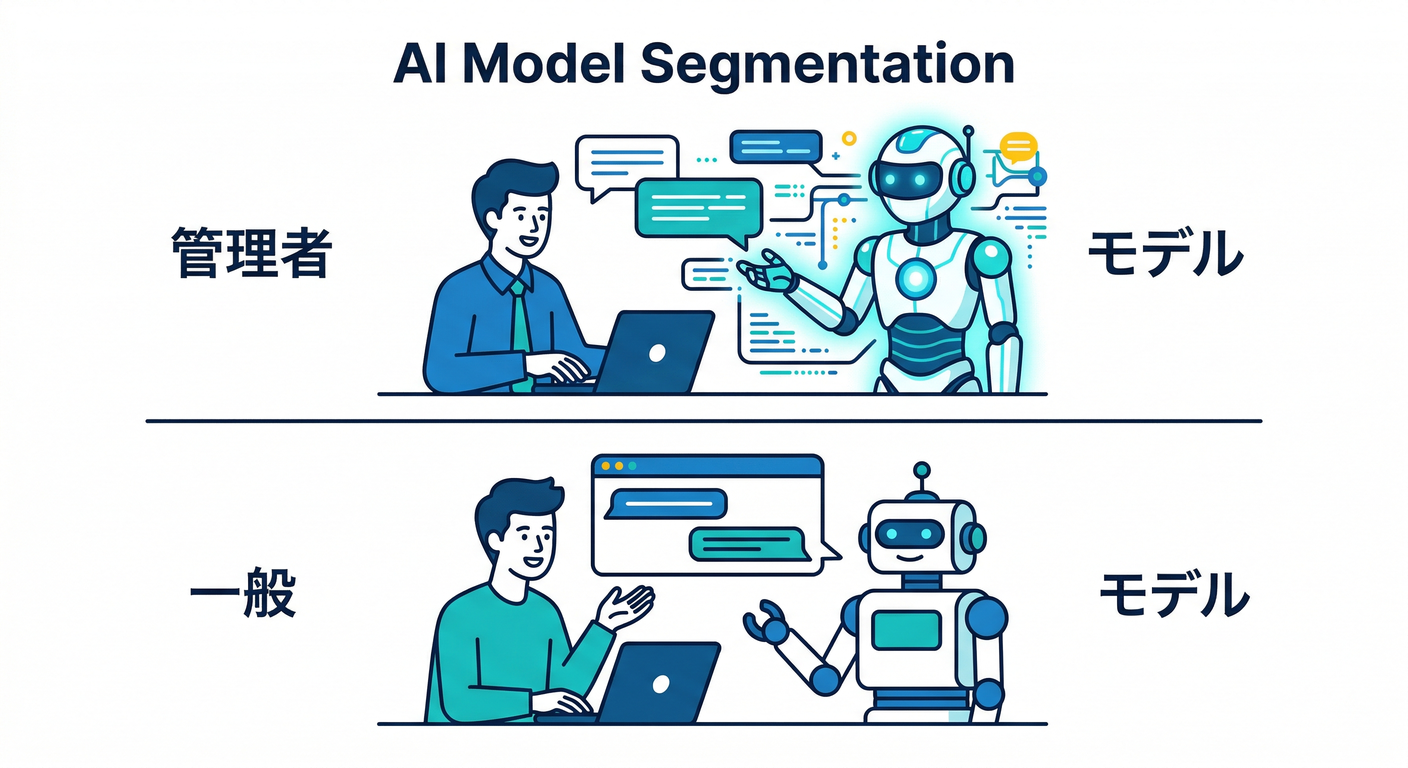
Remote ConfigでAIを出し分けできると、運用がめちゃ楽になります👇
- 管理者だけ新モデルを試す(問題なければ割合拡大)🧪
- “AIの回数上限”や“プロンプト差し替え”を後から調整🎛️
- モデル更新・切り替えをアプリ更新なしで吸収(重要!)🔁
さらに、モデルの提供終了みたいなイベントがあると「即切替」が効きます(例:特定モデルの提供終了日が明記されている)📅 → こういう時、Remote Configで「このパラメータのモデル名を差し替え」ができると、復旧が速いです🚑✨
6) ミニ課題🎒(手を動かそう!)
課題A:管理者だけAIボタンを表示👮♂️🤖
- role=admin の人だけ enable_ai_format をONにする
- 画面でAIボタンが出る/出ないを確認✅
課題B:5%だけ新UIを配布🧪🚦
- enable_new_editor を「Beta5Percent」条件でON
- 友達PCや別ブラウザでも挙動が変わるか観察👀
課題C:AIプロンプトをA/Bっぽく切替🗣️🧠
- ai_prompt_variant を A/B で用意(まずは5%だけB)
- 「Bのほうが結果が良い?」をメモで記録📝
7) チェック✅(できたら勝ち!🎉)
- 条件(Admins / NewUsers / Beta5Percent)を作れた?✅
- Remote Configの値を取得してUIに反映できた?✅ (Firebase)
- ユーザープロパティをアプリから付けられた?✅ (Firebase)
- ユーザープロパティ反映の“時間差”を理解して、検証手順も作れた?✅ (Firebase)
- Remote Configに秘密情報を入れてない?✅ (Firebase)
おまけ:Geminiで一瞬で楽する指示例🧠💻✨
- 「出し分け設計表(ユーザープロパティ名、値、条件、パラメータ、期待UI)を表にして」
- 「検証観点(フェッチ間隔、反映タイミング、誤配布リスク)をチェックリスト化して」
- 「“管理者だけAI”のUI実装案(React)を最小差分で提案して」
次の章(第12章)は、この“出し分け”を使って **AIを安全運用(回数・コスト・暴走対策)**に寄せていく感じになるよ🤖🛡️