第11章:通知の種類(notification/data)を使い分ける🧩⚖️
この章はひとことで言うと、「通知を“勝手に出してほしい”のか、アプリで“握って制御したい”のかを決めて、FCMの notification と data を上手に混ぜる回です🔔🧠
1) まず結論:迷ったら「notification + data」からでOK🙆♀️✨
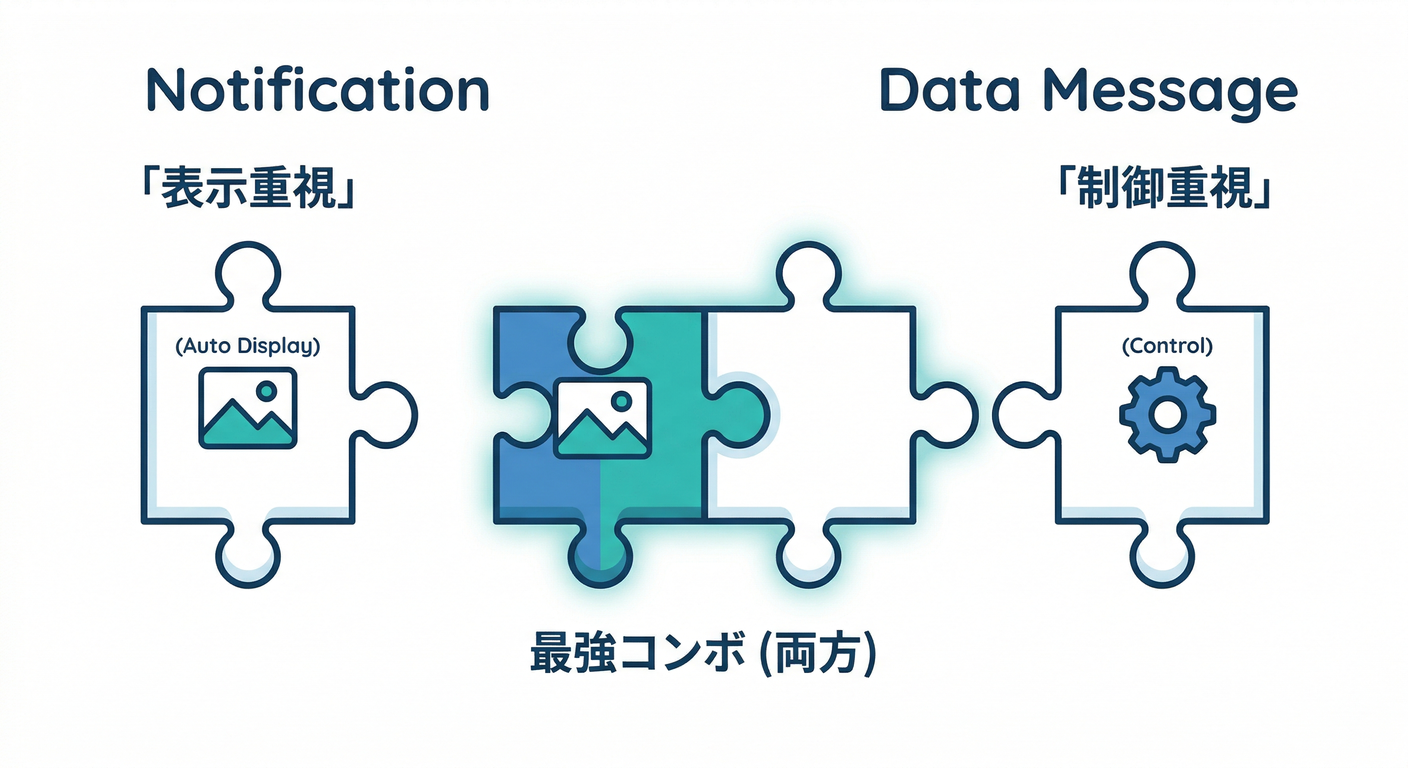
FCMのメッセージは大きく2種類です👇
- notification:OS/ブラウザが“通知表示”を助けてくれる(楽ちん)🔔
- data:アプリが“中身をどう扱うか”自由に決められる(強い)🧩
そして重要ポイント:
-
最大サイズは両方とも 4096 bytes(約4KB)(ただしコンソール送信は 1000文字制限あり)(Firebase)
-
notification + data を両方入れると、
- フォアグラウンド:アプリが両方の中身を受け取って自由に処理できる
- バックグラウンド:通知は表示されて、dataは“タップされた時”に扱われる(この性質を利用すると気持ちいい)(Firebase)
2) Web(React)での挙動:ここだけは覚えて勝ち🏆🌐
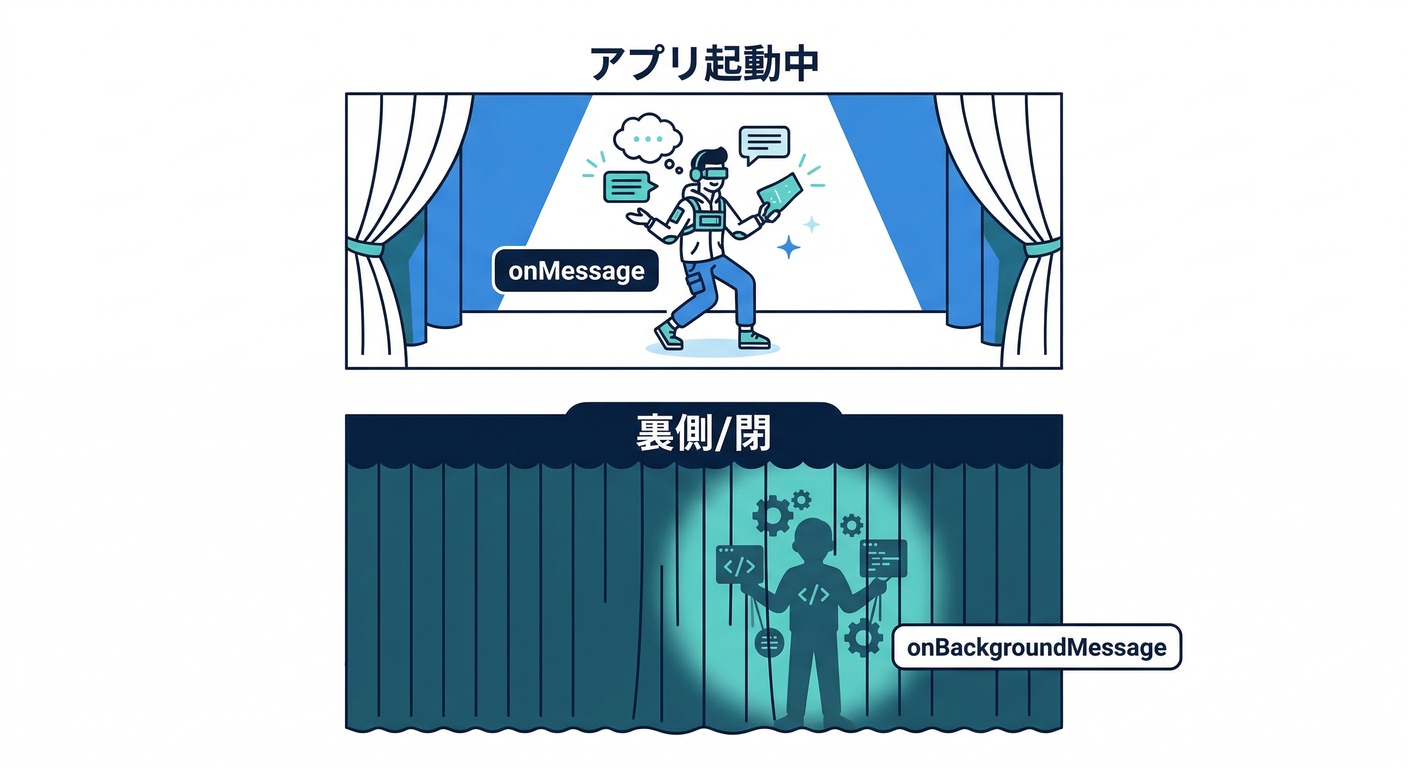
Webは「タブが前にあるかどうか」で挙動が分かれます👀
- 前(フォアグラウンド):ページ側の
onMessageが受ける📩 - 裏/閉じてる(バックグラウンド):Service Worker 側の
onBackgroundMessageが受ける🧑🚒
しかもWebは、notification か “両方” のメッセージだと通知が自動表示されやすい、という強い特徴があります(データだけだと“自分で通知表示”が必要になることが多い)(Firebase)
さらにWebだけの超実用ポイント👇
-
通知クリックでアプリに戻すリンクは
webpush.fcm_options.linkが便利🧷 -
でも dataメッセージ単体は
fcm_options.linkをサポートしないので、- dataにも通知を付ける(=notification + data)
- もしくは Service Worker で showNotification を自前実装 のどっちかが王道です🧠(Firebase)
3) 使い分けの判断表🗺️🧩
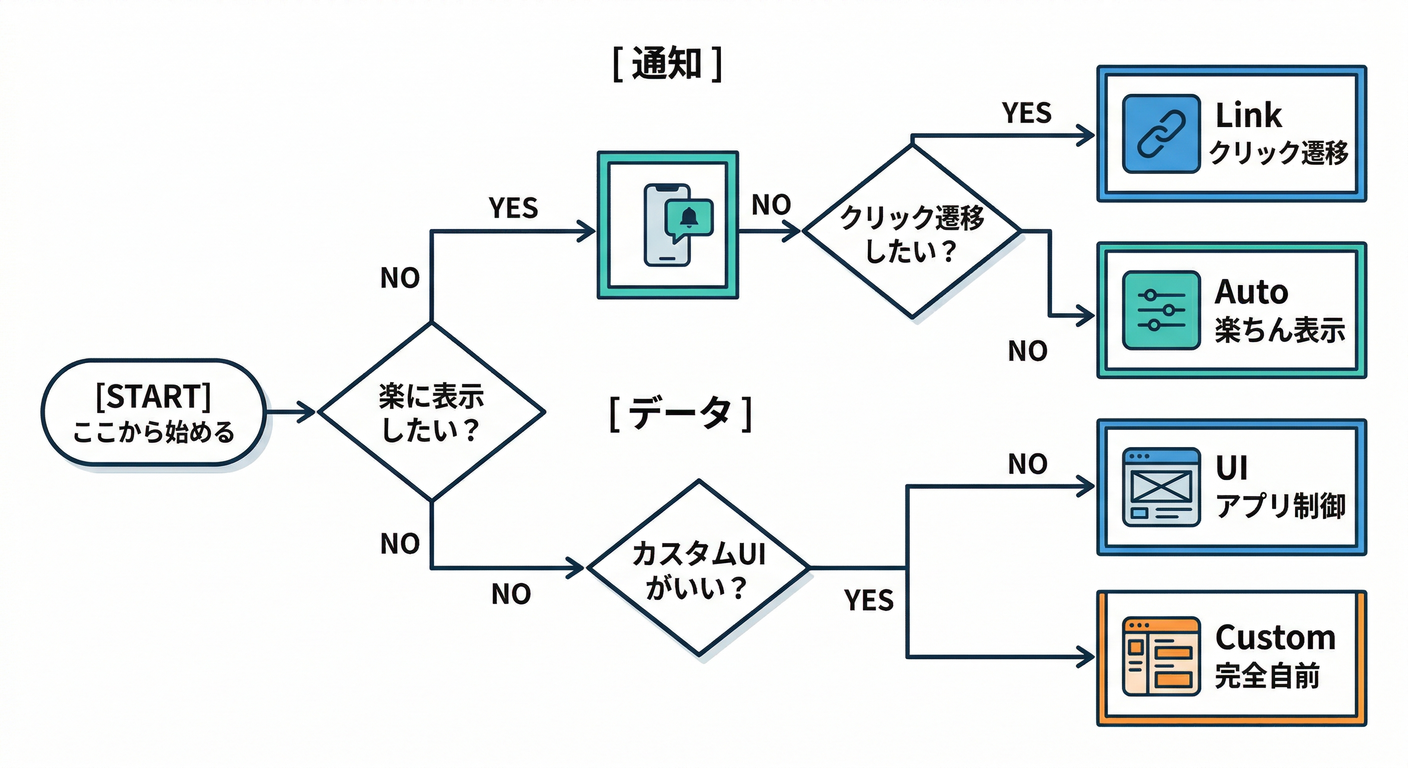
| やりたいこと | おすすめ | 理由 |
|---|---|---|
| とにかく通知を出したい(最短) | notificationのみ | 表示はおまかせで楽🔔 |
| 通知クリックで“特定ページ”へ飛ばしたい(Web) | notification + data + webpush.fcm_options.link | 自動表示+リンクが強い🧷(Firebase) |
| 画面内のUI更新(バッジ/トースト/一覧差し替え)もやりたい | notification + data(or dataのみ) | dataがあると制御できる🧠 |
| 通知表示の見た目/条件を“完全に自前”で握りたい | dataのみ + SWで通知表示 | 代わりに実装が増える🧑🚒 |
4) payload設計のコツ:4KBに勝つ🥊📦
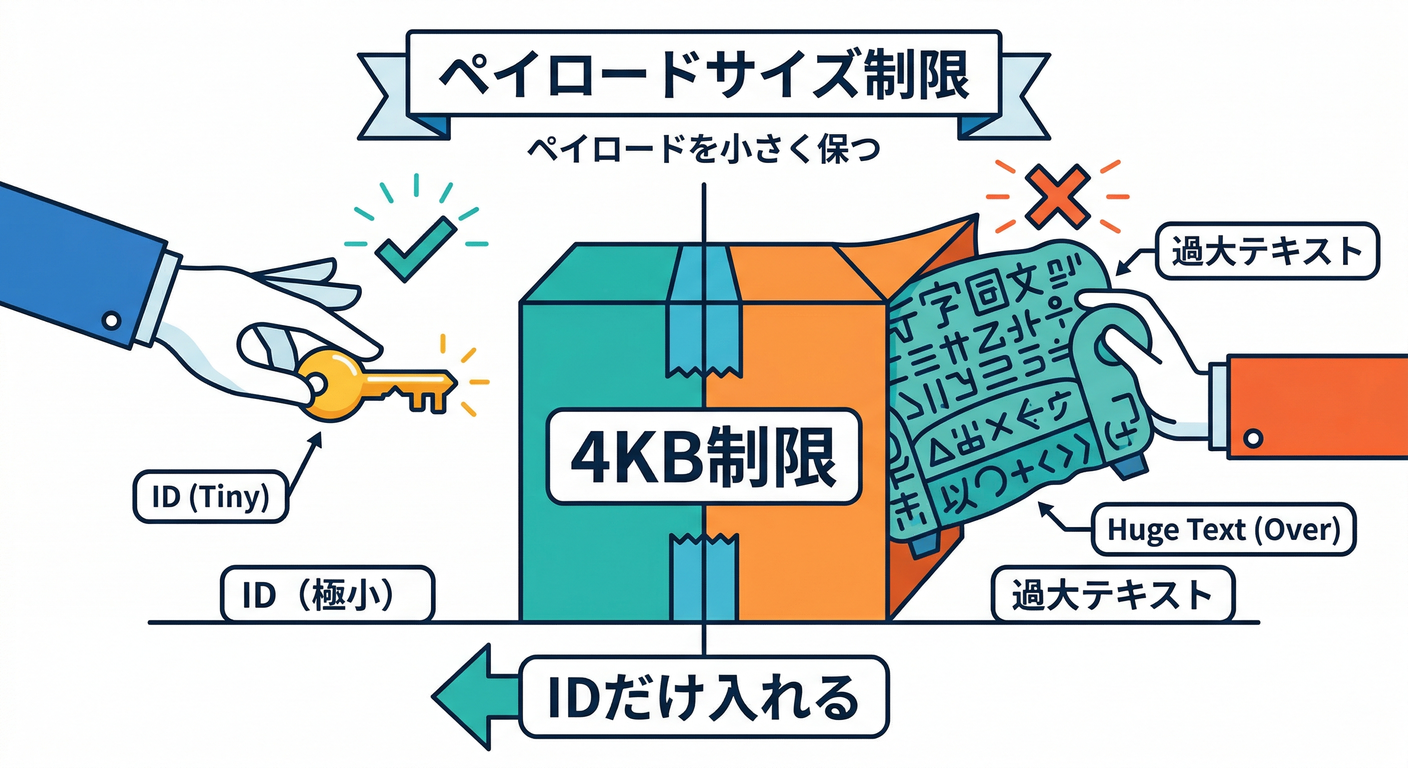
通知は短距離走です🏃💨 4KB制限があるので(しかもJSONは意外と膨らむ)、やることはだいたいこれ👇
- ✅ 通知に入れるのは タイトル/本文(短い)
- ✅ dataに入れるのは “あとで取りに行けるID”(例:
commentId,postId) - ✅ 詳細本文は Firestoreから取りに行く(通知は“入口”)🚪🗃️
そして地味に大事👇
**dataの値は「文字列だけ」**が基本です(キーも値もstring)(Firebase)
なので、数値やbooleanを入れたい時は "1" / "true" みたいに文字列化します🙂
5) 今回の題材:コメント通知の“いい感じpayload”例📝🔔
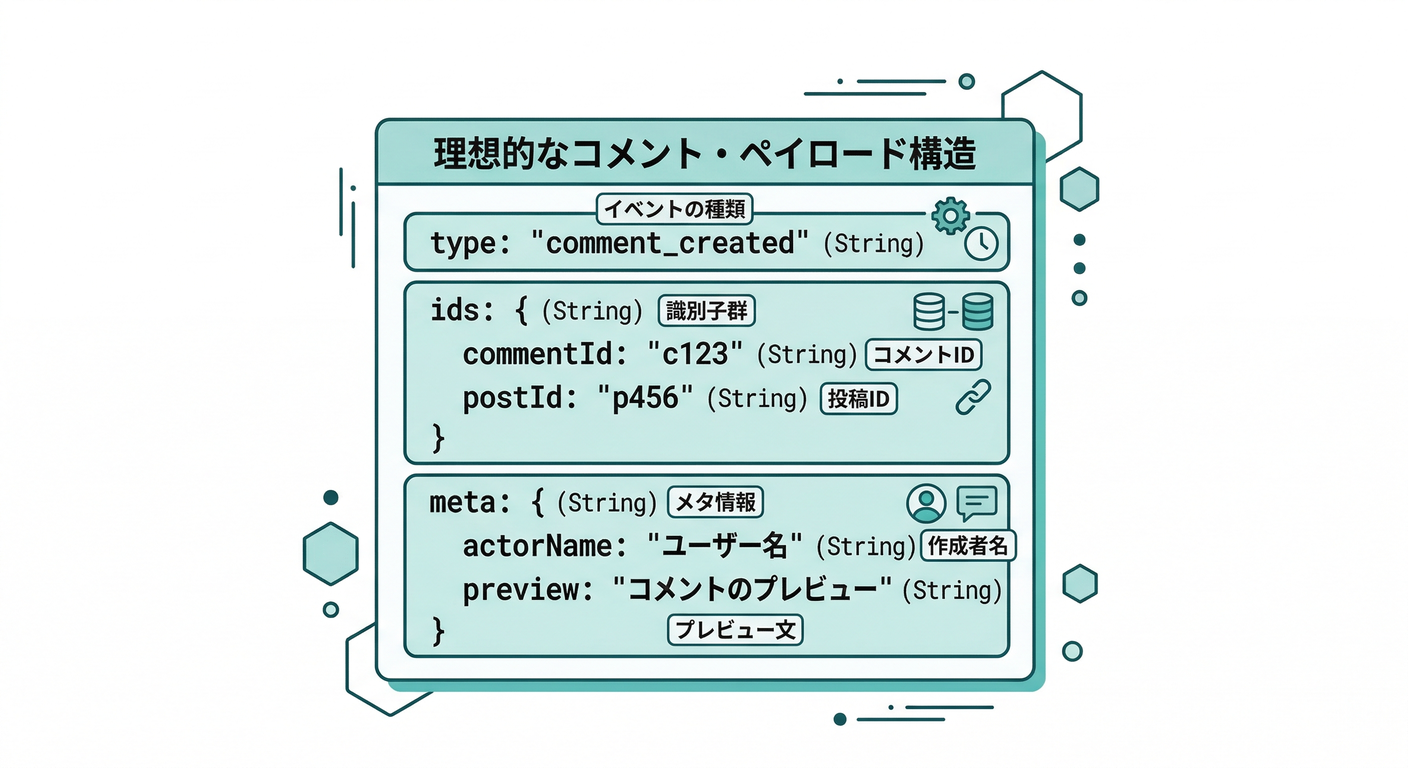
目標:「通知として見える」+「アプリがわかる情報も持ってる」✨
**dataに入れたい最小セット(おすすめ)**👇
type:"comment_created"みたいなイベント種別commentId: FirestoreのコメントIDpostId: 親(記事/投稿)IDurl: クリック後に開きたいURL(Webで超便利)actorName: 誰がコメントしたか(表示用)preview: 本文の短い抜粋(短く!)
6) 手を動かす①:TypeScriptでpayload型を作る🧱✨
「文字列しか来ない」前提で型を作ると、事故が減ります🧯
// FCM data payload(全部 string)
export type CommentNotifyData = {
  type: "comment_created";
  commentId: string;
  postId: string;
  url: string;        // 例: "/posts/abc#comment-xyz"
  actorName: string;  // 例: "こみやんま"
  preview: string;    // 例: "いい感じ…"
};
7) 手を動かす②:React(フォアグラウンド)で受け取ってUI更新📲✨
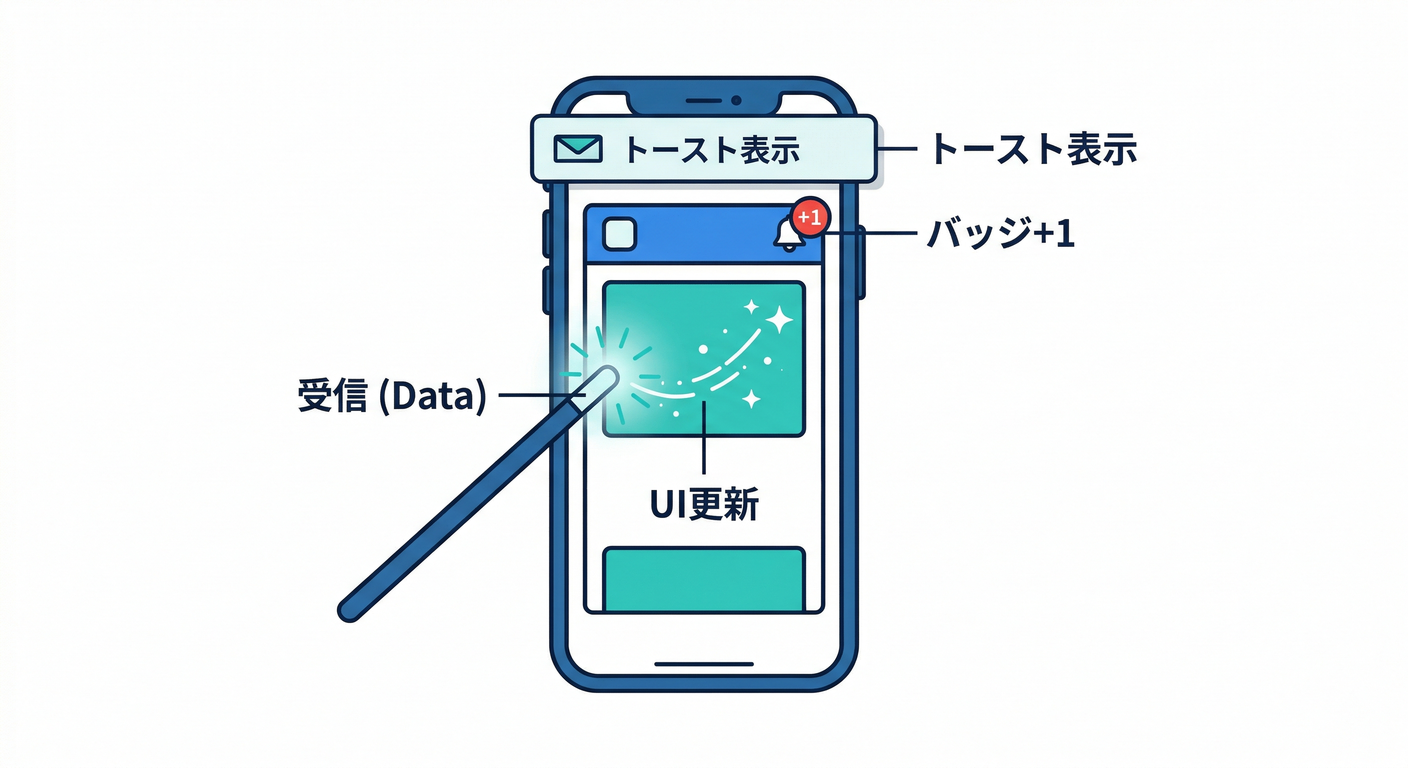
フォアグラウンドでは onMessage が来ます📩(Firebase)
やりたいのはこの2つ👇
- トーストを出す🍞✨
- 画面の未読バッジやコメント一覧を更新する🧷
import { getMessaging, onMessage } from "firebase/messaging";

const messaging = getMessaging();

onMessage(messaging, (payload) => {
  // payload.data があれば、ここでUI更新できる
  const data = payload.data as unknown as Partial<Record<string, string>>;

  if (data?.type === "comment_created") {
    // 例:トースト表示(あなたのUI実装に合わせて)
    console.log("コメント通知:", data.actorName, data.preview);

    // 例:必要なら Firestore から commentId で詳細取得 → 状態更新
  }
});
ポイント:notification の見た目はOS/ブラウザ任せになりがちなので、アプリ内の気持ちよさ(トースト/バッジ)は data で作るのがコツです😄
8) 手を動かす③:Service Worker(バックグラウンド)側の考え方🧑🚒🔔
バックグラウンドでは onBackgroundMessage が重要です🧩(Firebase)
notificationが付いてると 通知が自動表示されやすいdataだけだと 自分で通知を出す実装が必要になることが多い
なので最初は notification + dataにしておくとラクです😇(Firebase)
(もし data-only で“自前通知”したいなら、SWで showNotification を書く形になります🛠️)
9) 送信側のイメージ:notification + data + Webリンク🧷📤
Webだと webpush.fcm_options.link がかなり効きます(通知クリックでタブを前に出したり、新規タブで開いたり)(Firebase)
送信は信頼できる場所(Admin SDK / HTTP v1)からが基本です(Firebase) ランタイムの目安としては:
- Functions(Firebase)のNodeは 22 / 20 がフルサポートで、18はdeprecated(Firebase)
- もし Cloud Run functions で言語を選ぶなら .NET 8 や Python 3.13 がGAになっています(Google Cloud Documentation)
10) ミニ課題:payload設計メモを作る(短く!)📝🎯
次の3点を1枚にまとめてください👇(箇条書きでOK)
- 通知で見せる情報(title/body に何を入れる?)🔔
- dataで渡す最小キー(ID中心になってる?)🗝️
- 4KBを超えそうな要素(本文丸ごと入れてない?)🧯
11) AI活用:4KBと“短く伝わる通知文”の最強コンボ🤖✂️✨
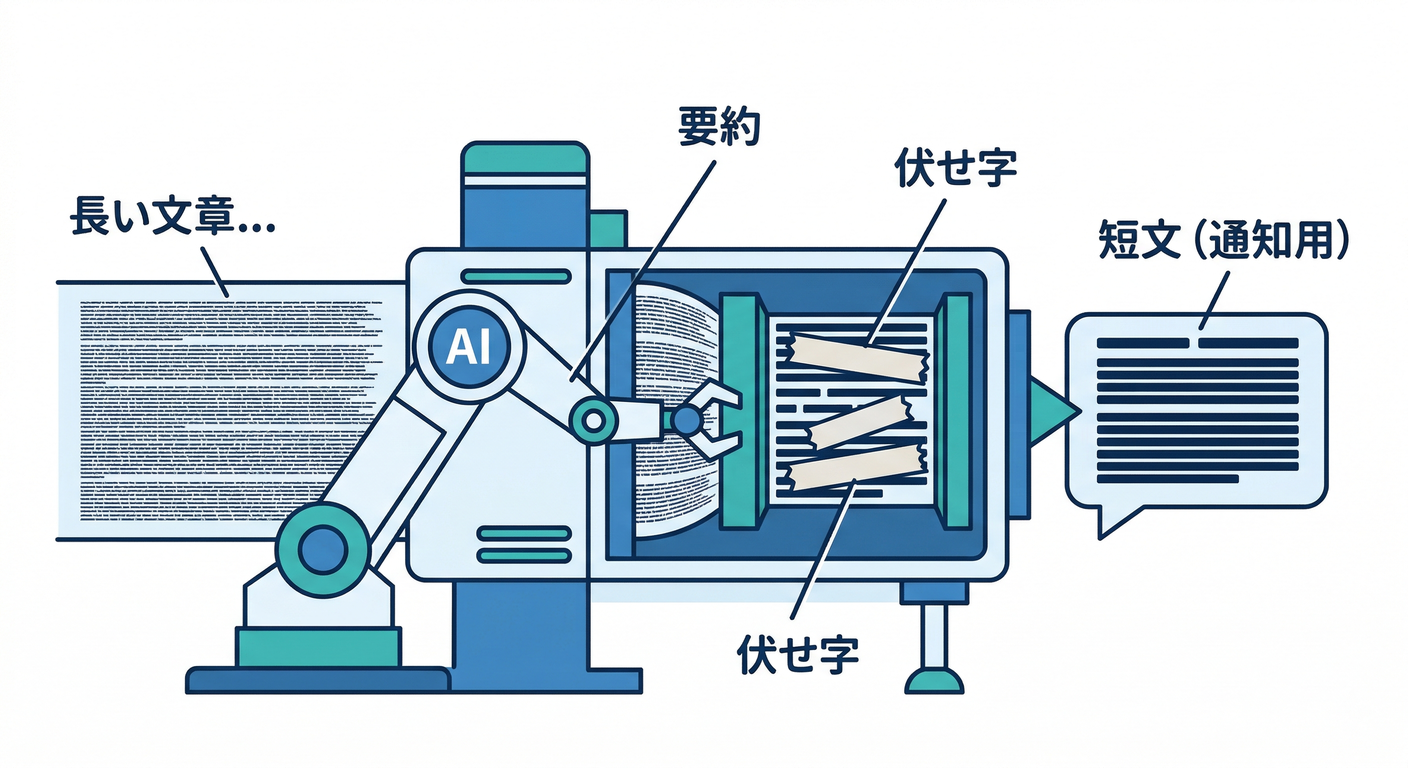
通知文って、長いと読まれないし、4KBも食います😇 ここはAIがめちゃ得意です🔥
- Firebase AI Logic は、アプリから Gemini/Imagen を安全に使う入口として整理されています🧠(Firebase)
- 例えばコメント本文を「短い通知文(個人情報っぽい部分は伏せる)」に整形して、title/body を圧縮できます✂️📩
さらに、開発中の“作業支援”はこう👇
- Antigravity は「エージェントが計画→実装→検証」まで回す思想の開発基盤として説明されています🛸(Google Codelabs)
- Gemini CLI も Cloud Shell などで使える導線が整理されています💻✨(Google Cloud Documentation)
この章でのAIの使いどころは超シンプルでOK👇
- ✅ 通知文を短くする(title 30文字、body 60文字…みたいな制約を守る)
- ✅ payloadのキーを削る提案をさせる(4KB節約)
- ✅ “安全に出していい情報か”チェックをさせる(個人情報っぽいのを伏せる)
12) チェック✅(理解できたら勝ち🎉)
- ✅ 「通知を勝手に出したい」=
notification、 「アプリで制御したい」=dataって言える?(Firebase) - ✅ Webで
webpush.fcm_options.linkが便利で、data-only だと制約があるのを理解した?(Firebase) - ✅ 4KB制限を意識して「IDだけ渡して詳細はFirestore」が言える?(Firebase)
- ✅ dataの値は基本 string しか入れない設計になってる?(Firebase)
次の第12章(テスト送信🧪🎯)に行く前に、今の段階では 「notification + data で送ると、フォアでUI更新できて、バックで通知も出せる」 って感覚が掴めてればOKです😄🔔✨