第7章:FCMトークン取得→Firestore保存(端末IDを預かる)🗃️🔑
この章の主役は FCMトークン(=「この端末(このブラウザ)に送ってね」の宛先ID)です📮✨ 通知って“人”に送ってる気がするけど、実際はまず 端末(ブラウザ) に送るんだよね。だから 同じユーザーでも複数トークン を持つのが普通です(スマホ+PC+別ブラウザ…)📱💻🧩
1) まず理解:トークンは“端末の住所”🏠📬
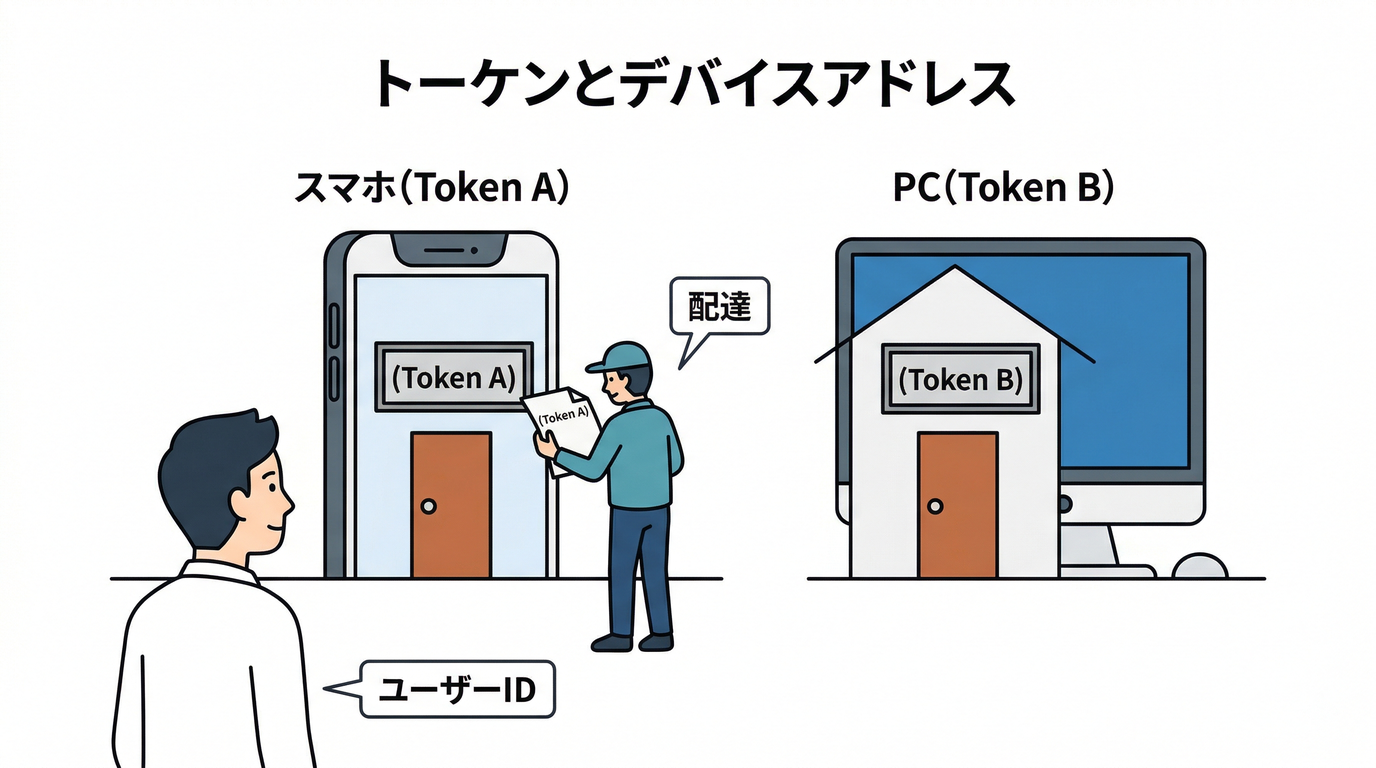
- トークンは Web Push/FCM が通知を届けるための宛先。ログインIDとは別物だよ🙌
- Web でトークンを取るには、基本 HTTPS が必要(ローカルは例外的にOK扱いのことが多い)🔒 (Firebase)
getToken()は、初回はネットワーク問い合わせをして、以後は キャッシュから返す 動きになる(=毎回新規発行じゃない)📦✨ (Firebase)- そして超大事:トークン取得の前に、ルートに
firebase-messaging-sw.js(Service Worker)が必要📄🧑🚒 (Firebase)
2) Firestoreの保存設計(ここが“現実アプリ感”の第一歩)🧠✨
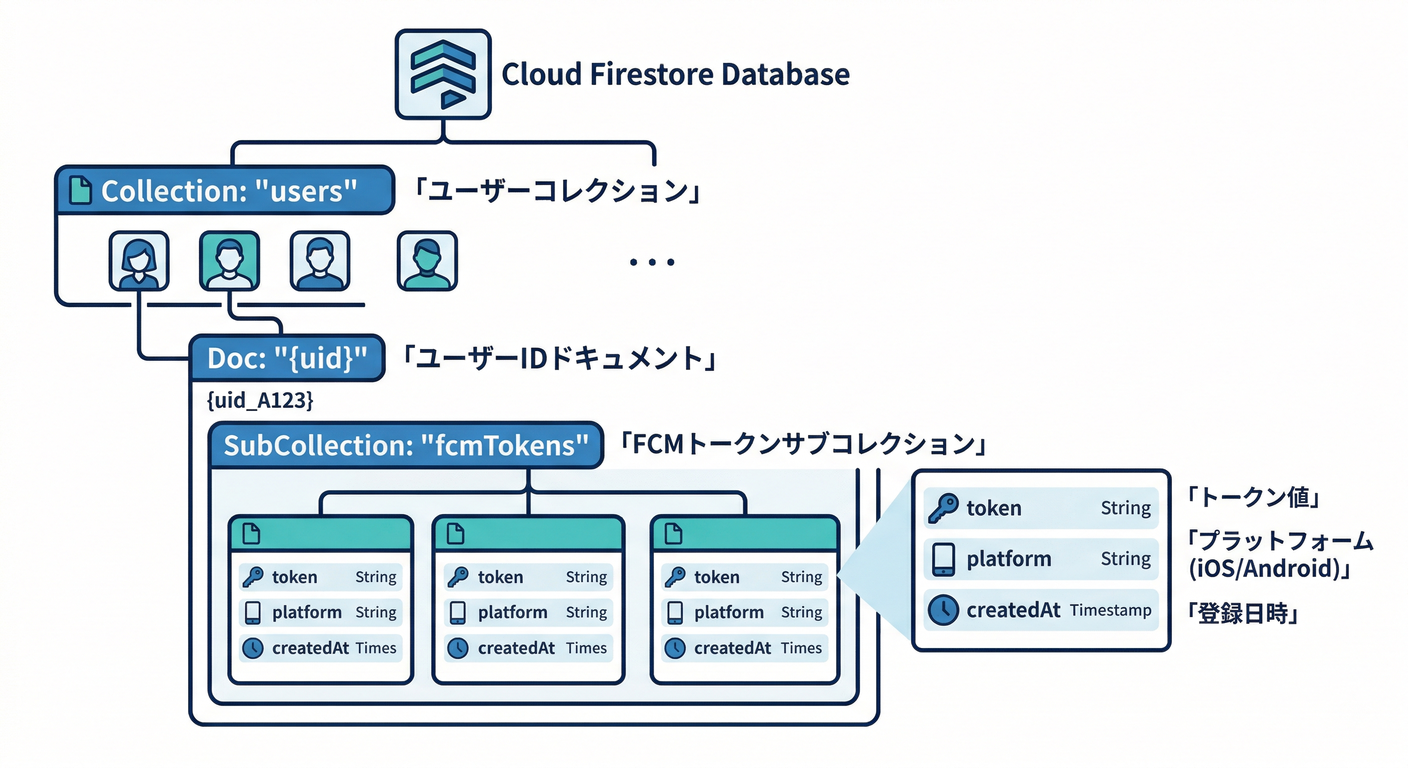
おすすめはこの形👇(ユーザー配下に “端末の住所録” を持たせる)
-
users/{uid}/fcmTokens/{tokenId}token: 実トークン文字列platform:"web"createdAt: serverTimestamplastSeenAt: serverTimestampuserAgent:navigator.userAgent(雑に端末判別したい時に便利)
tokenIdは“ハッシュ”推奨 🔐
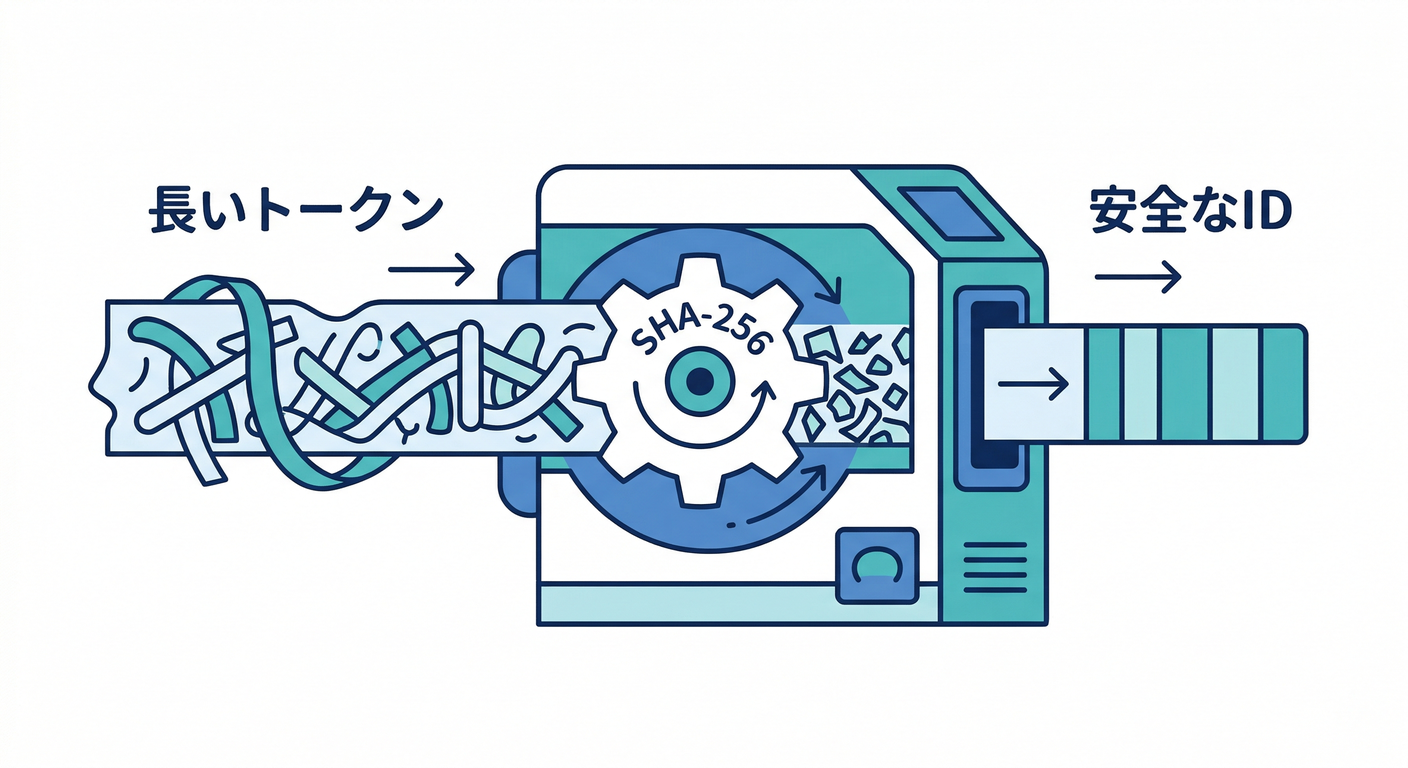
トークンをそのままドキュメントIDにすると、文字に / が混ざったときアウト(FirestoreのドキュメントIDは / を含められない)⚠️ (Firebase)
なので SHA-256でハッシュ化して tokenId にしちゃうのが安全でキレイです✨
3) 実装:トークン取得 → Firestoreへ保存 🛠️🔥
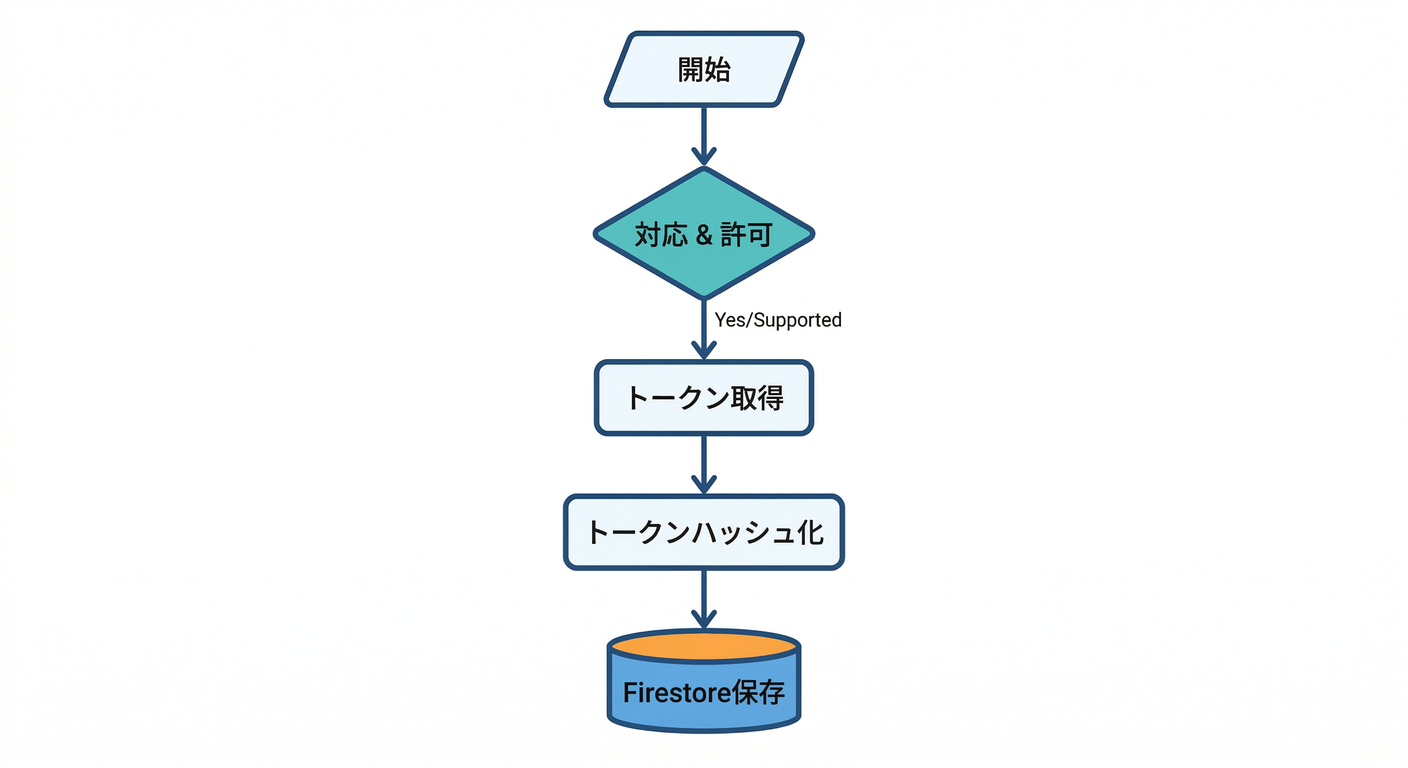
ここから「手を動かす」パートだよ💪😄 (React/TS想定、Firebase JS SDKのMessaging/Firestoreを使う)
3-1. fcm.ts(トークン取得&保存のユーティリティ)🧩
// src/lib/fcm.ts
import { getMessaging, getToken, isSupported, deleteToken } from "firebase/messaging";
import { doc, setDoc, serverTimestamp } from "firebase/firestore";
import { db } from "./firebase"; // 既に作ってある前提(initializeApp + getFirestore)
// 文字列 -> SHA-256(hex) にして tokenId を作る
async function sha256Hex(input: string): Promise<string> {
const data = new TextEncoder().encode(input);
const hash = await crypto.subtle.digest("SHA-256", data);
return [...new Uint8Array(hash)].map((b) => b.toString(16).padStart(2, "0")).join("");
}
export type SaveTokenOptions = {
uid: string;
vapidKey: string;
};
export async function ensureWebFcmTokenSaved(opts: SaveTokenOptions): Promise<string | null> {
// まず「このブラウザはFCM対応?」を確認(Safari等で効いてくる)🧯
if (!(await isSupported())) return null;
// 通知許可(この章では“押した時だけ出す”方式が前提)🔔
const permission = await Notification.requestPermission();
if (permission !== "granted") return null;
const messaging = getMessaging();
// getToken: 初回はネットワーク問い合わせ、以後はキャッシュから返る挙動📦
// ※ service worker は既に用意されている想定(第6章の成果物)🧑🚒
const token = await getToken(messaging, { vapidKey: opts.vapidKey });
if (!token) return null;
const tokenId = await sha256Hex(token);
// users/{uid}/fcmTokens/{tokenId} に保存(複数端末に対応できる)📱💻
await setDoc(
doc(db, "users", opts.uid, "fcmTokens", tokenId),
{
token,
platform: "web",
userAgent: navigator.userAgent,
// 初回だけ作りたい時もあるけど、初心者は merge + timestamp でOK🙆♀️
createdAt: serverTimestamp(),
lastSeenAt: serverTimestamp(),
},
{ merge: true }
);
return token;
}
// 通知OFF時など「端末の住所録から抜ける」処理(deleteToken + Firestore削除は次章で強化)🧹
export async function revokeWebFcmToken(vapidKey: string): Promise<boolean> {
if (!(await isSupported())) return false;
const messaging = getMessaging();
const token = await getToken(messaging, { vapidKey });
if (!token) return true;
// deleteToken は Messaging API にある🧯
return await deleteToken(messaging);
}
ポイントまとめ✨
isSupported()で「そもそも対応ブラウザ?」を先に見る(地味に親切)🧯 (Firebase)getToken()は “取れたらそれを保存” でOK。初回は問い合わせ、次からキャッシュ📦 (Firebase)- トークンは変わることがあるので、保存時に
lastSeenAtを更新しておくと運用がラク(後で掃除できる)🧹 (Firebase)
3-2. React側:通知ONボタンを押したら保存🎛️⚛️
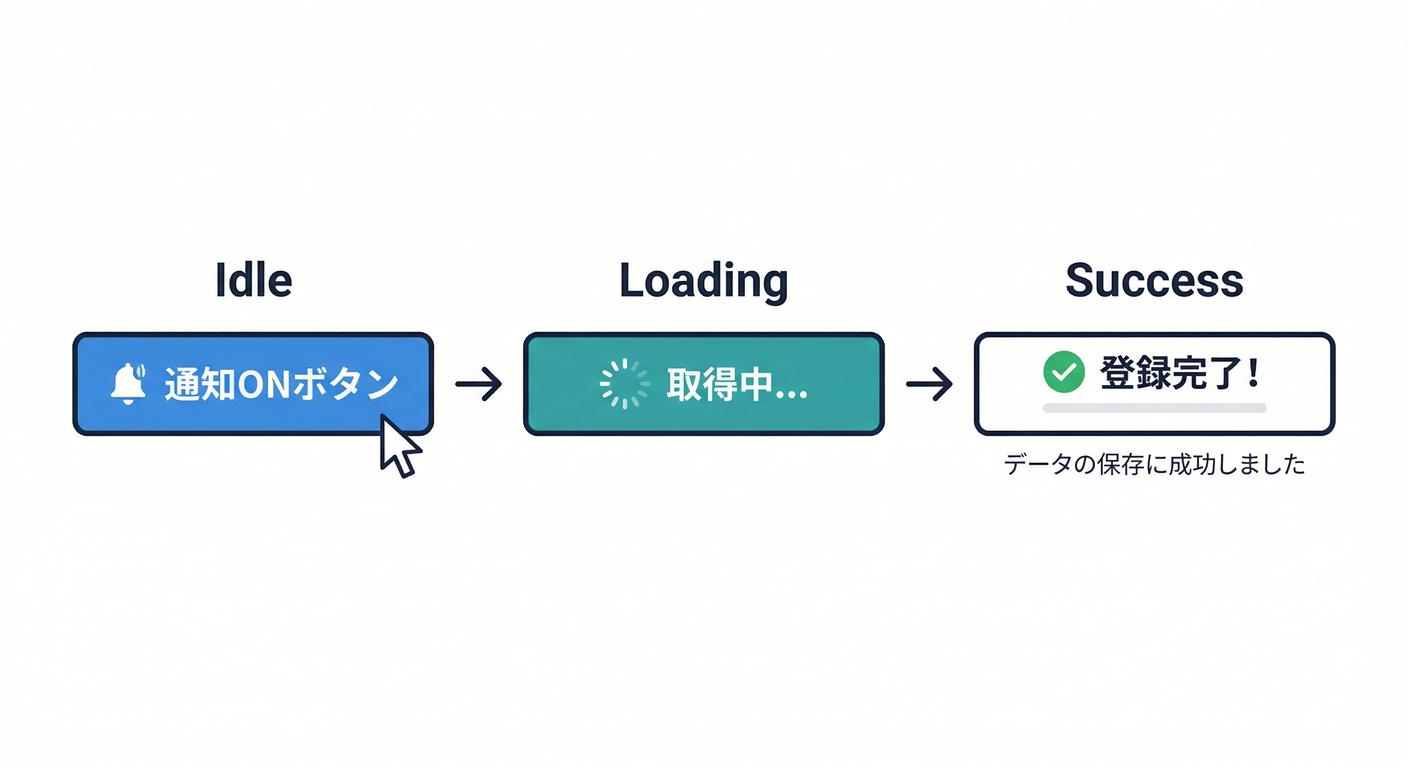
// src/components/NotificationSettings.tsx
import { useState } from "react";
import { ensureWebFcmTokenSaved } from "../lib/fcm";
import { useAuth } from "../lib/useAuth"; // uid を取れる想定(自作HookでOK)

const VAPID_KEY = import.meta.env.VITE_FIREBASE_VAPID_KEY as string;

export function NotificationSettings() {
  const { user } = useAuth();
  const [status, setStatus] = useState<string>("");

  const onEnable = async () => {
    if (!user) {
      setStatus("ログインしてから試してね🙂");
      return;
    }
    setStatus("トークン取得中…🔑");
    const token = await ensureWebFcmTokenSaved({ uid: user.uid, vapidKey: VAPID_KEY });
    if (!token) {
      setStatus("通知が有効化できなかったよ(権限拒否 or 非対応)🧯");
      return;
    }
    setStatus("OK!この端末を通知先として登録したよ📮✨");
  };

  return (
    <div style={{ display: "grid", gap: 8 }}>
      <button onClick={onEnable}>通知を有効化する🔔</button>
      <div>{status}</div>
    </div>
  );
}
4) Firestoreルール(最低限ここまでは守る)🛡️🔥
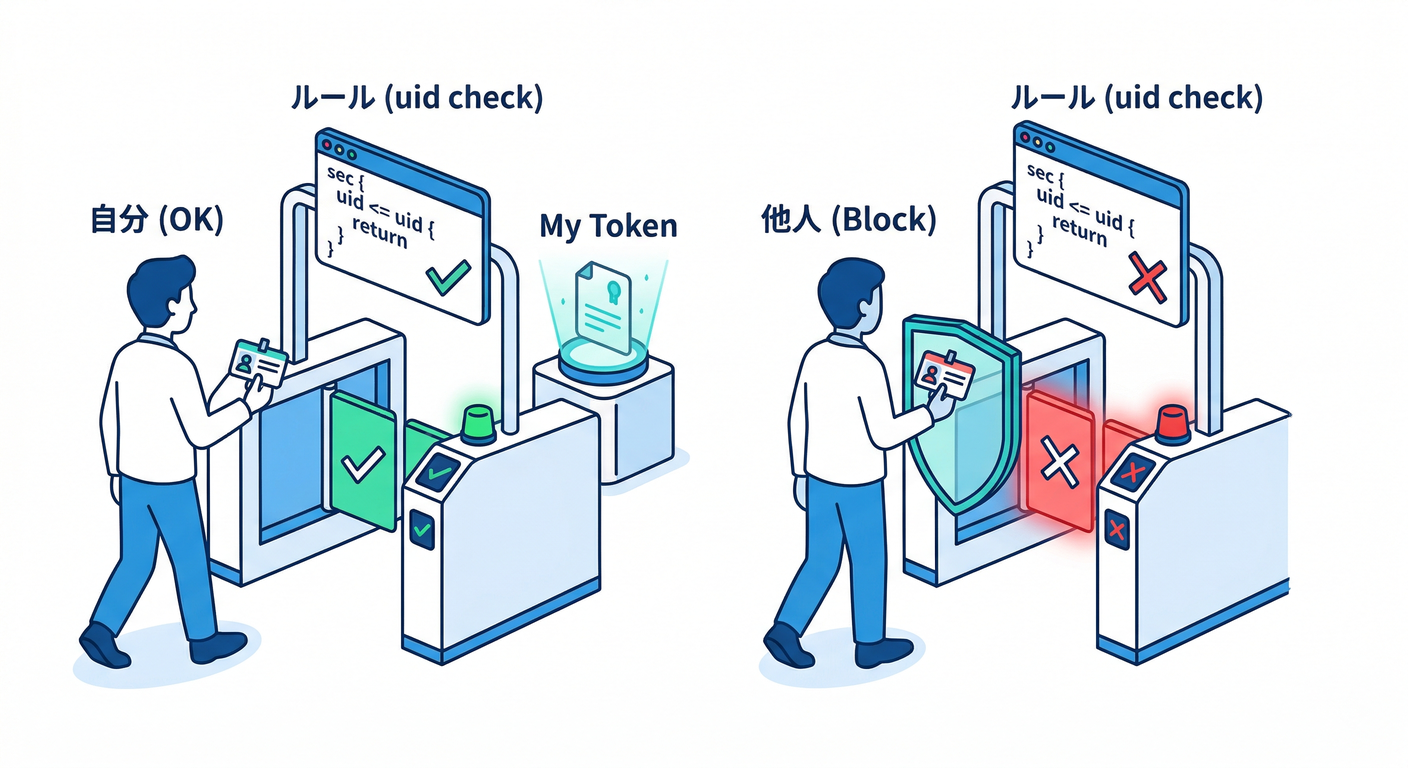
「自分のトークンは自分だけが触れる」ルールにするよ👍
request.auth.uid == userId っていう定番の書き方が基本🧩
// firestore.rules(例)
rules_version = '2';
service cloud.firestore {
  match /databases/{database}/documents {

    match /users/{userId}/fcmTokens/{tokenId} {
      allow read, write: if request.auth != null && request.auth.uid == userId;
    }
  }
}
ここは後で強化できるよ(フィールド検証、
platform == "web"強制、サイズ制限、App Check連携など)😄🧱 App CheckはWebだと reCAPTCHA v3/Enterprise などを使って「正規アプリからのアクセスっぽい?」を判定できる(ざっくり不正対策)🧿 (Firebase)
5) AIで爆速チェック(“それっぽいけど間違い”を潰す)🤖🔍
Gemini in Firebase:設計レビューに便利🧠
コンソールのGeminiは「質問→整理」に強いけど、もっともらしい間違いもありえるので最終チェックは自分で✅(PIIも入れない) (Firebase) 例:
- 「このトークン保存設計で複数端末対応できてる?」
- 「ルールを最小から強化するなら何から?」
Google Antigravity:実装を“作業単位”で回せる🚀
Antigravityは、エージェントが 計画→実装→検証→反復まで回す思想の “agentic開発” を前提にしてる🛸 (Google Codelabs) この章なら、例えば
- 「
fcm.tsをプロジェクトに合わせて統合して」 - 「トークンが保存されているか確認するデバッグ画面も作って」 みたいに頼むと、作業がまとまって進みやすいよ💡
Gemini CLI(Firebaseプロンプトカタログ):型・ルール・手順の叩き台に🧰
FirebaseのAIプロンプトカタログには、/firebase:* みたいな“用途別”の入り口が用意されてる(初速が上がる)⚡ (Firebase)
→ 生成物はそのまま採用せず、必ず手元で動作確認してね😉
ミニ課題🎯:同一ユーザーで「2トークン」保存できる?📱💻
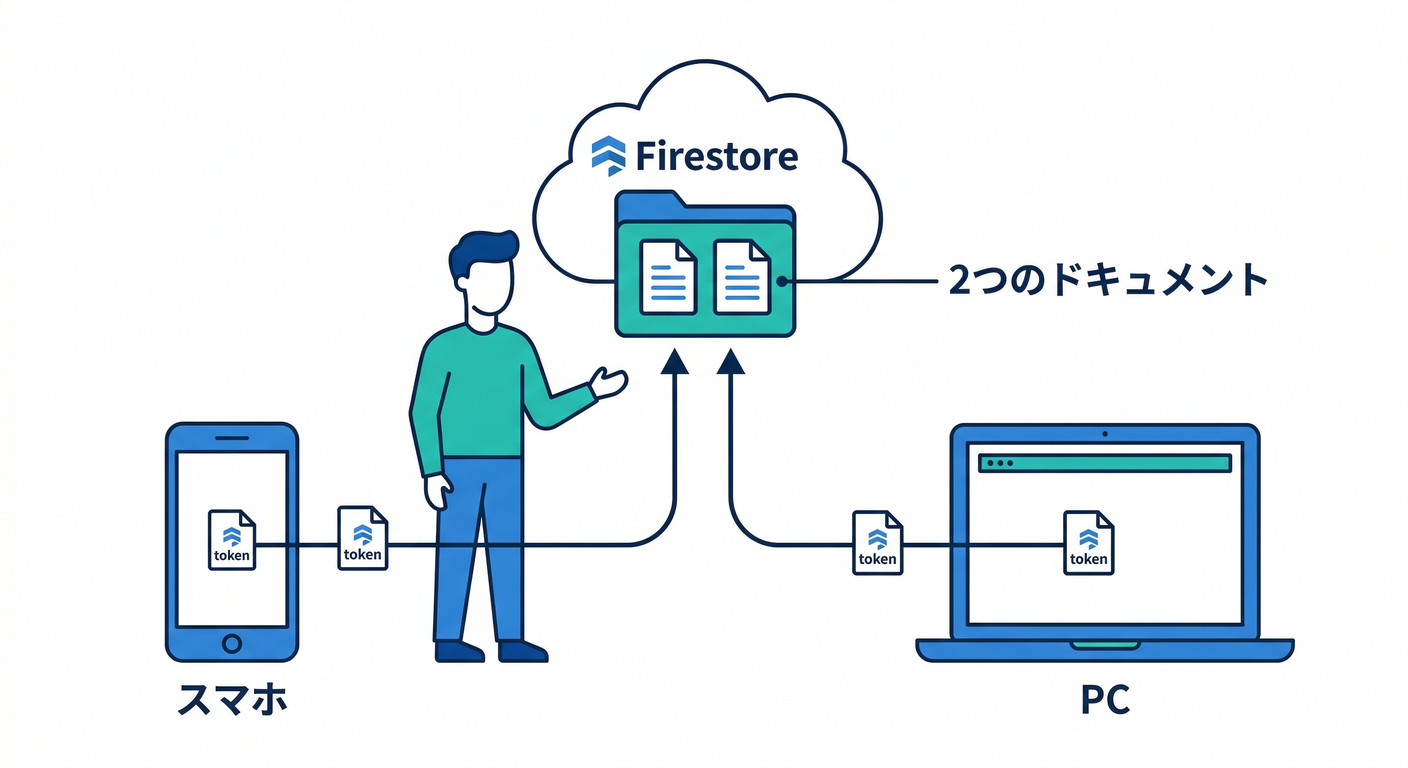
- 同じアカウントで、別ブラウザ(またはシークレット)でもログイン
- どちらも「通知を有効化する🔔」を押す
- Firestoreで
users/{uid}/fcmTokensに 2ドキュメント増えたら成功🎉
コツ:userAgent を保存しておくと「どれがどの端末?」が雑に見分けられるよ👀✨
チェック✅(この章のゴール確認)
- トークンは「ユーザーID」じゃなく「端末の宛先」って説明できる?📮
users/{uid}/fcmTokens/{tokenId}で複数端末を自然に扱えてる?📱💻- ルールが「自分のトークンは自分だけ」になってる?🛡️
次の第8章で、ここで作った保存ロジックを 更新・無効化・重複排除まで仕上げて「運用できる通知」に進化させるよ🧯🌀