第17章 サーバーSDKでもエミュにつなぐ:Admin SDK視点🧠🧰
この章のゴール🎯
フロント(Web SDK)だけじゃなく、“裏側の道具”=Admin SDK からもエミュレータに接続して、テスト用ユーザーやメモデータを**一発で“種まき(seed)”**できるようになります🌱✨ ここまでできると、ローカル開発が「毎回同じ初期状態でスタート」できて強いです💪🧪
読む📖:Admin SDKってなに?なんで要るの?🤔

Admin SDKは、ざっくり言うと 管理者の権限でFirebaseを操作できるサーバー用SDK です🧰✨
- ✅ テストユーザーを自動生成できる(Auth)👤
- ✅ Firestoreにテストデータを“直に”流し込める(seed)🗃️
- ✅ 「このユーザーは管理者」みたいな カスタムクレーム も付けられる👑
- ⚠️ 逆に言うと、Security Rulesを“素通り”できるので、扱いは丁寧に(だからエミュレータでやるのが最高)🛡️
そして超重要ポイント👇
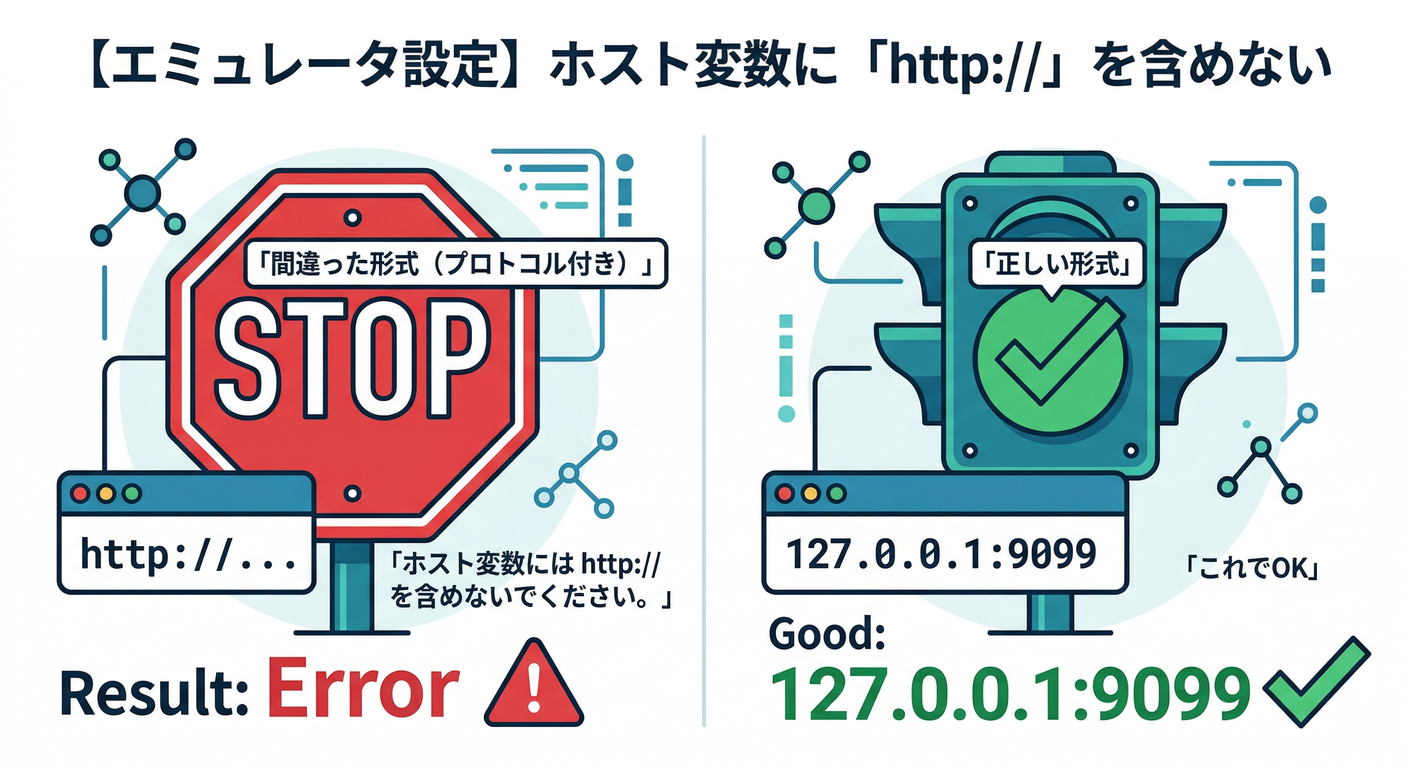
Admin SDKは、環境変数をセットすると“自動で”エミュレータに接続します(Auth / Firestore / Storage)。しかも http:// は付けないのが罠です⚠️
(Auth: FIREBASE_AUTH_EMULATOR_HOST / Firestore: FIRESTORE_EMULATOR_HOST / Storage: FIREBASE_STORAGE_EMULATOR_HOST)(Firebase)
手を動かす🖐️:seedスクリプトを作って、エミュに流し込む🌱🚀
1) まずは「seed専用スクリプト置き場」を作る📁
プロジェクト直下に、例えばこんな感じで作ります👇
-
tools/seed/(好きな場所でOK)package.jsonseed.ts.env.local(任意)
2) seed用の依存を入れる📦✨
TypeScriptでサクッと動かすために、firebase-admin と実行ツール(例:tsx)を入れます🧩
(TypeScriptは現行系だと 5.9 系の話題が中心です。)(Microsoft for Developers)
cd tools/seed
npm init -y
npm i firebase-admin
npm i -D tsx typescript
Nodeは今どき v24 が Active LTS として扱われています(ローカル学習の基準にしやすい)(Node.js)
3) エミュレータ接続の“核”=環境変数を用意する🔌🧠
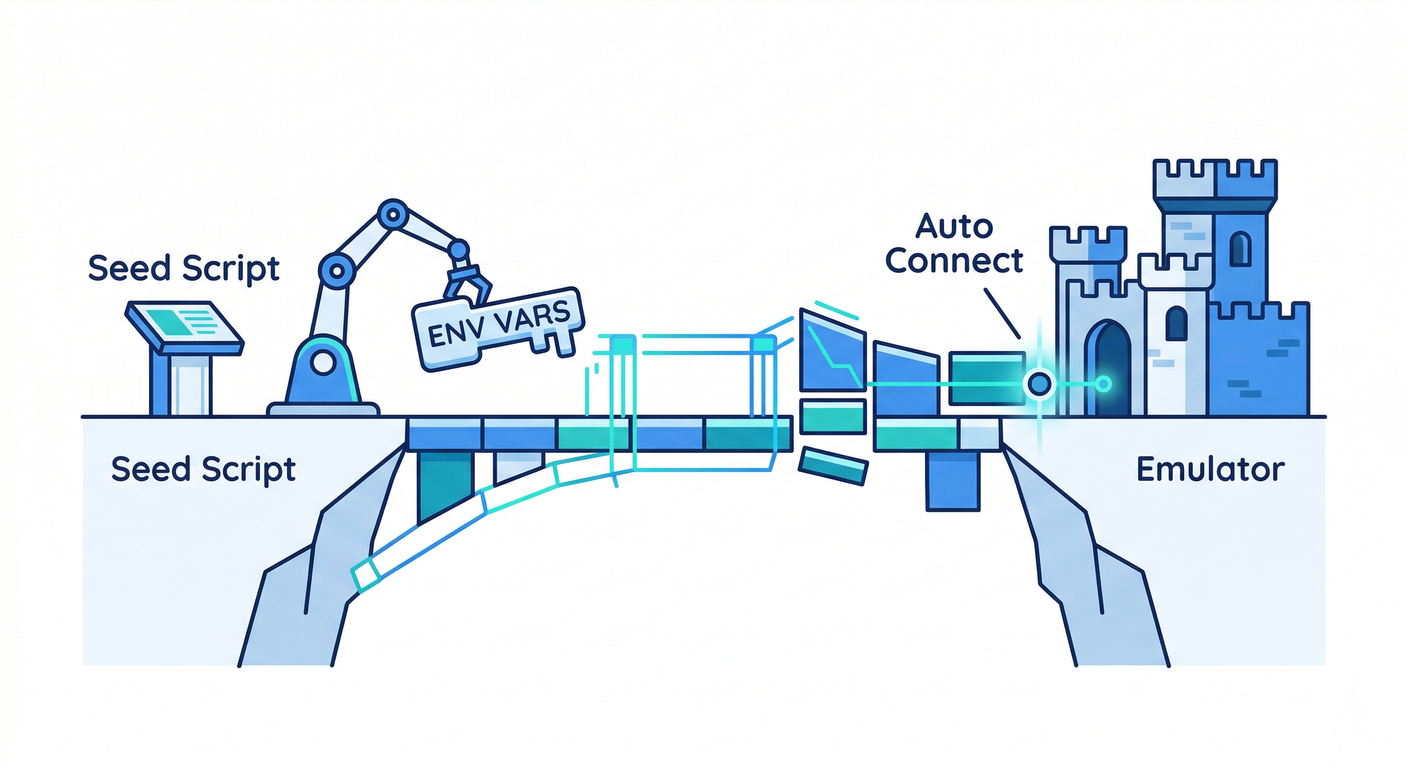
ここが第17章の主役です👑 Admin SDKは、次の環境変数があると 勝手にエミュに繋がります。(Firebase)
- Auth →
FIREBASE_AUTH_EMULATOR_HOST="127.0.0.1:9099" - Firestore →
FIRESTORE_EMULATOR_HOST="127.0.0.1:8080" - Storage →
FIREBASE_STORAGE_EMULATOR_HOST="127.0.0.1:9199"(今回は触るだけでもOK) - さらに事故防止に →
GCLOUD_PROJECT="(あなたのローカル用projectId)"
⚠️
http://を付けない(付けると動かない原因になりがち)(Firebase)
PowerShellならこんな感じ👇
$env:GCLOUD_PROJECT="demo-local"
$env:FIREBASE_AUTH_EMULATOR_HOST="127.0.0.1:9099"
$env:FIRESTORE_EMULATOR_HOST="127.0.0.1:8080"
$env:FIREBASE_STORAGE_EMULATOR_HOST="127.0.0.1:9199"
4) seed.ts を書く✍️(ユーザー作成+メモ投入)
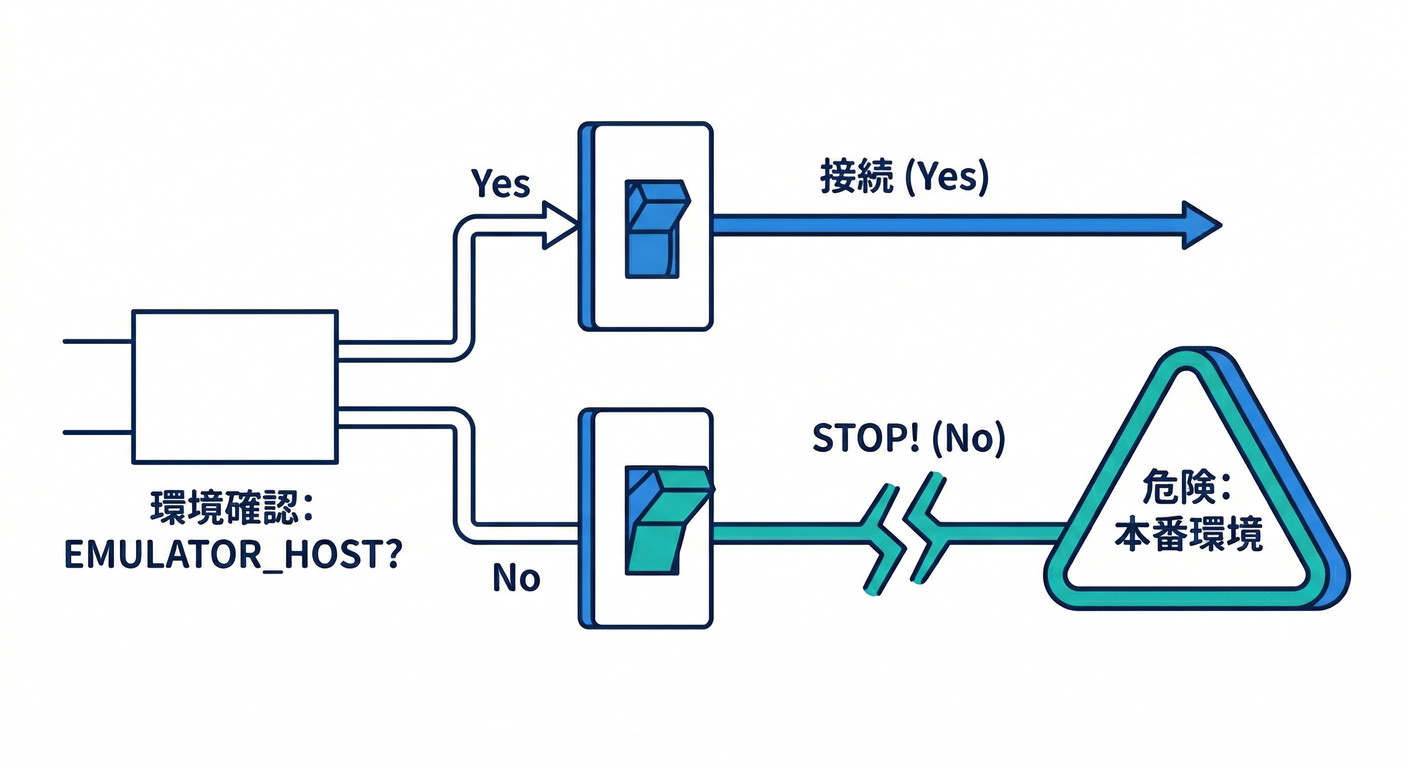
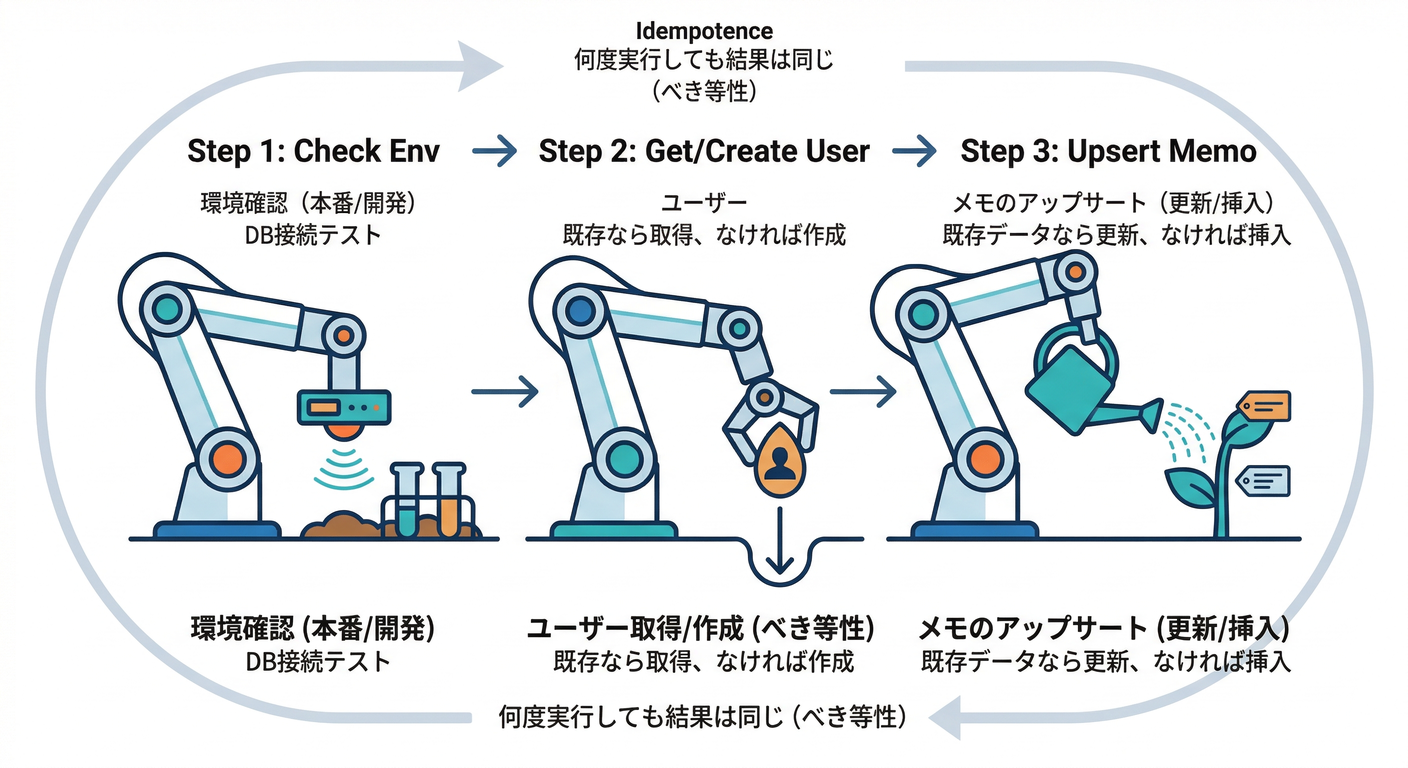
ポイントは2つです👇
- 何回実行しても壊れない(冪等)
- **エミュ接続が無いなら即停止(本番事故防止)**🧯
// tools/seed/seed.ts
import admin from "firebase-admin";

function mustEnv(name: string) {
  const v = process.env[name];
  if (!v) throw new Error(`Missing env: ${name}`);
  return v;
}

// ✅ 事故防止:エミュ接続が無いなら止める
mustEnv("FIREBASE_AUTH_EMULATOR_HOST");
mustEnv("FIRESTORE_EMULATOR_HOST");
const projectId = mustEnv("GCLOUD_PROJECT");

if (!admin.apps.length) {
  admin.initializeApp({ projectId });
}

const auth = admin.auth();
const db = admin.firestore();

type SeedUser = { email: string; displayName: string };
const users: SeedUser[] = [
  { email: "alice@example.com", displayName: "Alice" },
  { email: "bob@example.com", displayName: "Bob" },
];

async function getOrCreateUser(u: SeedUser) {
  try {
    return await auth.getUserByEmail(u.email);
  } catch {
    return await auth.createUser({
      email: u.email,
      displayName: u.displayName,
      password: "Passw0rd!Passw0rd!", // エミュ専用のテスト用
    });
  }
}

async function upsertMemo(uid: string, memoId: string, title: string, body: string) {
  const ref = db.collection("memos").doc(`${uid}_${memoId}`);
  await ref.set(
    {
      uid,
      title,
      body,
      status: "draft",
      createdAt: admin.firestore.FieldValue.serverTimestamp(),
      updatedAt: admin.firestore.FieldValue.serverTimestamp(),
      // “整形済み”系フィールドを後の章のFunctionsで埋める想定🧩
      formatted: null,
    },
    { merge: true }
  );
}

async function main() {
  console.log("🌱 Seeding start...");
  for (const u of users) {
    const user = await getOrCreateUser(u);

    // 例:Bobを“管理者っぽい扱い”にしてみる(教材ネタ用)👑
    if (u.email === "bob@example.com") {
      await auth.setCustomUserClaims(user.uid, { role: "admin" });
    }

    await upsertMemo(user.uid, "001", "はじめてのメモ", "エミュで安全にCRUDするぞ〜🧪");
    await upsertMemo(user.uid, "002", "次にやること", "Functionsで自動整形ボタン作る🔥");
  }
  console.log("✅ Seeding done!");
}

main().catch((e) => {
  console.error("❌ Seed failed:", e);
  process.exitCode = 1;
});
5) 実行する🏃♂️💨(方法は2通り)
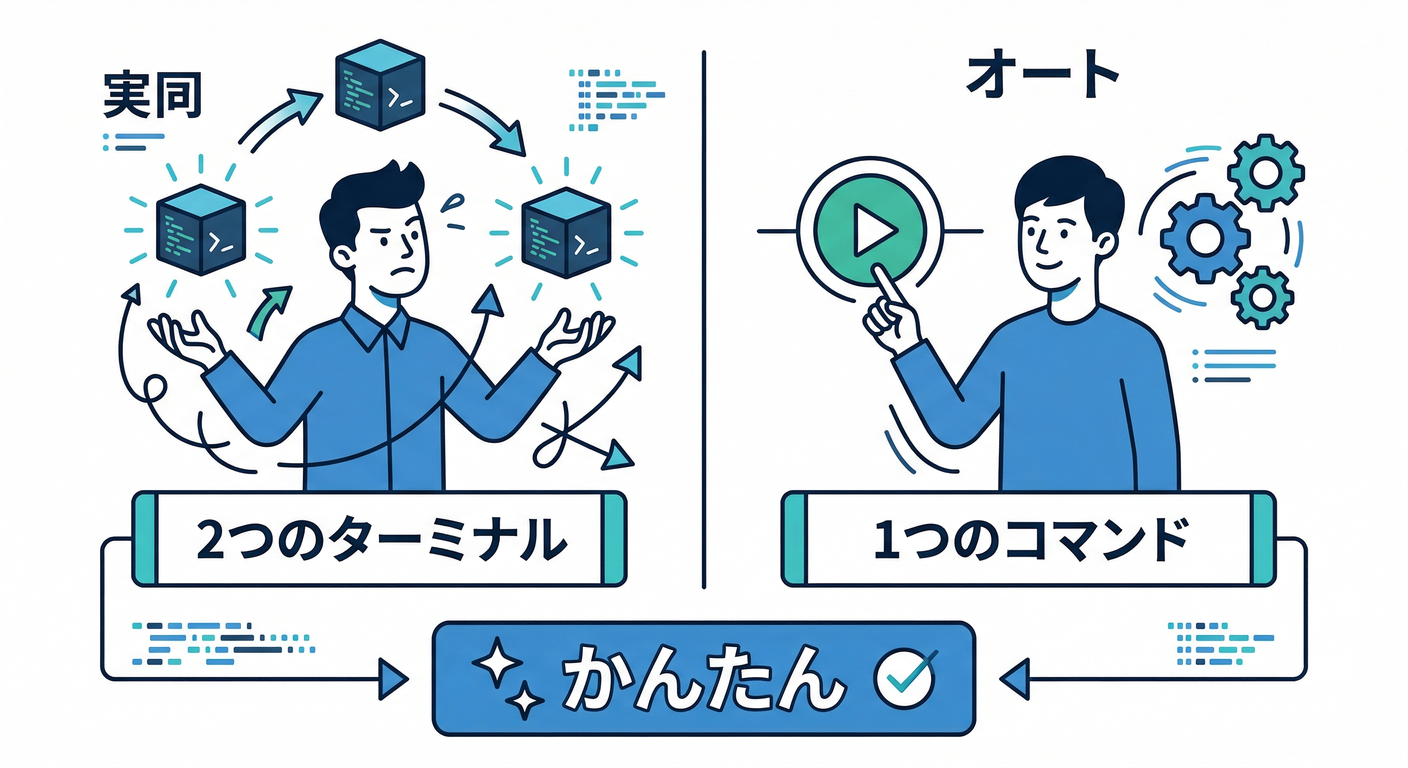
A. ふつうに「起動してから流す」方式🧪
1つ目のターミナルでエミュ起動:
firebase emulators:start --only auth,firestore
別ターミナルで、さっきの環境変数をセットしてから seed 実行:
cd tools/seed
npx tsx seed.ts
B. emulators:exec で「起動→実行→終了」一気通貫⚡
テスト自動化の流れに乗せやすい方式です🏁
emulators:exec は公式のテスト導線でも紹介されています。(Firebase)
firebase emulators:exec --only auth,firestore "cd tools/seed && npx tsx seed.ts"
つまずきポイント🧩😵💫➡️😄
❶ http:// を付けちゃう問題
環境変数は プロトコル無しが正解です(例:127.0.0.1:9099)。(Firebase)
❷ projectId がズレて「別世界」にseedしてる問題🌍
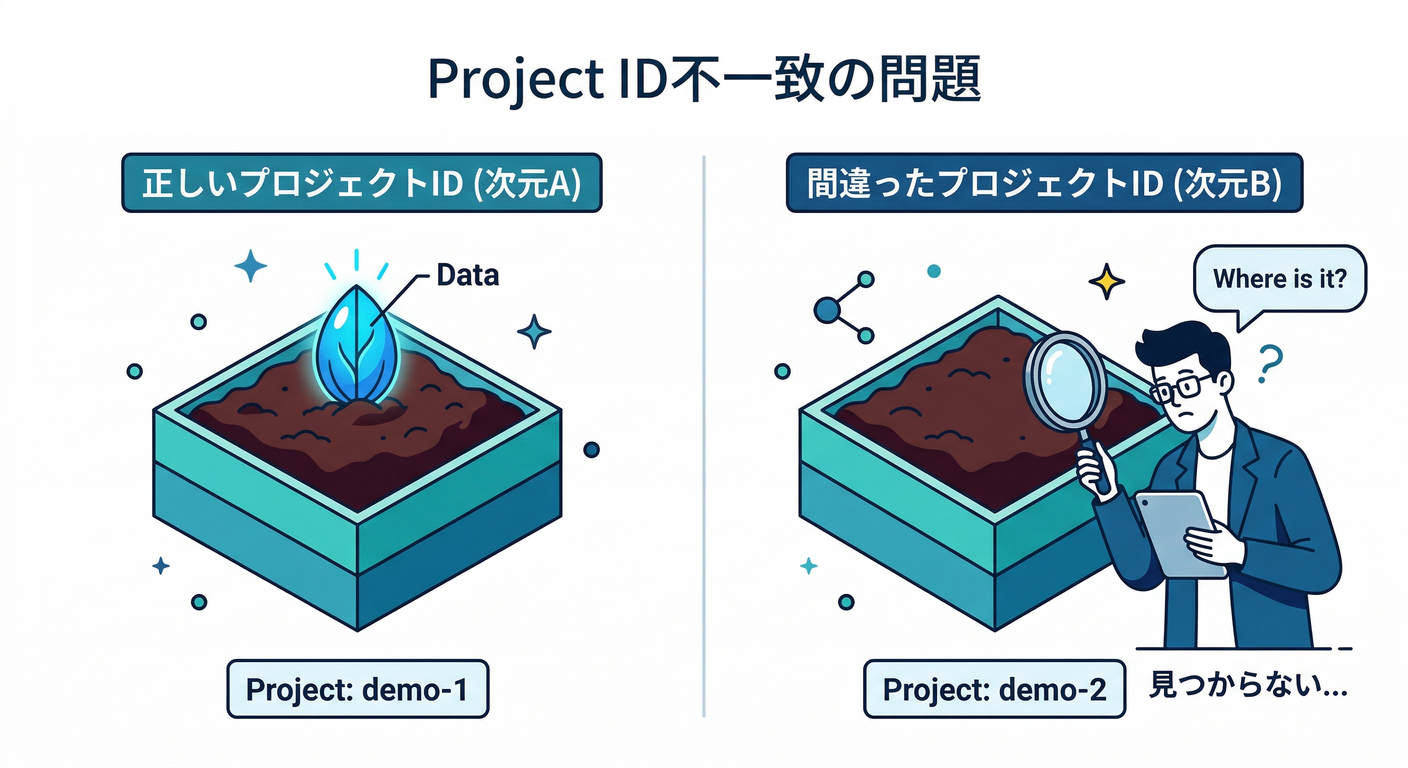
GCLOUD_PROJECT が無い/違うと、思ってた場所にデータが出ないことがあります。
seed用に projectId を固定して、チーム内でも同じ値にすると安心です🧠
❸ Functionsエミュ内と、単体スクリプトで挙動が違う問題
Functionsエミュの中で動くコードは、initializeApp() 時に projectId などが自動で入ることがあります。(Firebase)
でも seed スクリプトは “単体実行” なので、自分で GCLOUD_PROJECT をセットするのが安定です👍
❹ Storage まで触りたいときの注意⚠️
Storageも同じく FIREBASE_STORAGE_EMULATOR_HOST で自動接続です(プロトコル無し)。(Firebase)
(※言語SDKによって対応状況が違う話題もあるので、教材では「まずNode中心」で攻めるのが安全です🧯)
ミニ課題🎯:seedを“ワンコマンド化”しよう🧪🔁
やることはこれ👇
tools/seed/package.jsonにスクリプトを追加firebase emulators:execと組み合わせて、毎回まっさら状態→seed→テストへ繋ぐ準備✨
例:
{
  "name": "seed-tools",
  "private": true,
  "type": "module",
  "scripts": {
    "seed": "tsx seed.ts"
  },
  "dependencies": {
    "firebase-admin": "^13.0.0"
  },
  "devDependencies": {
    "tsx": "^4.0.0",
    "typescript": "^5.9.0"
  }
}
チェック✅(できたら勝ち!🏆)
- ✅ Admin SDKが何を“でき過ぎちゃう”か説明できる(Rules素通り)🛡️
- ✅
FIREBASE_AUTH_EMULATOR_HOST/FIRESTORE_EMULATOR_HOSTをセットして seed できた🌱(Firebase) - ✅ 環境変数に
http://を付けるとダメな理由を知ってる⚠️(Firebase) - ✅ seedを複数回実行してもデータが増殖しない(冪等)🔁
- ✅
emulators:execで一気通貫できる🏃♂️💨(Firebase)
おまけ:Geminiでseed設計を爆速にするコツ🤖💡
次章(AIで加速)に繋げる“軽い仕込み”として、Geminiにこう頼むと良いです👇
- 🧠 「memos コレクションのフィールド設計案を出して」
- 🧪 「seedを冪等にするための docId ルール案を3つ」
- 🧯 「本番事故を防ぐガード(環境変数チェック)のテンプレ」
AIが出した案は、そのまま実行せず「危険(本番接続)」「重複(増殖)」「個人情報(実メール)」を人間がチェックしてから採用が鉄則です✅✨
ちょいメモ:クラウドFunctionsのランタイム感覚🧾
この章はローカルseed中心だけど、後でFunctionsに寄せるときの目安👇
Cloud Functions for Firebase は Node.js 22/20(18はdeprecated)、Python は firebase.json の runtime 指定で python310 / python311 が例示されています。(Firebase)
(※ローカルのNodeは v24 Active LTS が扱いやすい、という住み分けになります🧠)(Node.js)