第7章 Emulator UIでデバッグ:目で追う👀🔍
この章は「画面操作 → Firestore/Functions の裏側で何が起きたか」を、**Emulator Suite UIで“見える化”**して追いかけられるようになる回だよ🧠✨
Emulator Suite UI は、ざっくり言うと「Firebaseコンソールがローカルに来た感じ」だと思ってOK🙌(UIは既定で http://localhost:4000) (Firebase)
今日のゴール🎯
- 「いまの操作で どの読み書きが飛んだ?」を Requests で説明できる👀
- ルールで弾かれたときに「どの条件が false だった?」を 評価トレースで特定できる🛡️
- Functions が絡むときに「ログから原因を拾える」ようになる🧯(Firebase)
1) まず Emulator UI を開こう🚪✨

エミュレータ起動時に、UIも一緒に立ち上がるよ(UIの既定ポートは 4000)(Firebase)
firebase emulators:start --only auth,firestore,functions
起動ログに「UI のURL」が出るので、それをブラウザで開く(だいたい http://localhost:4000) (Firebase)
2) Overview で「生きてるか」を30秒点検✅👀
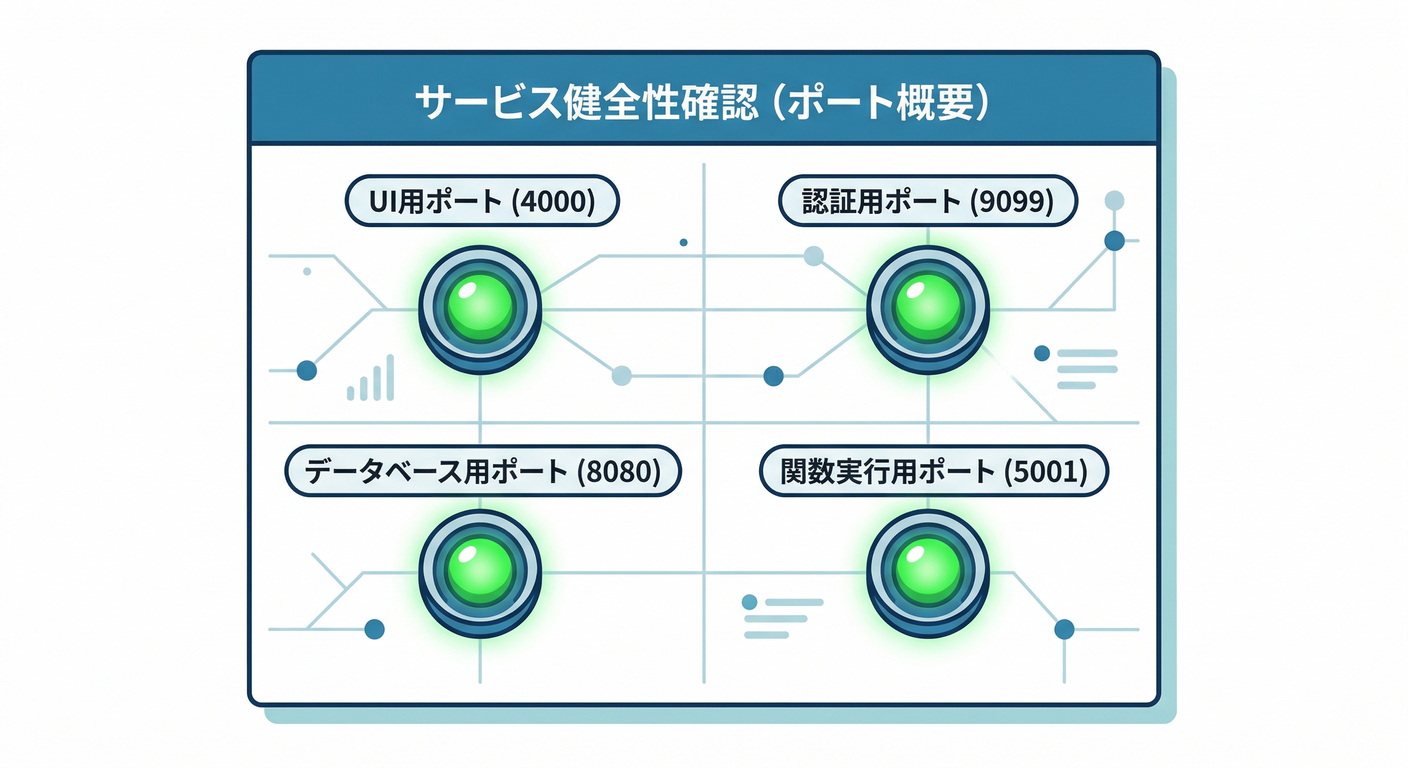
UI を開いたらまず Overview でチェック🩺✨ ここで「どのエミュが起動してて」「何番ポートか」が見えるのが強い🔥
よく使う既定ポート(教材で迷子になりやすいとこ)👇
- Emulator Suite UI:4000
- Auth:9099
- Firestore:8080
- Functions:5001 (Firebase)
💡ここでのコツ: 「思ってたのと違うポート」でも焦らないでOK!CLIログとUIの表示が“答え”🧠✨
3) Firestore の Data で「DBの中身」を見る🗃️👓
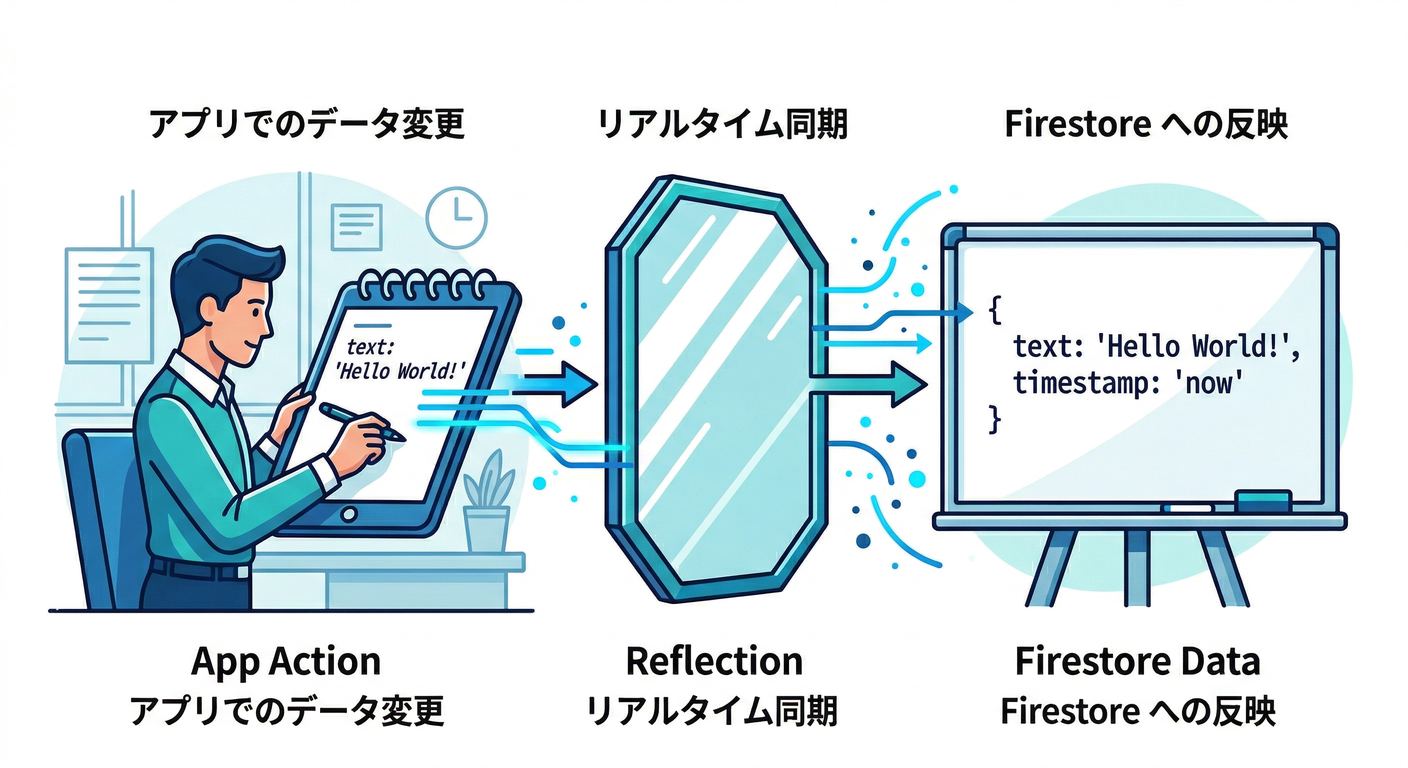
Firestore → Data を開くと、ローカルのFirestoreに入ってるドキュメントが見えるよ📚✨ つまり…
- アプリでメモ追加 → Data に増える
- アプリで更新 → Data の中身が変わる
- アプリで削除 → Data から消える
この3つが揃うと「CRUDできてる感」が一気に出る😄🔥
4) 本番級に便利!Firestore の Requests で“何が飛んだか”を見る📡👀
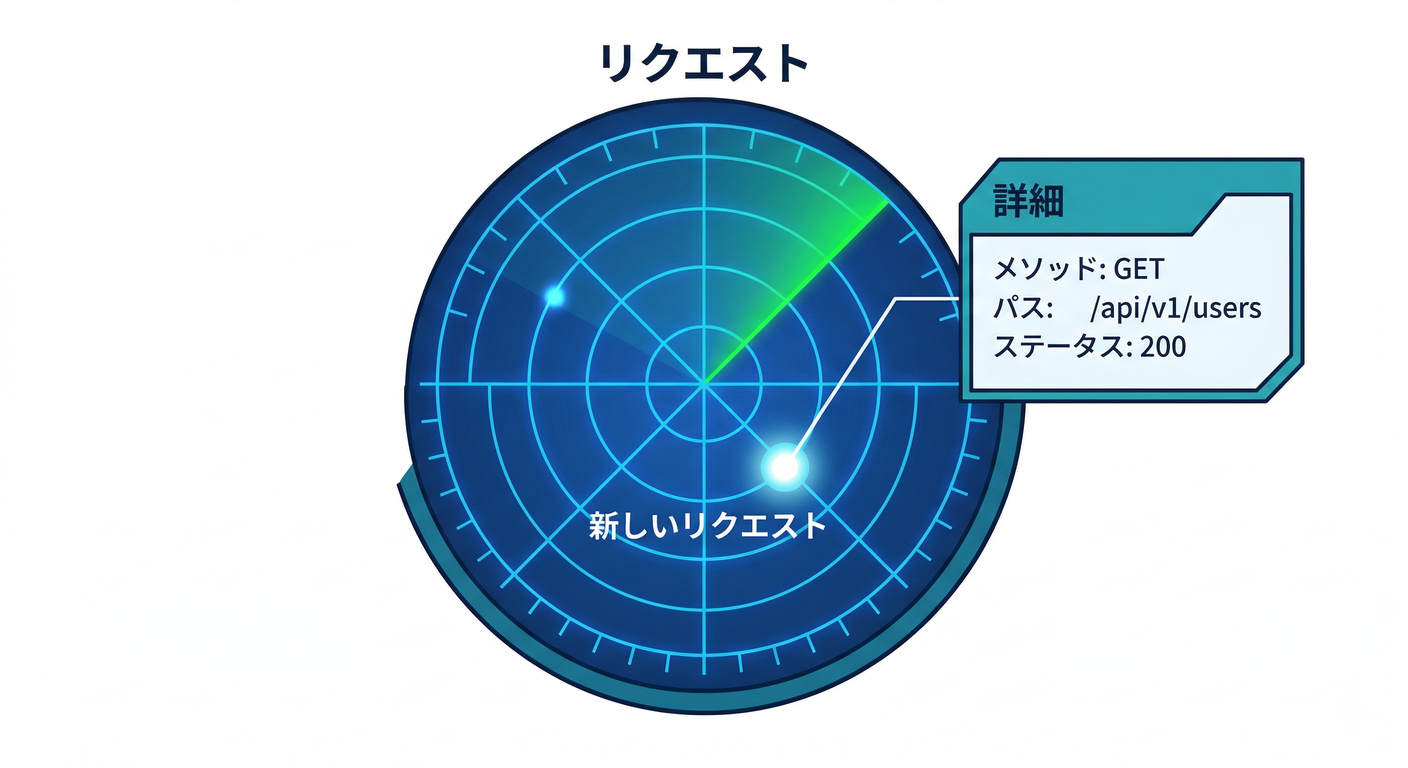
この章の主役はここ👇 Firestore → Requests で、アプリから飛んだリクエストを リアルタイムに見れるよ💥 しかも Security Rules の評価トレースまで付いてくるのが最強🛡️✨(Firebase)
4-1) まず「観察用の操作」をやってみよう🖐️
アプリ側で、次を順番に実行してみてね👇
- メモ一覧を開く(読む)📖
- メモを1件追加(書く)✍️
- タイトルだけ更新(書く)🛠️
- 削除(書く)🗑️
その直後に Requests を見ると、「今の操作がここに出る!」ってなる👀✨
4-2) Requests で見るポイントはこの5つ🔍✨
リクエストをクリックして詳細を開いたら、次をチェック👇
- いつ起きた?(タイムスタンプ)⏱️
- 何をした?(読み取り/書き込みっぽさ)📖✍️
- どこを触った?(コレクション/ドキュメントのパス)🧭
- 認証つき?(ログインしてるユーザーで実行されてるか)👤
- Rules は通った?(ALLOW / DENY と、その理由)🛡️
特に最後! Requests には「各リクエストに対して行われた Rules 評価」が含まれるよ、って公式が明言してる👍(Firebase)
5) Rules 評価トレースの読み方🧠🧾
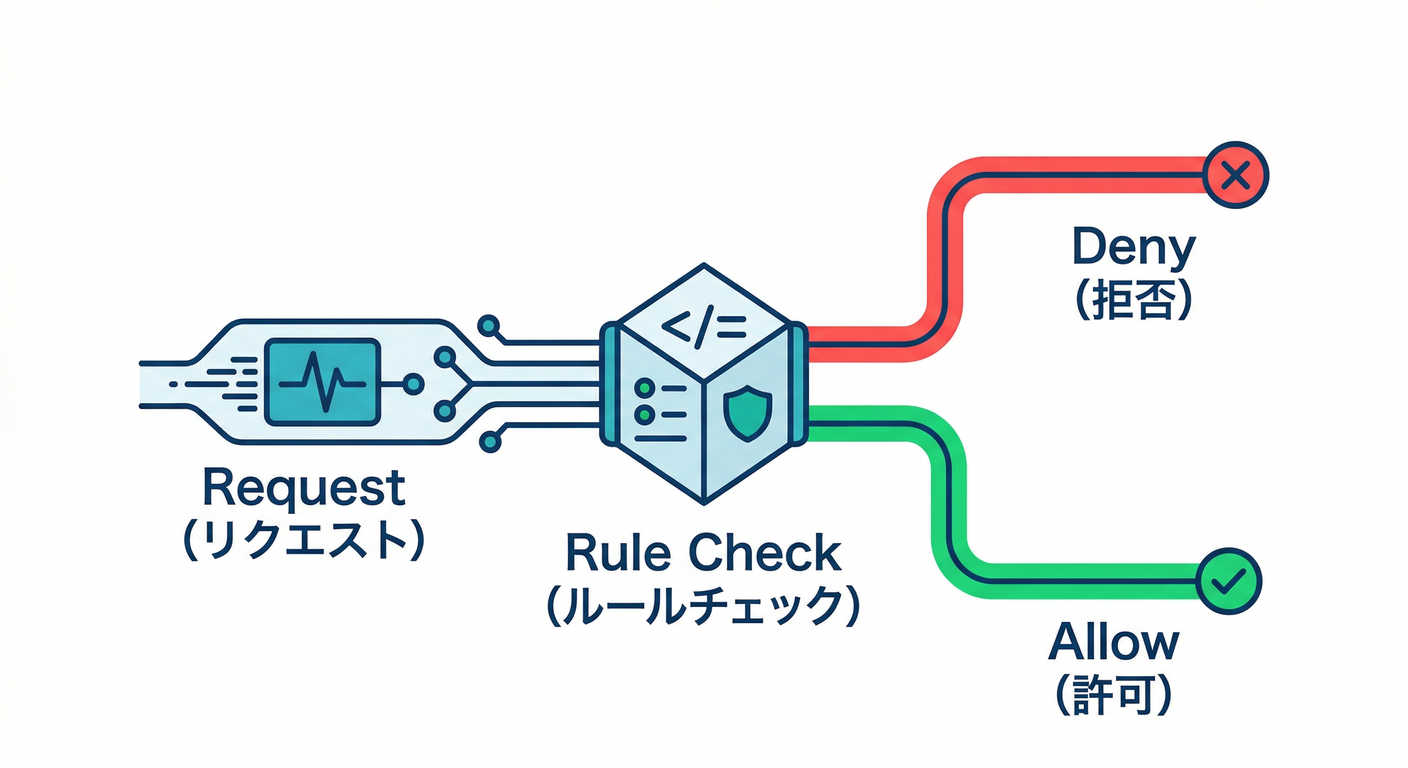
Rules で弾かれたときって、初心者あるあるでこうなる👇 「え、なんでダメなの?😵💫」
そこで Requests の評価トレース! Firestore Emulator は、Requests で **評価シーケンス(どの条件を見て、どこで落ちたか)**を可視化できるよ👀✨(Firebase)
“推理ゲーム”の型(これだけ覚えればOK)🕵️♂️✨
- DENY になったリクエストを選ぶ
- 詳細の中で「どの条件が false だったか」を探す
- false の原因を 1行で言語化する(例:「uid が違う」など)
- 直す場所を決める
- ルール?🛡️
- フロントの書き込み内容?✍️
- ログイン状態?👤
6) Logs タブで “裏側の声” を聞く📣🔥
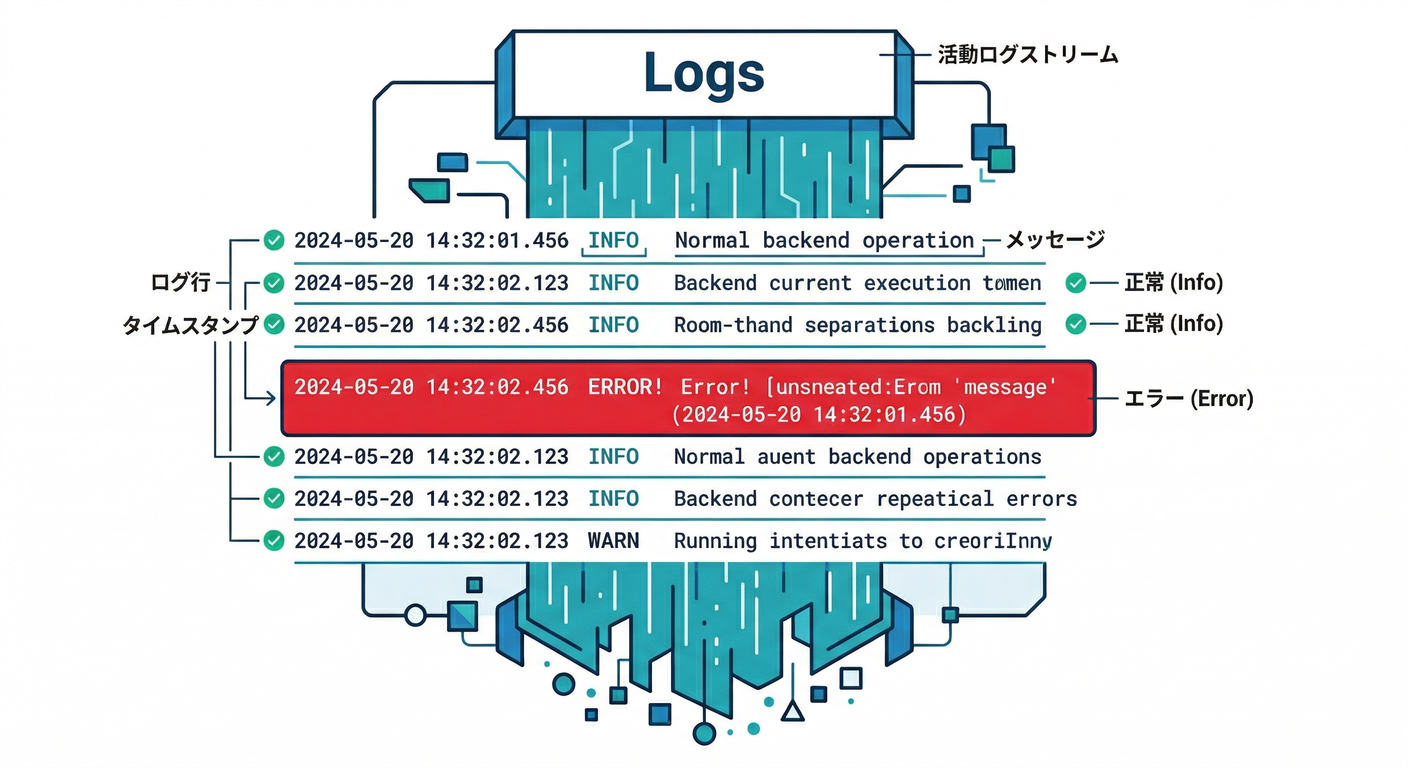
UI の Logs タブは、Functions を含めた「裏側のログ」をまとめて見れる感じで便利だよ🧯✨ 公式の流れでも「Firestore の Requests を見たら、次は Logs で Functions がエラー出してないか確認しよう」って書かれてる👍(Firebase)
ありがちな見つけもの🔎
console.log()の出力(処理が通った合図)✅- 例外(stack trace が出る)💥
- “呼ばれてない” の証拠(ログが一切出ない)👻
7) AIでデバッグを“爆速化”する🤖💨(でも最後は自分の目👀)

ここからが2026っぽい攻め方🔥 ログやRequestsの詳細って、文章量が多くて読むのが疲れる…😇 そこで Gemini CLI や AI Agent に「整理」だけ任せるのが強い💪
しかも Firebase には、AIツールに Firebase 操作を渡せる Firebase MCP server が用意されてるよ🧩 さらに Gemini CLI の Firebase 拡張は、MCP server のセットアップや、Firebase開発向けの“定型プロンプト(slash commands)”まで提供してる✌️(Firebase)
使い方のコツ(安全運転🧯)
- ✅ AIには「ログ/Requests を要約させる」「原因候補を箇条書きさせる」
- ✅ 自分は「UIで事実確認する」
- ❌ AIの言い切りをそのまま信じてRulesを大改造しない(事故る)😇
例:AIに投げるネタ(コピペ用)🧪
- Requests の詳細(DENY になったやつ)
- Logs のエラー(stack trace)
- 直前にやった画面操作(“メモ保存ボタン押した”など)
ミニ課題🎯(10分で終わるやつ😄)
-
一覧→追加→更新→削除をやる🖐️
-
Firestore → Requests を開いて、各操作で「何が飛んだか」をメモ📝
- 例)「一覧:読取」「追加:書込」みたいな雑でOK🙆♂️
-
わざと1回だけ失敗させる(例:未ログインで書き込み、など)😈
-
Requests の評価トレースを見て、**“失敗理由を1文”**で書く🧠🧾
チェック✅(できたら勝ち🎉)
- Emulator UI を開ける(URL/ポートで迷わない)(Firebase)
- Overview で、Auth/Firestore/Functions が動いてるのを確認できる(Firebase)
- Firestore Data で、CRUDの結果を目視できる👀
- Firestore Requests で、操作に対応するリクエストを見つけられる👣
- DENY のとき、Rules評価トレースで「どこが false か」見つけられる🛡️(Firebase)
- Logs で Functions のエラー有無を確認できる🧯(Firebase)
つまずき救急箱🧯🚑
UIが開けない(localhost:4000 がダメ)😵💫
- まずは CLIログに出たURLを開く(そこが正)(Firebase)
- 4000 が他アプリと衝突してたら、
firebase.jsonで UIポートを変えられるよ(emulators.ui.port)(Firebase)
{
  "emulators": {
    "ui": { "enabled": true, "port": 4400 }
  }
}
Requests が増えすぎて混乱する😇
- リアルタイム購読(監視系)を使うと、操作1回でも“動きが多く見える”ことがあるよ👀
- そんなときは「今の操作の直後に出た1件」を狙ってクリック→詳細、がコツ🎯
参考(この章の根拠)📚✨
- UI の既定URL(
http://localhost:4000)と、Firestore Requests / Logs の見どころ(Firebase) - Emulator の既定ポート一覧、
firebase.jsonのemulators.ui.port例(Firebase) - Firestore Requests で Rules 評価トレースを可視化できる説明(Firebase)
- Gemini CLI拡張と Firebase MCP server(AI支援)(Firebase)
次の章(Rules入門🛡️😇)に行く前に、もしよければ: 「今のミニ課題のメモ(操作→Requestsの観察結果)」を貼ってくれたら、“読み書きの意味”を一緒に整理して、Rules設計へスムーズに繋げるよ✌️✨