第02章:プロジェクト雛形を作る ⚡🧱(Vite × React × TypeScript)
この章では「まず動く!」を最速で作ります😆✨ React+TSの雛形を作って、開発サーバーを起動して、編集が即反映(ホットリロード)されるところまでいきます🔥
1) まずは超ざっくり理解(読む📖)🧠✨
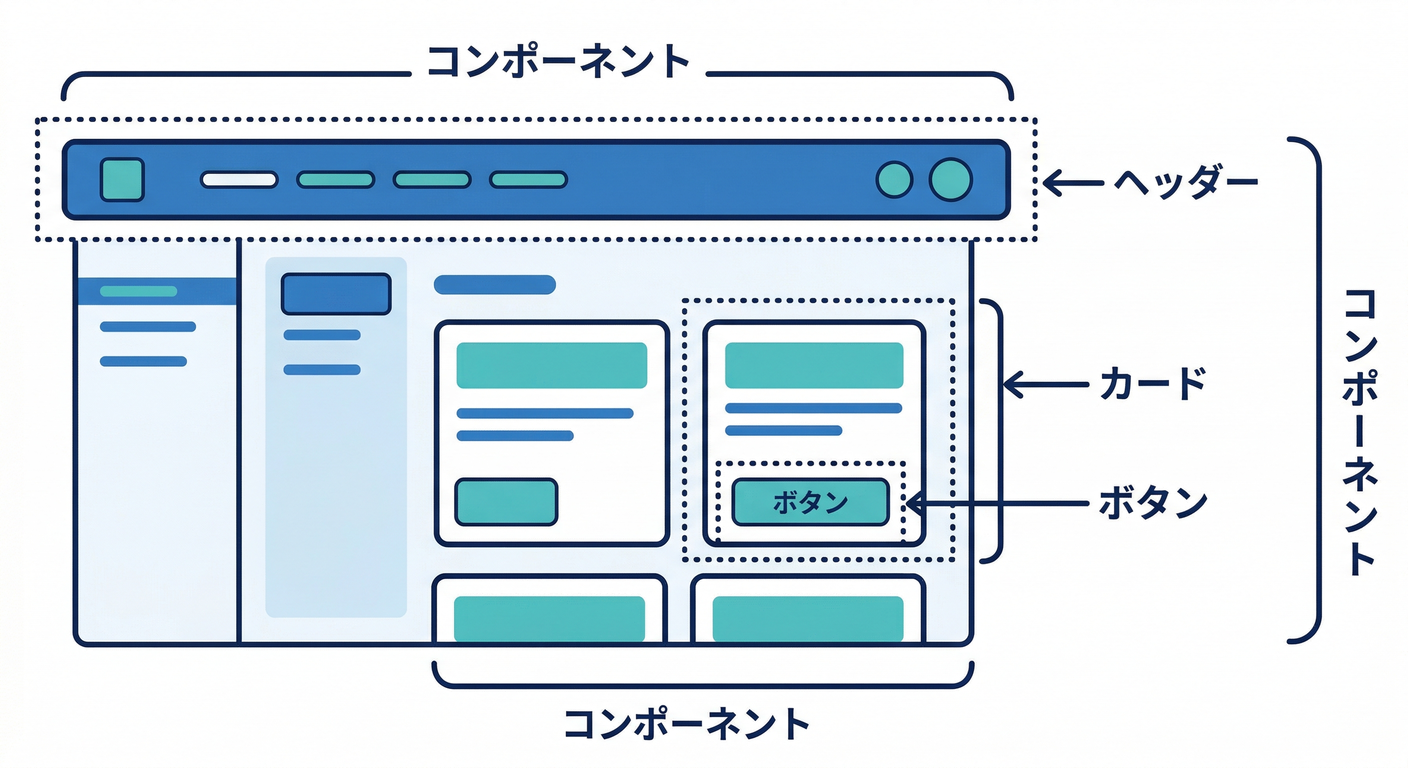
Reactのコンポーネント=「画面の部品」🧩 ボタン、カード、ヘッダー…全部コンポーネントとして分けられます。
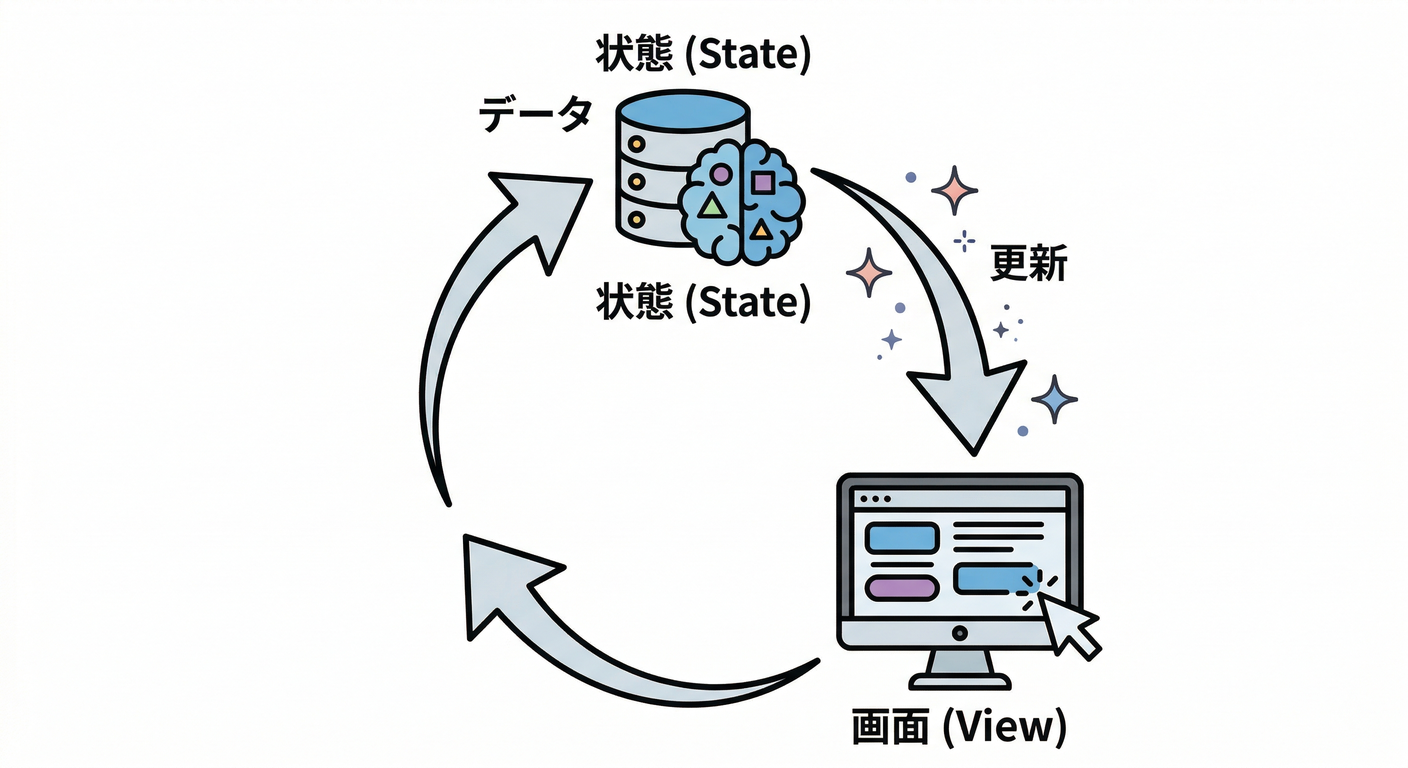
状態(state)=「画面が覚えてる値」🧠 たとえば「ログイン中か」「読み込み中か」「入力フォームの中身」みたいなやつです。 状態が変わると、Reactがいい感じに画面を更新します🔁✨
2) 手を動かす🛠️:Windowsで雛形を作って起動する(最短ルート)🚀
2-1. Node.js が入ってるか確認する🟢
PowerShell(またはWindows Terminal)で👇を実行:
node -v
npm -v
- Node 24 が “Active LTS(安定枠)” なので、学習・開発はここを基準にすると安心です🧱🟢(Node 25は “Current” 扱い)(nodejs.org)
- Viteは Node 20.19+ または 22.12+ が最低ライン、という案内があります(でも今なら24でOK)(vitejs)
2-2. Viteで React + TypeScript の雛形を作る⚡
基本はこれだけ👇(公式の案内にも載ってます)(vitejs)
npm create vite@latest
すると質問が出るので、だいたいこんな感じで選びます👇(表示は少し変わることがあります)
- Project name:
my-admin-ui(好きな名前でOK) - Framework: React
- Variant: TypeScript(または TypeScript + SWC)
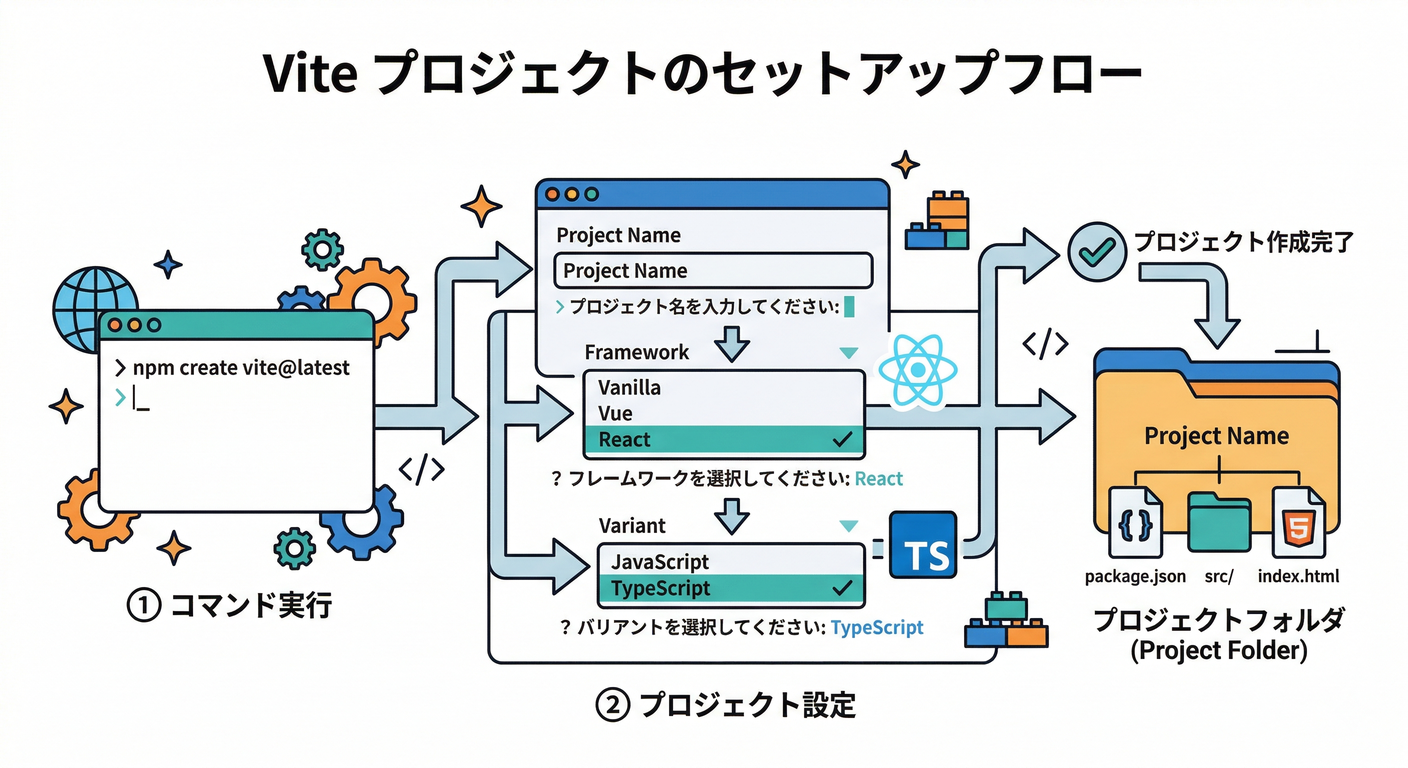
- SWC は「速い変換エンジン」くらいの気持ちでOKです⚡
- Vite側で
react-ts/react-swc-tsみたいなテンプレも用意されています(vitejs)
**コマンド1発で作る(コピペ向け)**もOK👇(React公式の案内例)(react.dev)
npm create vite@latest my-admin-ui -- --template react-ts
2-3. インストールして起動する🌱
cd my-admin-ui
npm install
npm run dev
ブラウザで表示されたURL(だいたい http://localhost:5173)を開くと、Viteの初期画面が出ます🎉
3) “ホットリロード” を体験する🔥(これが気持ちいいやつ)
src/App.tsx を開いて、タイトルを「管理画面っぽく」してみます😎✨
いったんこのサンプルに置き換えちゃってOK👇
export default function App() {
  return (
    <div style={{ padding: 24, fontFamily: "system-ui" }}>
      <header style={{ marginBottom: 16 }}>
        <h1 style={{ fontSize: 28, margin: 0 }}>🧩 Admin Dashboard</h1>
        <p style={{ margin: "8px 0 0", opacity: 0.75 }}>
          まずは雛形完成!ここから管理画面UIを育てる🌱
        </p>
      </header>

      <main style={{ display: "grid", gap: 12, maxWidth: 720 }}>
        <section style={{ padding: 16, border: "1px solid #ddd", borderRadius: 12 }}>
          <h2 style={{ margin: 0, fontSize: 18 }}>📊 今日の状態</h2>
          <p style={{ marginTop: 8, opacity: 0.8 }}>
            まだデータはないけど、UIの枠ができた!
          </p>
        </section>

        <section style={{ padding: 16, border: "1px solid #ddd", borderRadius: 12 }}>
          <h2 style={{ margin: 0, fontSize: 18 }}>📝 次にやること</h2>
          <ul style={{ margin: "8px 0 0", paddingLeft: 18 }}>
            <li>Tailwindで見た目を整える🎽</li>
            <li>ページ分割(ルーティング)する🧭</li>
            <li>Firebaseにつなぐ🔌🔥</li>
          </ul>
        </section>
      </main>
    </div>
  );
}
保存した瞬間にブラウザが即更新されたら勝ちです✅🎉
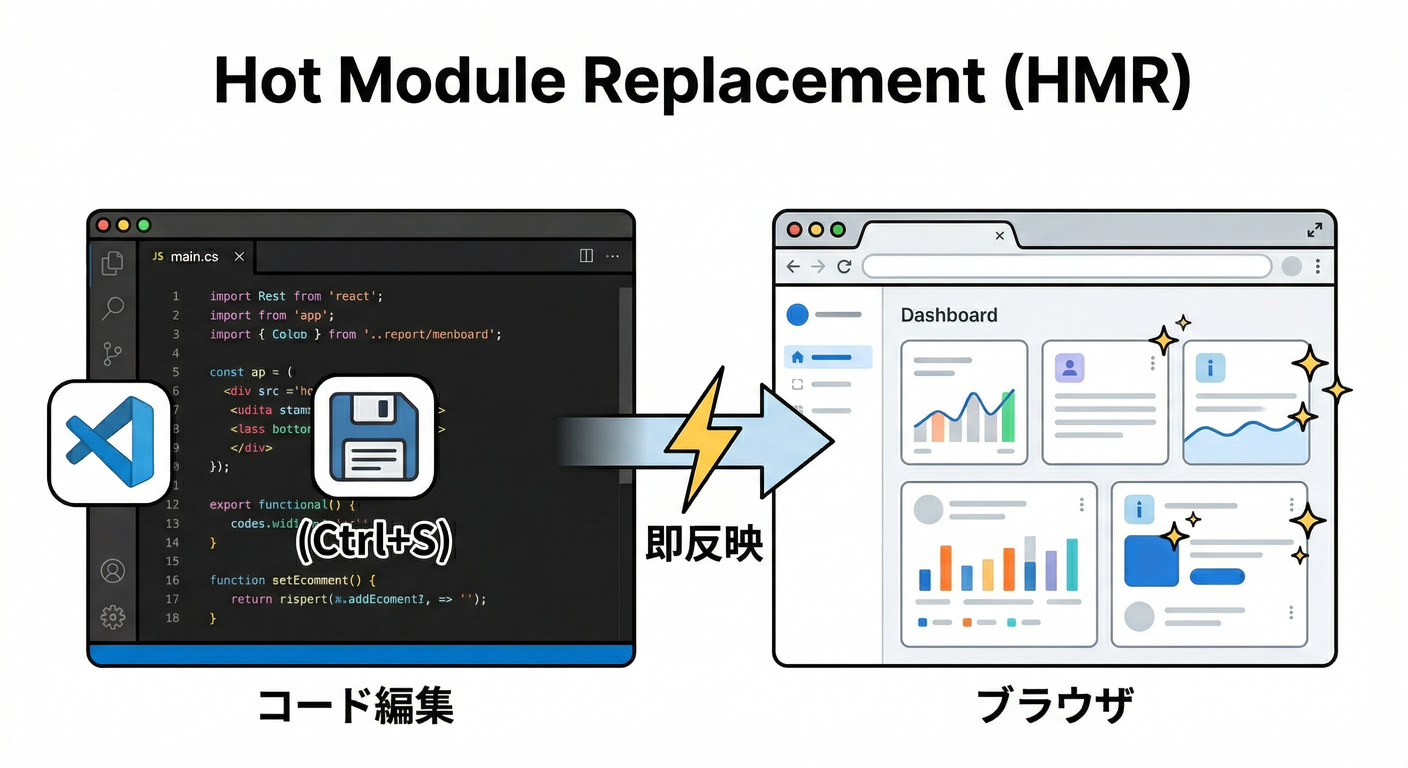 これが HMR(ホットリロード) の快感です😆🔥
4) AIで爆速にする🤖⚡(Antigravity / Gemini CLI)
ここから先、AIがいると“詰まりポイント”がマジで減ります🧯✨
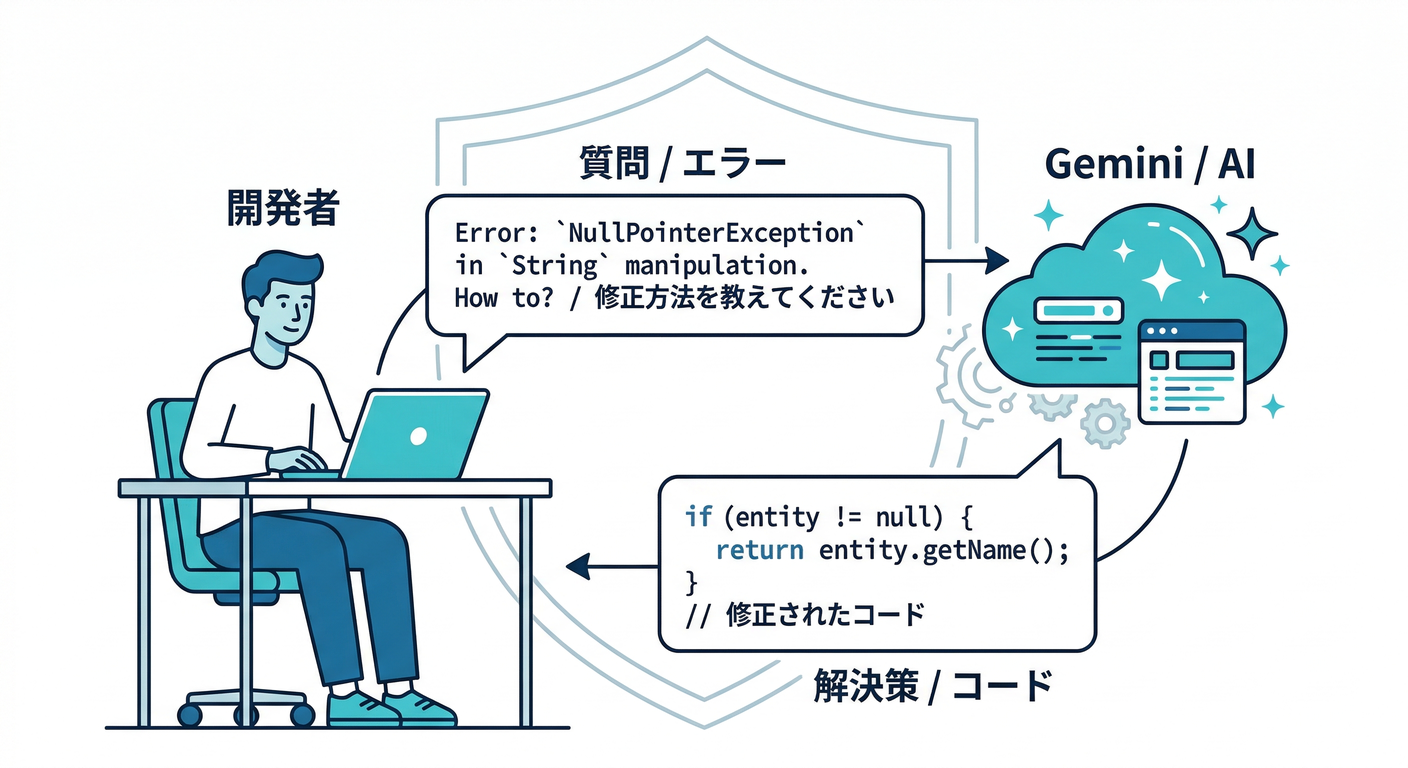
4-1. Gemini CLI:エラー即解決の使い方🧑🔧
Gemini CLIはターミナルで使えるオープンソースのAIエージェントで、バグ修正や機能追加、テスト改善までやってくれる設計です(Google Cloud Documentation) 詰まったら、エラー全文をそのまま貼って👇みたいに聞くのが最強です💪
- 「このエラーを直して。最短の手順で、Windows向けに」
- 「いまの
package.json見て、初心者向けに危ない依存がないかチェックして」 - 「
src/App.tsxを “管理画面っぽい見た目” にして。まずはTailwindなしでOK」
4-2. Antigravity:エージェントに“作業”を任せる🛸
Antigravityは “エージェント管理(Mission Control)” が前提の開発環境で、計画→実装→検証まで回す思想です(Google Codelabs) この章だと、例えば👇を任せると強いです😋
- 「ViteでReact+TS作って起動、動作確認までのチェックリスト作って」✅
- 「このプロジェクトを“管理画面っぽいUI”にするためのフォルダ設計案を出して」📦
- 「次章のTailwind導入で迷わないよう、最小の作業手順を先に下書きして」🎽
5) ミニ課題🎯(3〜5分でOK)
次の3つをやってみてください🙂✨
- タイトルを好きな管理画面っぽい名前に変える(例:
🦊 Komiyamma Admin)🦊 - サブタイトル(小さい説明文)を1行足す✍️
- 「次にやること」のリストを、自分のアプリ案に合わせて3つ書く🧠
6) チェック✅(ここまでできたら第2章クリア)
npm run devで起動できた?✅src/App.tsxを編集したらブラウザが即変わった?🔥✅my-admin-uiフォルダの中にsrc/とpackage.jsonがある?📦✅
7) よくある詰まりポイント🧯(先に潰す!)
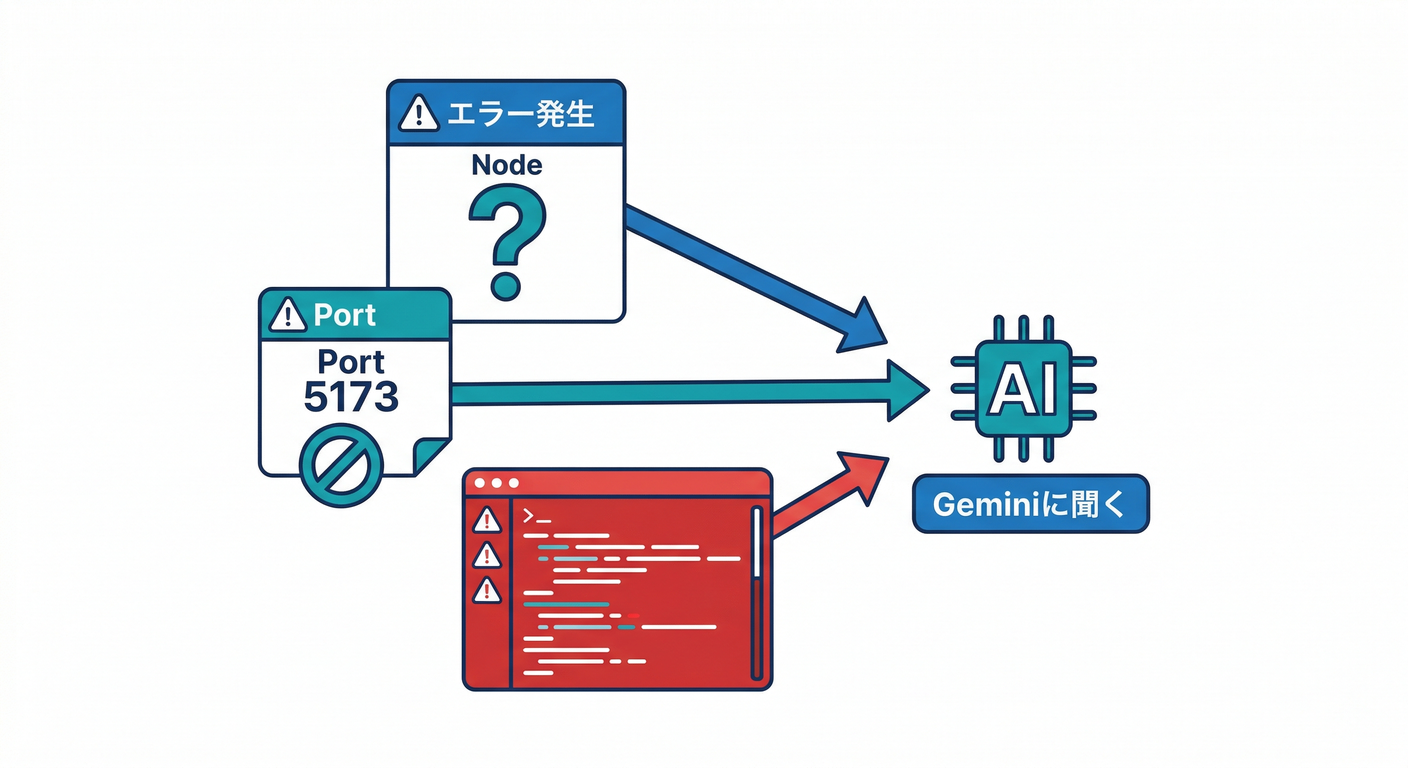
nodeが見つからない → Node.jsが未インストール or 再起動待ちのことが多いです🔁- ポートが使われてる(5173など)→ すでに別の
npm run devが動いてるかも。ターミナルを閉じて再実行でOKなこと多いです🧹 - 社内/セキュリティでnpmが落ちる → まずはエラー全文をGemini CLIに貼るのが最短です🤖🧯(Google Cloud Documentation)
次章予告👀✨
次は Tailwind v4系で“最低限きれい”にする に入ります🎽✨ ここまでできてると、見た目が一気に「それっぽい管理画面」になります😆📊