第11章:Timestamp入門(createdAt / updatedAt の基本)⏱️🧩
この章でやることはシンプルです👇 「追加した日時」「更新した日時」をFirestoreにちゃんと残して、画面に出せるようになります📅✨ これができると、新しい順ソート・更新履歴・“さっき更新したやつどれ?”問題が一気に解決します😆👍
(※2026-02-16時点の主要バージョン確認:Firebase 12.9.0 / Node.js v24 Active LTS / TypeScript 5.9.3)(npm)

1) まず結論:時刻は「サーバー時刻」を使うのが安定⏱️🌍
端末の時計って、意外とズレます😇(PCの時刻がズレてる、スマホは自動補正、など) そこでFirestoreでは、サーバー側で確定する時刻を入れられます👇
- ✅
createdAt: 作った瞬間(基本いじらない) - ✅
updatedAt: 更新した瞬間(更新のたびに上書き)
Firestoreの公式的な入れ方は serverTimestamp() を使う方法です。(Firebase)
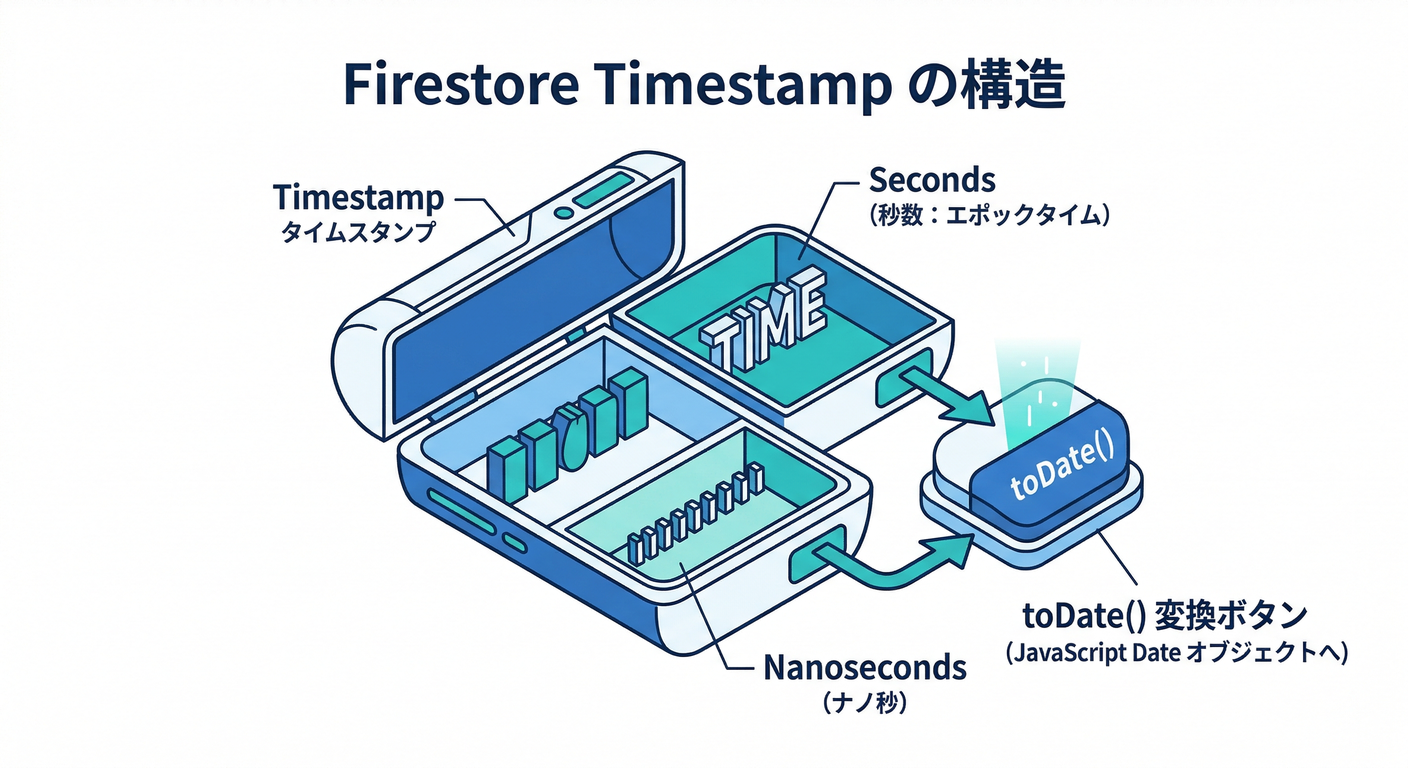
2) 「Timestamp」って何?🤔🧾
Firestoreの時刻フィールドは、ただの文字列じゃなくて Timestamp 型です🧩
ポイントはこれ👇
- **タイムゾーンに依存しない “時刻の点”**として保存される(中身はUTC基準)🌐
- JSで表示したいときは
toDate()でDateに変換できる📆
Timestamp.toDate() は公式リファレンスにあります。(Firebase)
3) 実装①:ToDoの型に createdAt / updatedAt を足す🧱✨
「読み取り用」と「書き込み用」で、時刻の型がちょっとややこしくなりがちなので、初心者向けに安全寄りにいきます👇
読み取りは Timestamp | null として扱う(最初は null の可能性があるため)🧯
// src/types/todo.ts
import type { Timestamp } from "firebase/firestore";

export type Todo = {
  id: string;
  title: string;
  done: boolean;

  // Firestoreの時刻(未確定の瞬間などはnullの可能性があるので保険)
  createdAt: Timestamp | null;
  updatedAt: Timestamp | null;

  tags?: string[];
};
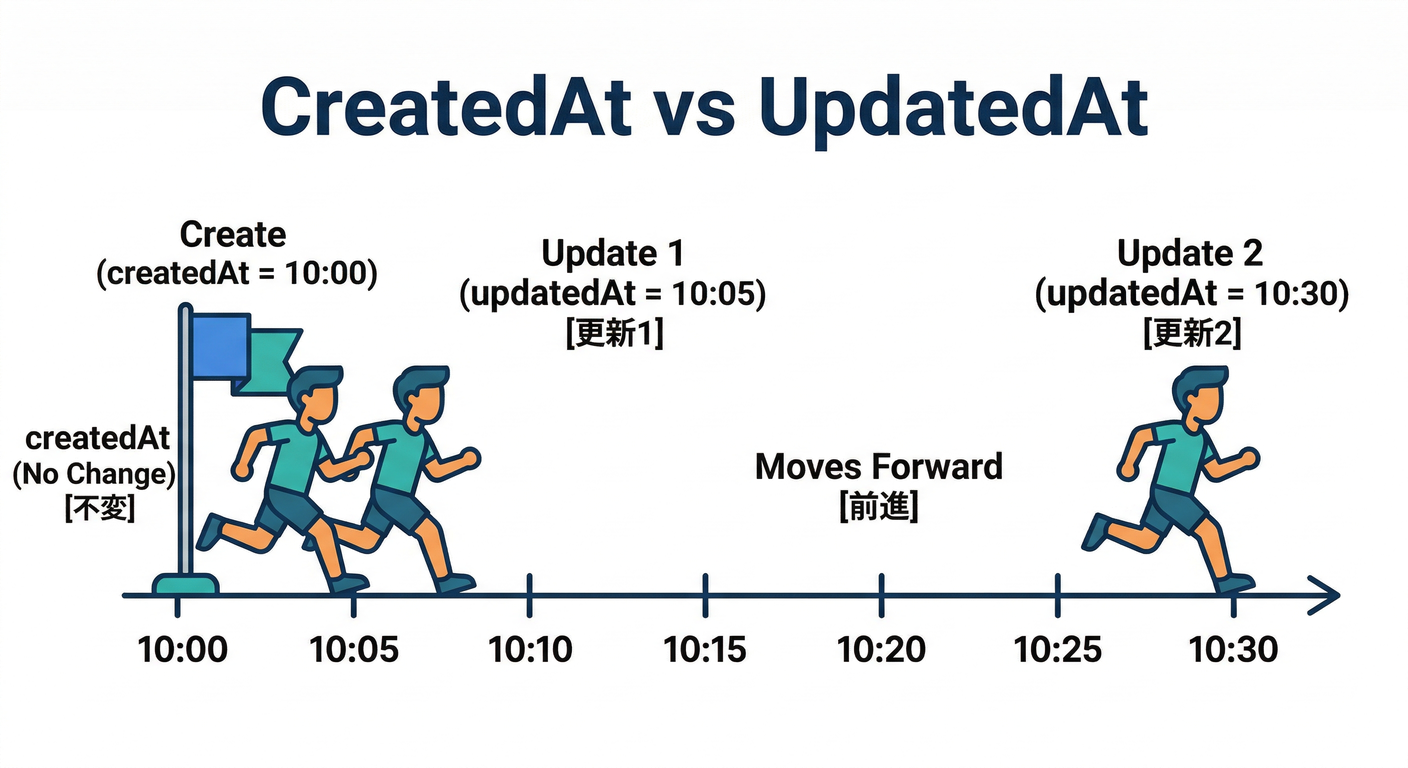
4) 実装②:追加時に createdAt / updatedAt を入れる➕⏱️
追加の瞬間に serverTimestamp() を入れます。
これで端末の時計がズレてても、DB上は整う👏
// src/lib/todos.ts
import { addDoc, collection, serverTimestamp } from "firebase/firestore";
import { db } from "./firebase"; // 第4章で作った想定

export async function addTodo(title: string) {
  const trimmed = title.trim();
  if (!trimmed) throw new Error("タイトルは必須です🙏");

  await addDoc(collection(db, "todos"), {
    title: trimmed,
    done: false,
    tags: [],
    createdAt: serverTimestamp(),
    updatedAt: serverTimestamp(),
  });
}
🔥小ネタ:同じ書き込みの中で serverTimestamp() を複数フィールドに入れると、同じ時刻値になります(地味に嬉しい)(Firebase)
5) 実装③:更新時に updatedAt を入れる✏️⏱️
更新するたびに updatedAt だけ更新します。
import { doc, updateDoc, serverTimestamp } from "firebase/firestore";
import { db } from "./firebase";

export async function updateTodoTitle(todoId: string, title: string) {
  const trimmed = title.trim();
  if (!trimmed) throw new Error("タイトルは必須です🙏");

  await updateDoc(doc(db, "todos", todoId), {
    title: trimmed,
    updatedAt: serverTimestamp(),
  });
}

export async function toggleTodoDone(todoId: string, done: boolean) {
  await updateDoc(doc(db, "todos", todoId), {
    done,
    updatedAt: serverTimestamp(),
  });
}
6) 実装④:画面に「作成日時」を表示する📅👀
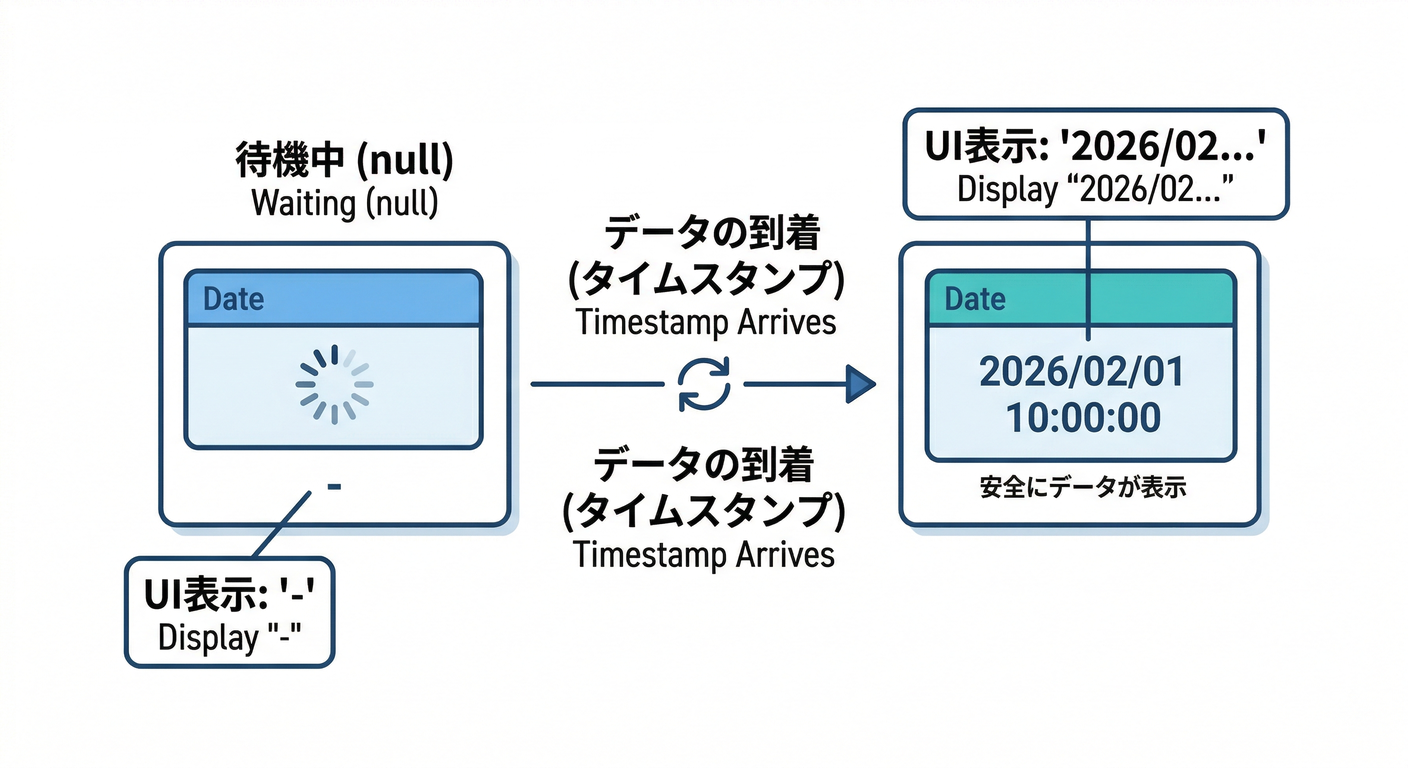
6-1) まず:null を安全にさばく🧯
createdAt が null の間は、UIで「—」とか「作成中…」を出すのがラクです😌
import type { Timestamp } from "firebase/firestore";

export function formatTimestamp(ts: Timestamp | null): string {
  if (!ts) return "—";

  const d = ts.toDate(); // Timestamp -> Date
  return new Intl.DateTimeFormat("ja-JP", {
    dateStyle: "medium",
    timeStyle: "short",
  }).format(d);
}
Timestamp.toDate() は公式に書かれている変換です。(Firebase)
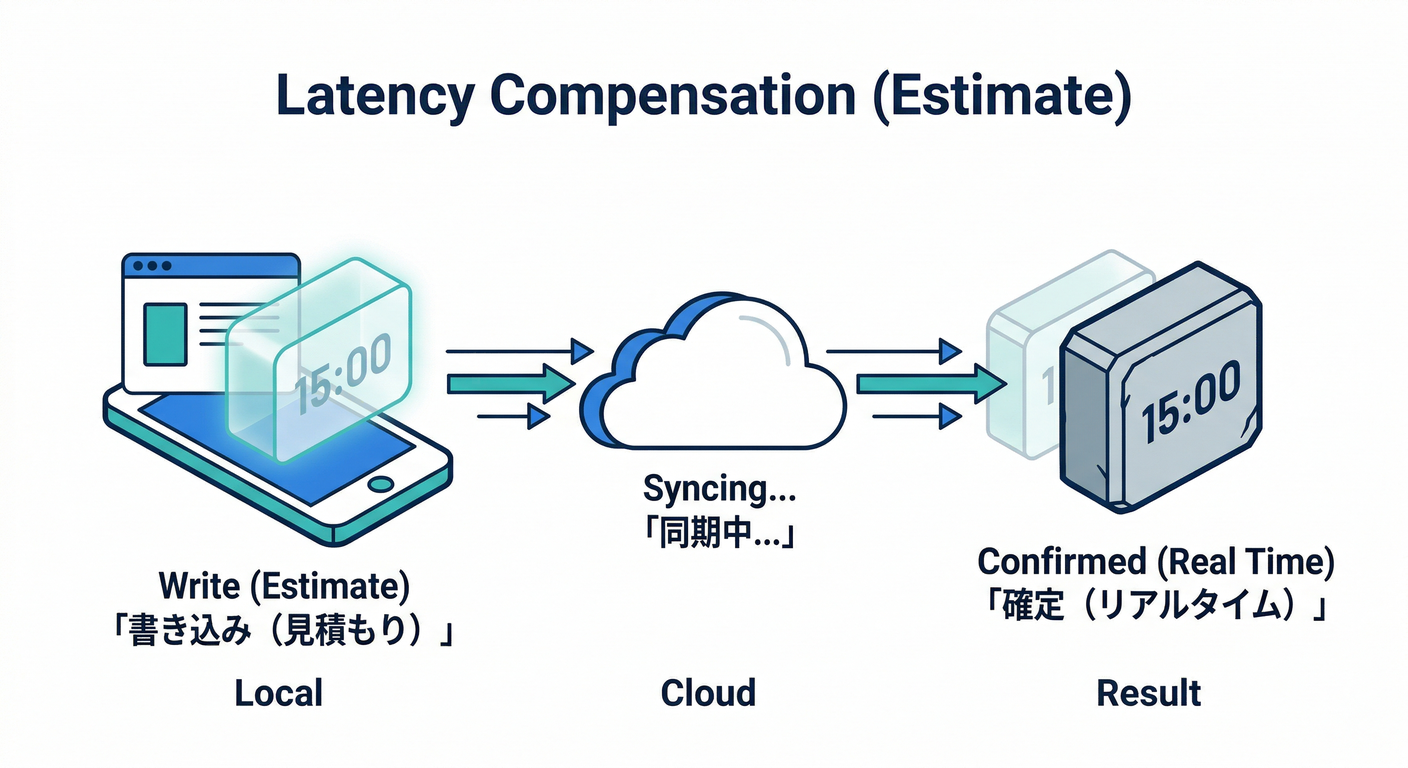
6-2) さらに快適に:サーバー確定前でも「推定値」で表示する🪄
Firestoreは、serverTimestamp() がまだ確定してない瞬間、デフォルトだと null を返します。
でも、スナップショット取得時に estimate を指定すると、ローカル時計ベースの推定値を返せます(あとで確定値に変わります)✨
この挙動は SnapshotOptions.serverTimestamps に明記されています。(Firebase)
例:getDoc() / onSnapshot() で受け取った snapshot から読むとき👇
import type { DocumentSnapshot } from "firebase/firestore";
import type { Todo } from "@/types/todo";

export function snapshotToTodo(
  snap: DocumentSnapshot
): Todo {
  const data = snap.data({ serverTimestamps: "estimate" }) as any;

  return {
    id: snap.id,
    title: data.title ?? "",
    done: !!data.done,
    tags: data.tags ?? [],
    createdAt: data.createdAt ?? null,
    updatedAt: data.updatedAt ?? null,
  };
}
7) ミニ課題:一覧に「作成日時」を出してみよう📋📅✨
やることはこれだけ👇
- ✅ 一覧の各ToDoの下に
作成: 2026/02/16 12:34を表示する - ✅ できたら
更新: ...も表示する(updatedAt)
例(UIイメージ)👇
-
📝 牛乳買う
- 📅 作成: 2026/02/16 12:34
- ✏️ 更新: 2026/02/16 13:02
8) よくあるハマりどころ集(先に踏んでおく)💥🧯
ハマり①:作成日時が null のままで表示されない😇
-
原因:
serverTimestamp()はサーバー確定まで 一瞬nullになりうる -
対策:
- UIで
nullを許容(「—」表示) - もしくは
serverTimestamps: "estimate"を使う(Firebase)
- UIで
ハマり②:端末時刻で Date.now() を入れたら、順番がぐちゃる⌛🌀
- 原因:端末の時計ズレ&タイムゾーン&手動変更
- 対策:createdAt/updatedAt は serverTimestamp() が安定(Firebase)
ハマり③:あとから “createdAt を編集できちゃう” 問題🔓
- これは本質的に「セキュリティルール」で守る話に繋がります🛡️ (今は“そういう事故がある”だけ覚えておけばOK👌)
9) AIでここを爆速にする🤖⚡(任意だけど超おすすめ)
9-1) Google Antigravityで「全ファイル修正」を一気にやる🛰️🛠️
Antigravityは、エージェントが計画→修正→検証まで回しやすい “Mission Control” の考え方が特徴です。(Google Codelabs)
おすすめの指示(例)👇
- 「プロジェクト内の
addDoc/updateDocを探して、updatedAt: serverTimestamp()を入れて。型エラーも直して。最後に起動確認まで」
9-2) Googleの Gemini CLIで “探して直す” を端末でやる🧰🤖
Gemini CLI はターミナル上のAIエージェントで、検索・修正・テスト支援みたいな流れを回せます。(Google Cloud Documentation)
おすすめの頼み方(例)👇
- 「
createdAtとupdatedAtを Firestore に追加する作業をやりたい。該当箇所を検索して、必要な修正パッチを提案して」
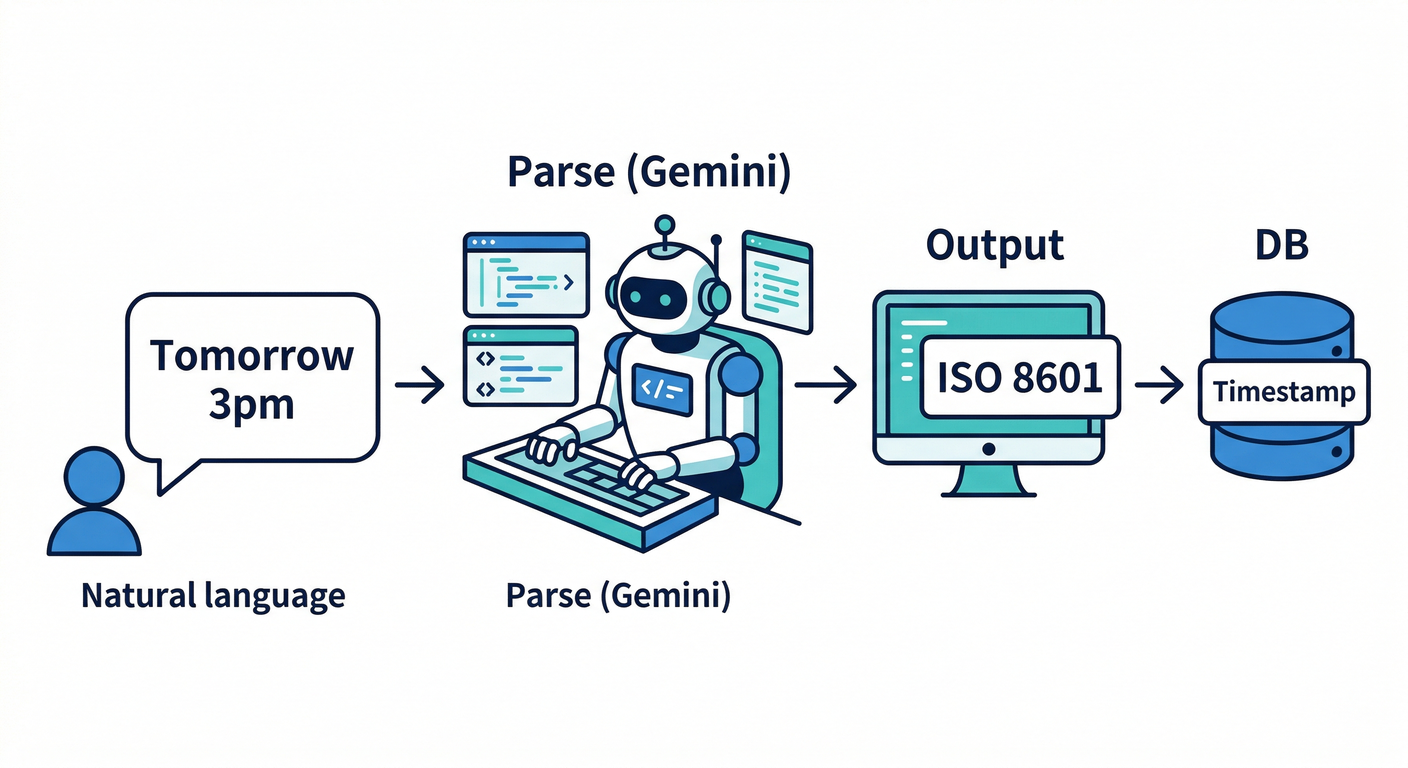
9-3) Firebase AI Logicで「自然言語の日時→Timestamp」を作る📆➡️⏱️(超それっぽくなる)
Firebase AI Logic は、アプリからGemini/Imagenを扱える仕組み(+App Checkなどで守れる)です。(Firebase)
この章と相性いいAIネタはこれ👇
- 例)入力欄に「明日の15時」って書いたら、AIに ISO日時にしてもらう
- それを
Timestamp.fromDate(new Date(iso))でremindAtとして保存🧩
(※ここは“任意の拡張”。まずは createdAt/updatedAt を固めればOKです👌)
10) チェック(できたら勝ち)✅🏁
- ✅
createdAt / updatedAtを serverTimestamp() で入れられた(Firebase) - ✅ 画面に
createdAtを表示できた(nullも安全に)🧯 - ✅ 必要なら
estimateで “確定前の表示” もできる(Firebase) - ✅ 「時刻があると、ソート・履歴・表示が強くなる」を説明できる💪✨
次の第12章では、いよいよ onSnapshot のリアルタイム購読に突入します⚡👀
ここで入れた createdAt が、リアルタイムの一覧でも効いてきますよ〜😆🔥