第06章:画像生成(Imagen)を“アプリ体験”に混ぜる🖼️✨
この章のゴールはこれです👇😆 「日報のサムネをAIで作る」→「プレビューして選ぶ」→「保存して次回も表示」 を、気持ちよく一連の体験にすること🎯
Firebase AI Logic のクライアントSDKから Imagenで画像生成できます。(Firebase)
1) 画像生成UIは「失敗前提」で作るのが勝ち🏆🧯
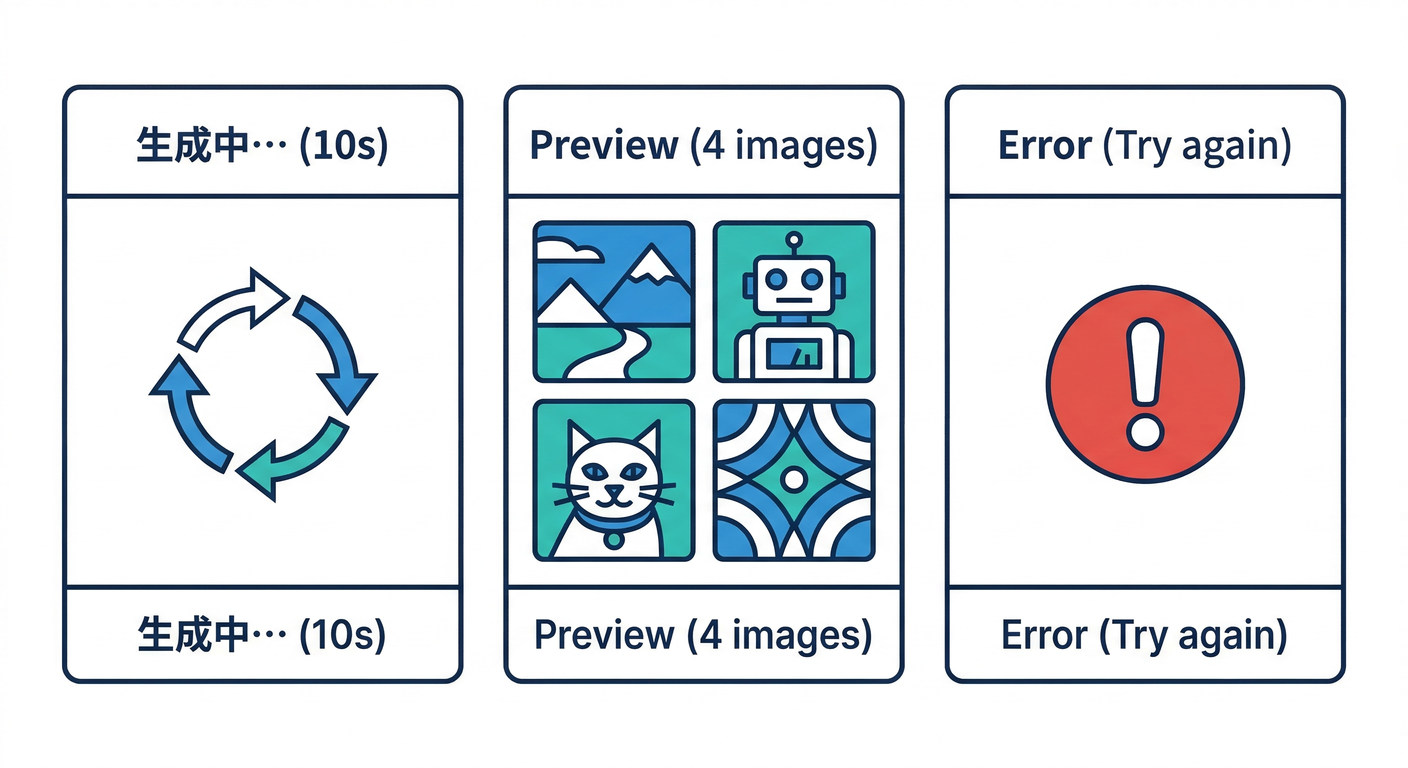
テキスト生成より、画像生成は体感で「重い・待つ・弾かれる」が起こりやすいです🙂 だからUIは最初からこうしておくと、学習者が詰まりません👇
-
⏳ 生成中表示:ボタンを無効化+スピナー+「10〜20秒かかることもあるよ」表示
-
🧪 候補は最大4枚まで:まずは1〜2枚でOK(コストもUXも安定)
-
🚧 弾かれた時の分岐:
- プロンプト自体がブロック → 例外(エラー)で返ることがある
- プロンプトはOKでも、生成画像がフィルタされて
imagesが空になることがある(filteredReasonが付く)(Firebase)
-
🖼️ 保存前にプレビュー:ユーザーが「これ!」を選ぶ時間を作る
-
🧷 “デフォ画像”の逃げ道:生成失敗でも画面が成立する(超重要)✅
2) まずは生成してプレビューまで通す React 実装🧩⚡
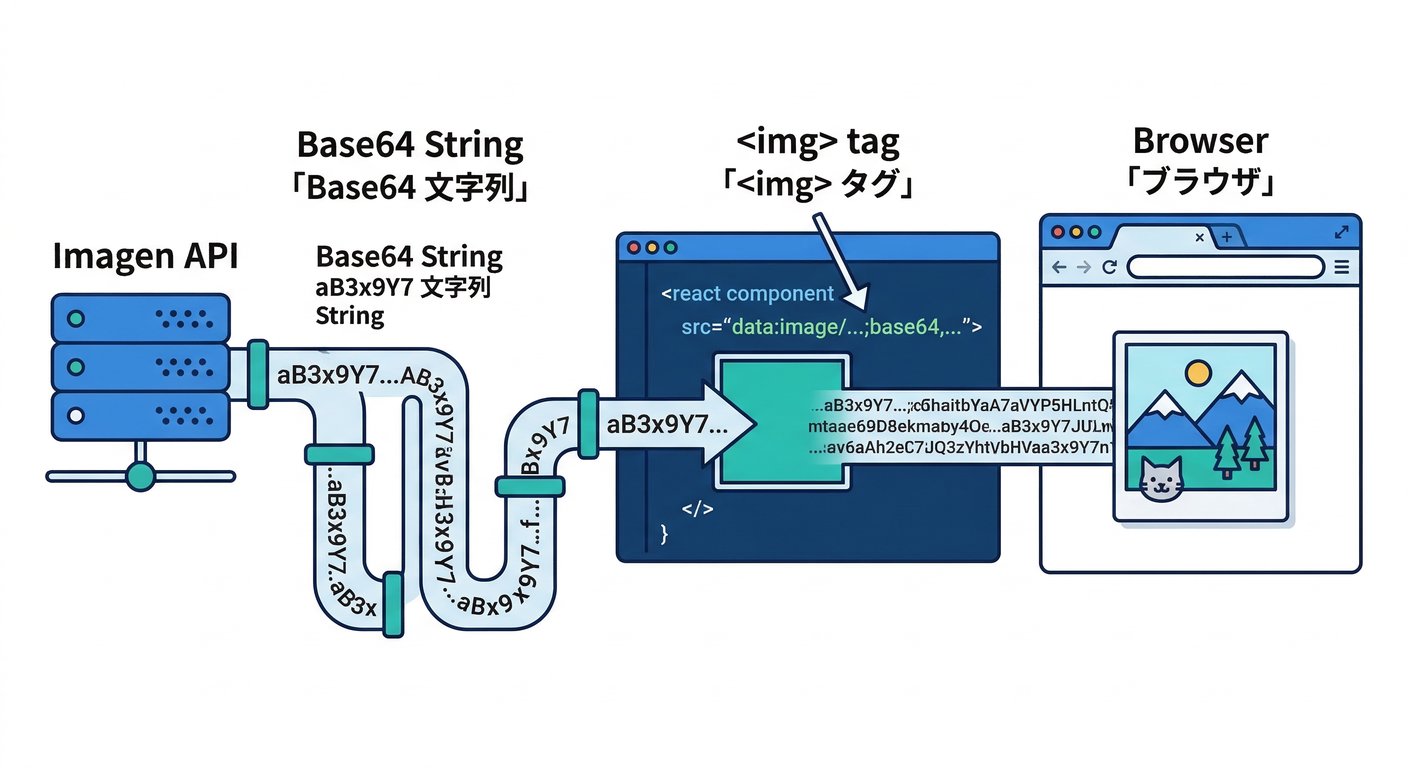
Firebase AI Logic の ImagenModel.generateImages() は base64文字列で画像を返す設計です。(Firebase)
返ってくる各画像には bytesBase64Encoded と mimeType が入ります。(Firebase)
コア:生成→data URLにして <img> 表示🖼️
import { useState } from "react";

import { initializeApp } from "firebase/app";
import { getAI, GoogleAIBackend, getImagenModel } from "firebase/ai";

// すでに他章で作った firebaseConfig を使う想定
const app = initializeApp(firebaseConfig);

const ai = getAI(app, { backend: new GoogleAIBackend() });
// NOTE: モデル名は後述。まずは動く型を作るのが目的👍
const imagen = getImagenModel(ai, {
  model: "imagen-3.0-generate-002",
  generationConfig: {
    numberOfImages: 1,
    // 1:1 がサムネに使いやすい
    aspectRatio: "1:1",
    // PNGがデフォ(指定も可能)
  },
});

export function ThumbnailGenerator() {
  const [prompt, setPrompt] = useState("和風の落ち着いた日報サムネ。筆文字風のタイトル余白あり。");
  const [loading, setLoading] = useState(false);
  const [dataUrl, setDataUrl] = useState<string | null>(null);
  const [msg, setMsg] = useState<string | null>(null);

  const onGenerate = async () => {
    setLoading(true);
    setMsg(null);
    setDataUrl(null);

    try {
      const res = await imagen.generateImages(prompt);

      // 画像がフィルタで落ちると images が空になることがある
      if (!res.images || res.images.length === 0) {
        setMsg(res.filteredReason
          ? `今回は安全フィルタで画像が出せなかったみたい🥲(理由: ${res.filteredReason})`
          : "画像が生成できなかったみたい🥲 もう一回だけ試してみよう!");
        return;
      }

      const img = res.images[0];
      const url = `data:${img.mimeType};base64,${img.bytesBase64Encoded}`;
      setDataUrl(url);
      setMsg("できた!✨ 気に入ったら保存しよう📦");
    } catch (e: any) {
      // プロンプトがブロックされると例外になることがある
      setMsg("その指示だと生成できなかったみたい🥲 言い方を変えて試してみてね。");
    } finally {
      setLoading(false);
    }
  };

  return (
    <div style={{ maxWidth: 560, display: "grid", gap: 12 }}>
      <h3>日報サムネメーカー🖼️✨</h3>

      <textarea
        value={prompt}
        onChange={(e) => setPrompt(e.target.value)}
        rows={4}
        placeholder="どんなサムネにしたい?(雰囲気・色・余白・文字なし等)"
      />

      <button onClick={onGenerate} disabled={loading}>
        {loading ? "生成中…⏳" : "サムネを作る🪄"}
      </button>

      {msg && <div>{msg}</div>}

      {dataUrl && (
        <div style={{ display: "grid", gap: 8 }}>
          <img src={dataUrl} alt="generated thumbnail" style={{ width: 240, borderRadius: 12 }} />
        </div>
      )}
    </div>
  );
}
生成設定で押さえるポイント🎛️
numberOfImages:最大4くらいが現実的(まずは1でOK)(Firebase)aspectRatio:サムネなら1:1が無難😌(Firebase)addWatermark:不可視のSynthID透かしを埋められる(Gemini Developer API側ではONがデフォ&OFF不可、と明記あり)(Firebase)negativePrompt:Gemini Developer API側だと、モデルによっては「使えない/制約あり」があるので、まずは ポジティブに指示が安定です🙂(Firebase)
3) 生成した画像を Cloud Storage に保存する📦🧷
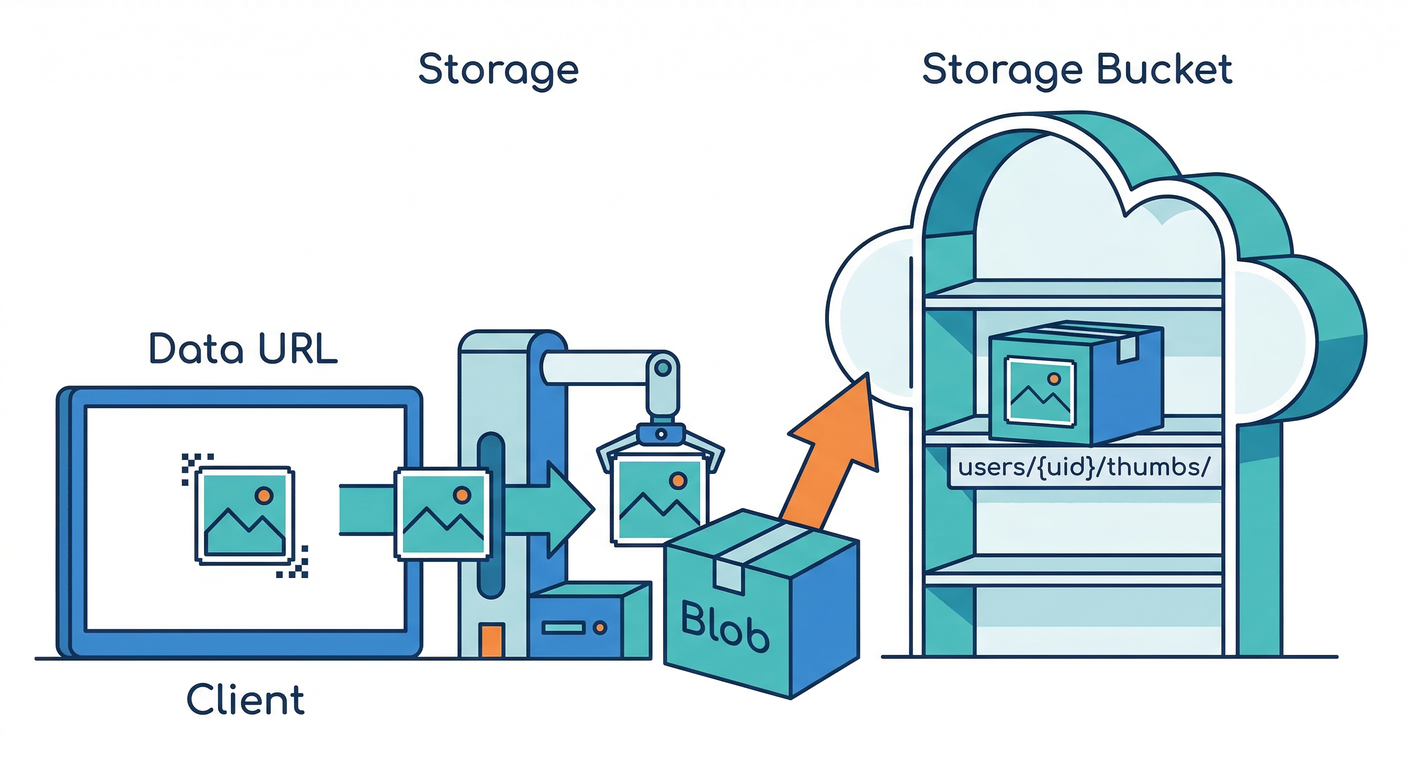
ここからが「アプリ体験」になります😆 生成した画像を Storageへアップロードして、あとで同じサムネを表示できるようにします。
おすすめの保存ルール👇
- パス:
users/{uid}/thumbs/{yyyymmddHHMMss}.pngみたいに ユーザー別+衝突しない命名🧠 - メタ:
contentTypeを必ず付ける(Rulesでも使う)🔐 - Firestoreには「現在のサムネ」と「履歴」を持つ(次章以降の拡張に効く)📚
data URL → Blob にして uploadBytes する🧰
import { getStorage, ref as sRef, uploadBytes, getDownloadURL } from "firebase/storage";
import { getAuth } from "firebase/auth";

const storage = getStorage(app);

function dataUrlToBlob(dataUrl: string): Blob {
  const [meta, base64] = dataUrl.split(",");
  const mime = meta.match(/data:(.*);base64/)?.[1] ?? "image/png";
  const bin = atob(base64);
  const u8 = new Uint8Array(bin.length);
  for (let i = 0; i < bin.length; i++) u8[i] = bin.charCodeAt(i);
  return new Blob([u8], { type: mime });
}

export async function saveThumbnail(dataUrl: string) {
  const auth = getAuth(app);
  const uid = auth.currentUser?.uid;
  if (!uid) throw new Error("not signed in");

  const blob = dataUrlToBlob(dataUrl);
  const ts = new Date().toISOString().replace(/[-:.TZ]/g, "");
  const path = `users/${uid}/thumbs/${ts}.png`;

  const r = sRef(storage, path);
  await uploadBytes(r, blob, { contentType: blob.type });

  const url = await getDownloadURL(r);
  return { path, url };
}
4) コストと上限 画像生成は先にブレーキを付ける🚦💸
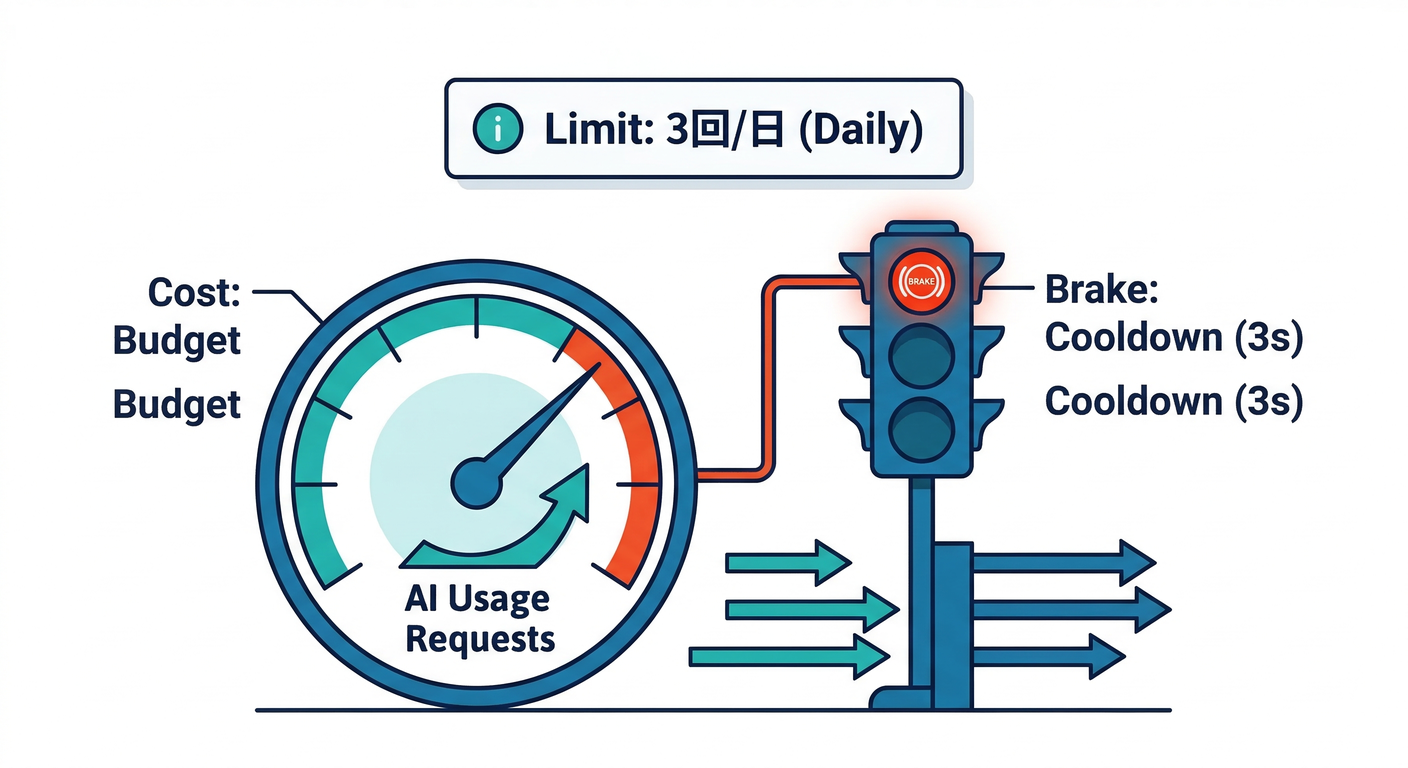
画像生成は「楽しい」ので、放っておくと回数が増えがちです😂 Firebase AI Logic には ユーザー単位のレート制限など“乱用対策”の話が最初から出てきます。(Firebase) また料金は、AI Logic自体だけでなく **使うモデル側(Gemini/Imagen/Vertex AI)や、他Firebaseサービス(Storage等)**の分も含めて考える必要があります。(Firebase)
この章で入れておく「初心者に優しい制限」おすすめ👇
- 🧮 1日あたり回数:まず 3回/日
- 🖼️
numberOfImages:最初は 1枚(気持ちよく学べる) - 🧯 連打対策:生成中はボタン無効化+クールダウン(3秒とか)
- 🧨 “停止スイッチ”の置き場所を決める(Remote Configは後の章で本格実装🎛️)
5) モデル名の選び方だけ注意⚠️🧠
ドキュメント側には imagen-4.0-generate-001 など Imagen 4系のモデル名が載っている一方、JavaScript API reference の ImagenModelParams.model には **「Imagen 3(imagen-3.0-*)のみ」**と書かれている箇所もあります。(Firebase)
なので学習ではこうすると事故りにくいです👇🙂
- まず
imagen-3.0-generate-002で 動く型を完成 - もし新しいモデル名に変えてエラーが出たら、公式のモデル一覧(ガイド側)に合わせて更新
- 「モデル名が通らない」系のエラーは、だいたいここが原因です😂
6) Gemini CLI で「プロンプト作り」を秒速にする🧠⚡

画像プロンプトって、地味に悩みますよね🙂 ここは Gemini CLI に「候補を10個出して」→「良さそうなのを合体」→「短く整形」ってやると楽です💻✨(この流れ自体が“開発AI”の練習にもなる!)
プロンプトのコツ(初心者向け)👇🪄
- 先に「用途」:日報サムネ
- 次に「雰囲気」:落ち着き/明るい/信頼感
- 次に「構図」:中央に余白、文字は後で載せるので 文字なし
- 最後に「禁止」:個人情報・顔写真っぽい指定は避ける(安全にも強い)🛡️
ミニ課題 いい感じのサムネ体験を完成させる🎒✨
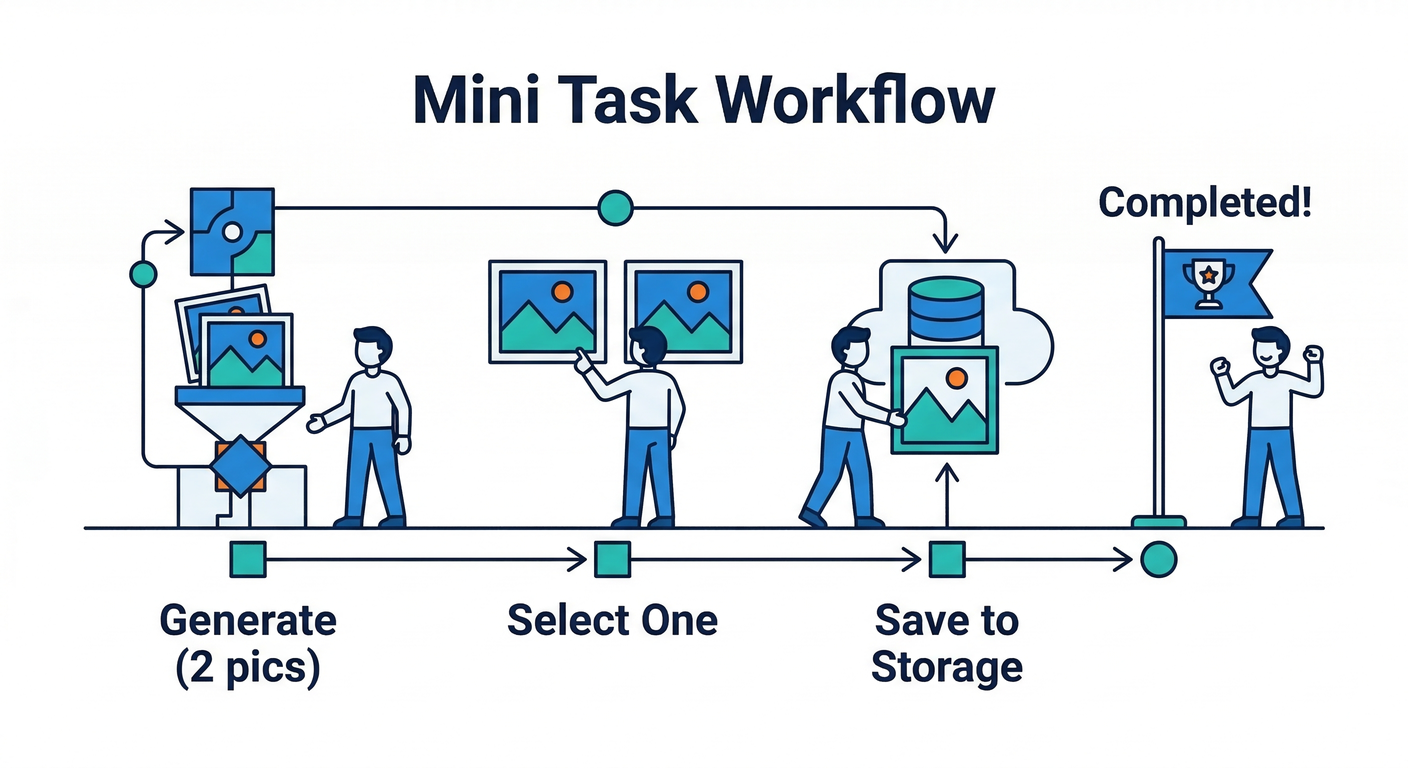
やることは3つだけ😆
numberOfImages: 2にして 2枚候補を出す🖼️🖼️- どっちかを選んで Storageに保存📦
- Firestoreに「今日の日報」ドキュメントを作って、そこに
thumbnailUrlを入れる📝
チェック ここまでできたら合格✅🎉
- ⏳ 生成中のUIがちゃんと出る(連打できない)
- 🧯 失敗しても画面が壊れない(メッセージ+デフォ画像がある)
- 🖼️
data:${mimeType};base64,...でプレビューできる - 📦 Storageに保存できて、リロード後も表示できる
- 🚦 回数が増えすぎない仕組み(最低限のブレーキ)が入ってる
次の第7章で、ここに App Check をかけて「正規アプリ以外からの乱用」をガードしていくと、一気に実務っぽくなります🧿🛡️